网站首页 美食营养 游戏数码 手工爱好 生活家居 健康养生 运动户外 职场理财 情感交际 母婴教育 生活知识 生活百科 知识问答 更多知识

Illustrator快速制作环形渐变艺术线条效果

时间:2026-04-25 06:15:11

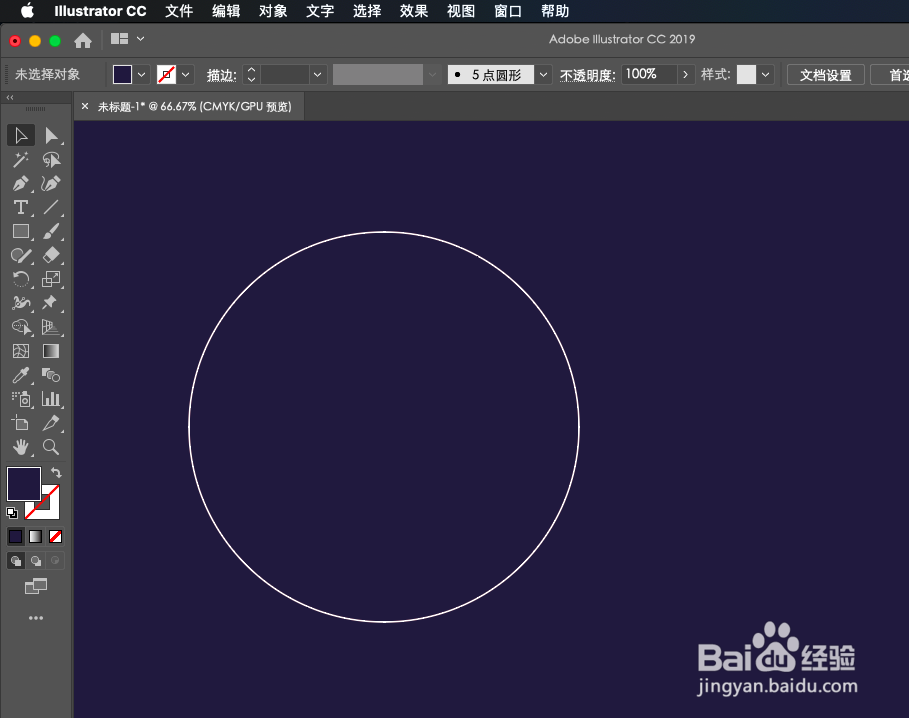
1、新建画板,画个同画板等大的矩形,填充暗色,做背景。用椭圆工具画个正圆形,只描边。
Illustrator快速制作环形渐变艺术线条效果

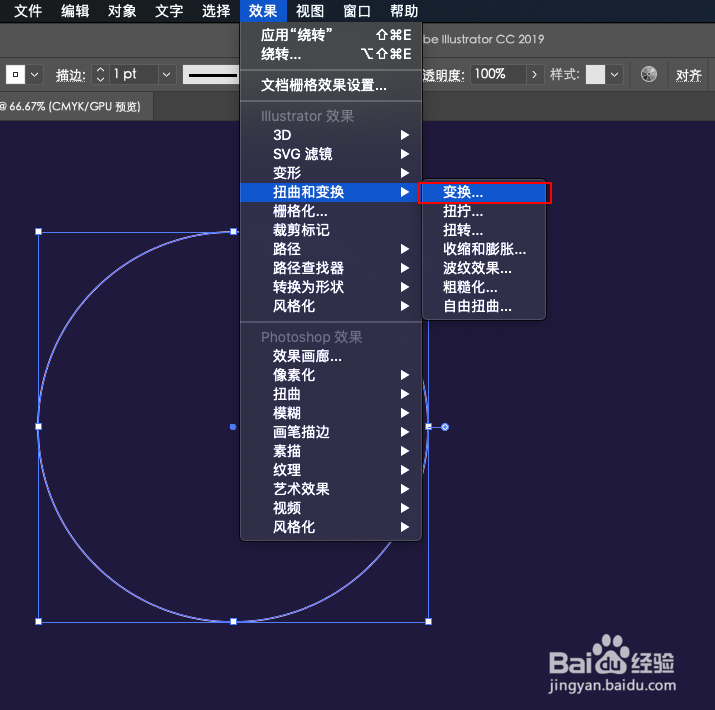
2、点击效果-扭曲和变换-变换,打开变换面板。

Illustrator快速制作环形渐变艺术线条效果

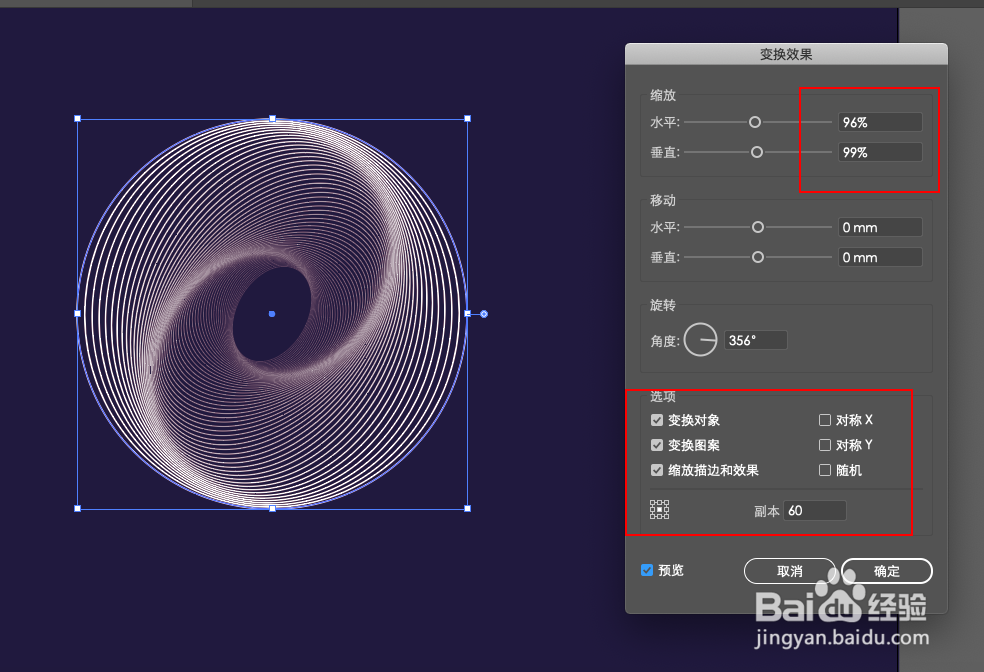
3、设置水平和垂直缩放参数,增加副本数量。得到如图效果。

Illustrator快速制作环形渐变艺术线条效果

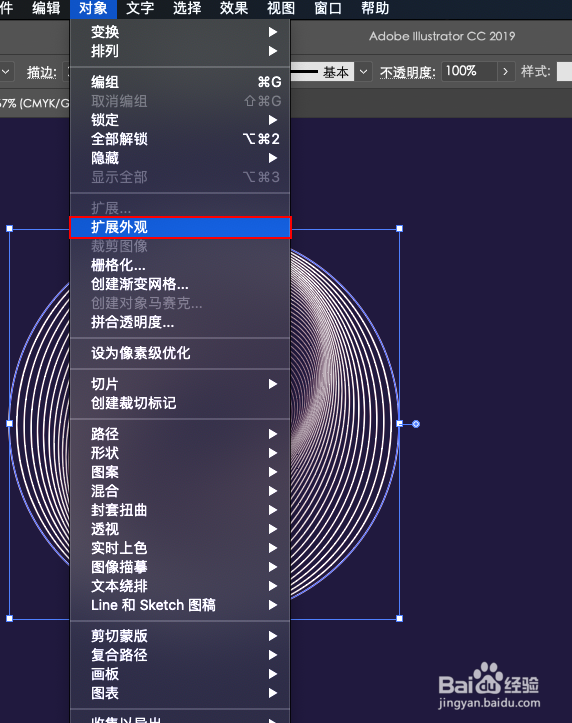
4、选中对象,点击扩展外观,将缩放效果转为矢量形状。

Illustrator快速制作环形渐变艺术线条效果

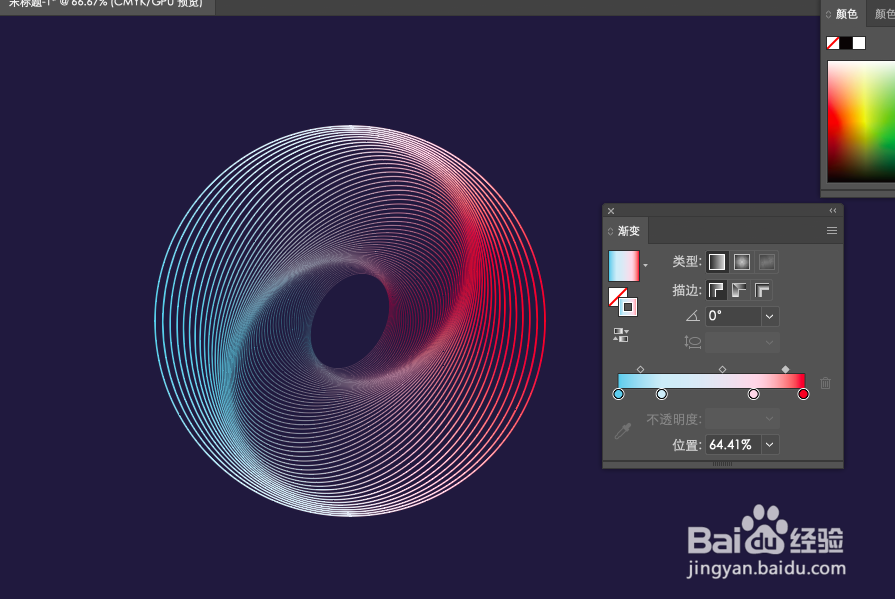
5、双击渐变图标,打开渐变设置面板,选择喜欢的渐变色。

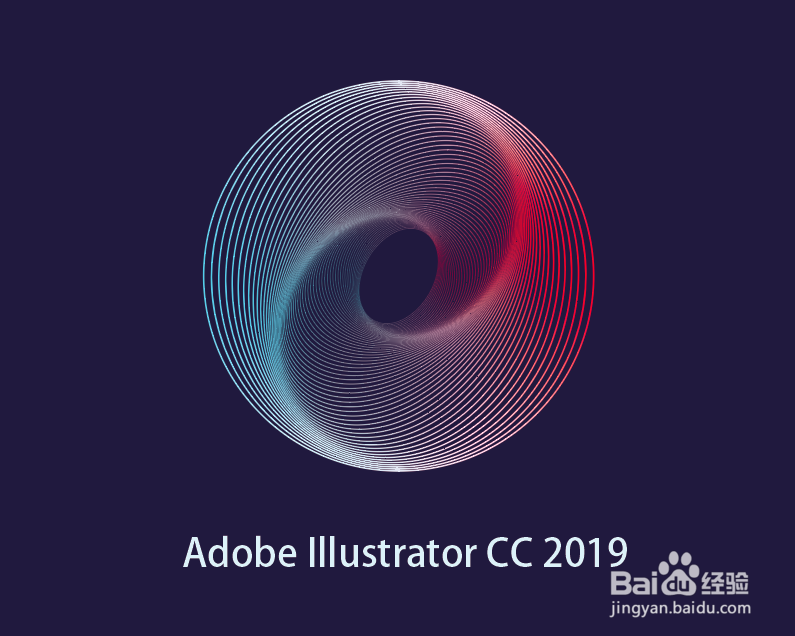
最终效果如图:

Illustrator快速制作环形渐变艺术线条效果

Illustrator快速制作环形渐变艺术线条效果

1、新建画板,画个同画板等大的矩形,填充暗色,做背景。用椭圆工具画个正圆形,只描边。

2、点击效果-扭曲和变换-变换,打开变换面板。
3、设置水平和垂直缩放参数,增加副本数量。得到如图效果。
4、选中对象,点击扩展外观,将缩放效果转为矢量形状。
5、双击渐变图标,打开渐变设置面板,选择喜欢的渐变色。

© 2026 智德知识库
信息来自网络 所有数据仅供参考
有疑问请联系站长 site.kefu@gmail.com