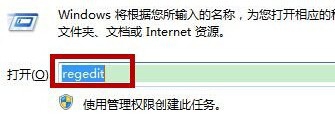
1、开电脑的运行窗口,然后在搜索框中输入regedit并单击回车
2、进入到电脑的注册表编辑器窗口
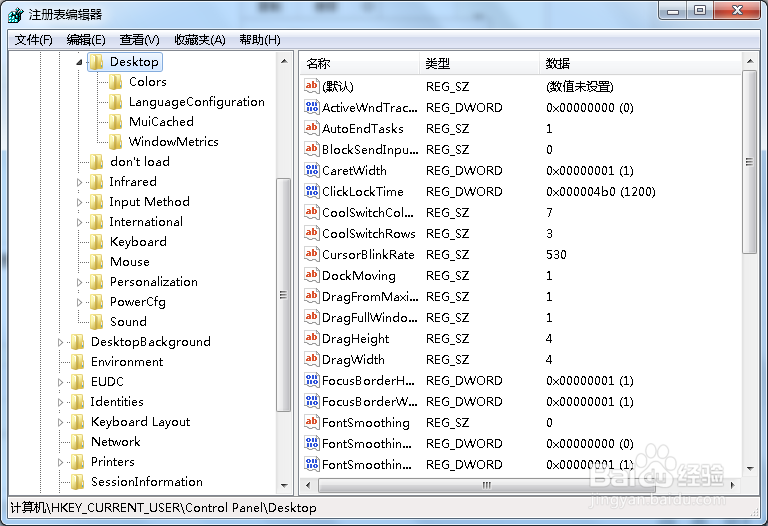
3、在左侧的菜单中,咱们依次展开HKEY_CURRENT_USER\Software\Microsoft\Internet Explorer,这里的Internet Explorer大家都比较熟悉吧?就是咱们的IE浏览器。
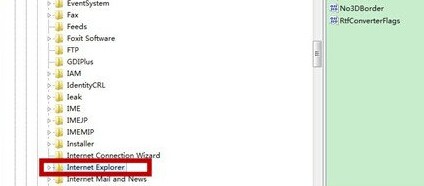
4、右键点击Internet Explorer,然后在下滑菜单中选择新建-项,并将新建的项命名为Styles
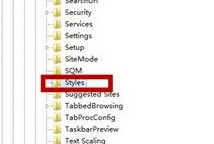
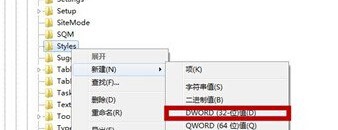
5、接下来咱们如上述方式右键点击Styles,然后选择新建DWORD(32-位)值,并将新建的项目命名为MaxScriptStatements
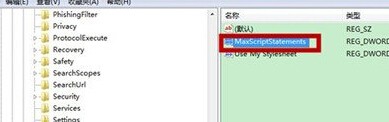
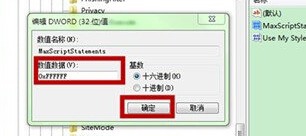
6、双击MaxScriptStatements,然后将数值数据修改为0xFFFFFFFF,然后确定退出窗口即可