网站首页 美食营养 游戏数码 手工爱好 生活家居 健康养生 运动户外 职场理财 情感交际 母婴教育 生活知识 知识问答

Photoshop中制作地图图标

时间:2026-02-20 02:43:29

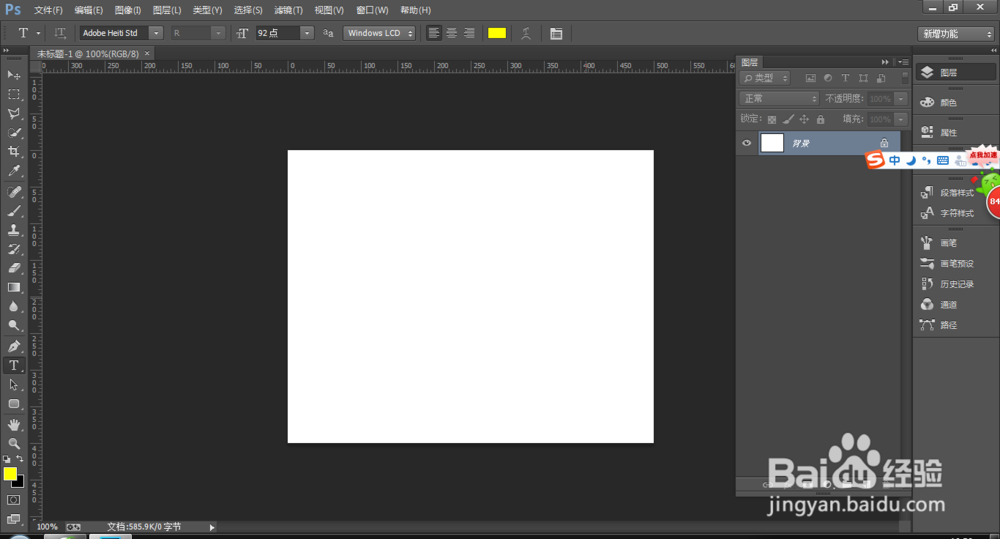
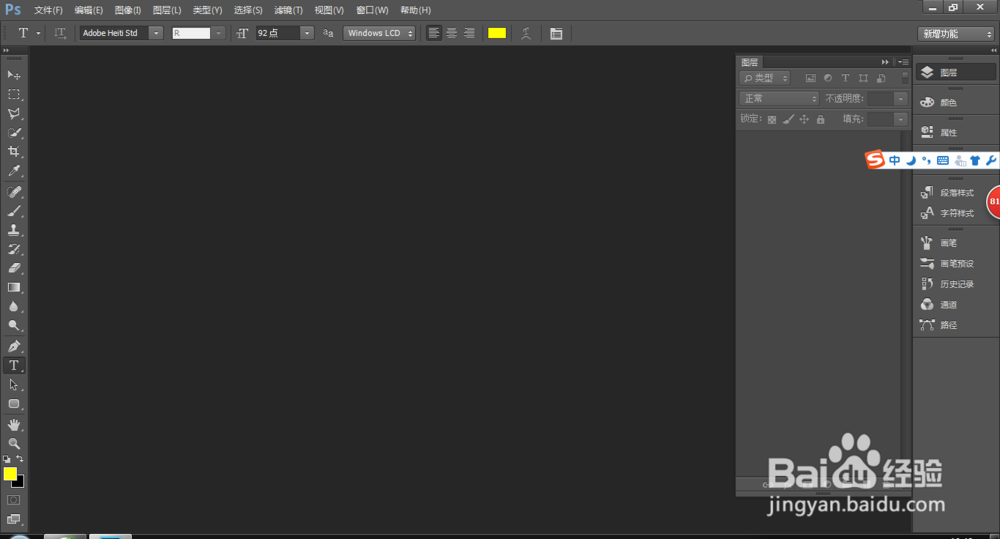
1、打开电脑中安装的ps ctrl+n新建一个文档 大小自定 单击确定按钮 ,如图所示。
Photoshop中制作地图图标

Photoshop中制作地图图标

Photoshop中制作地图图标

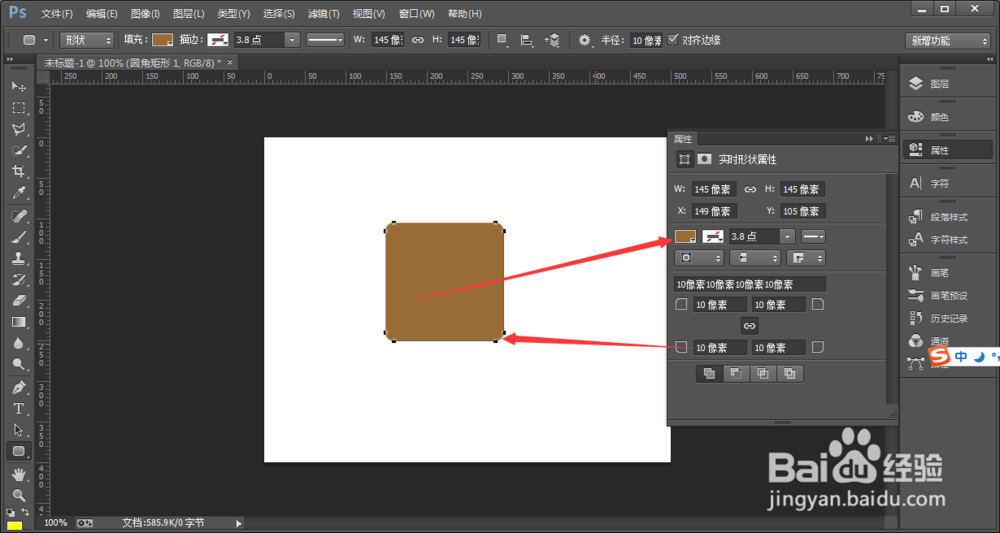
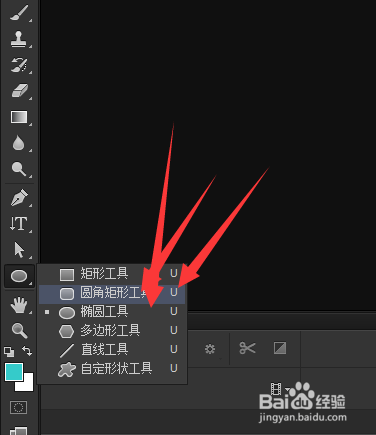
2、选中圆角矩形工具,用圆角矩形工具在文档中按shift键拖出一个圆角矩形 ,如图所示
Photoshop中制作地图图标

Photoshop中制作地图图标

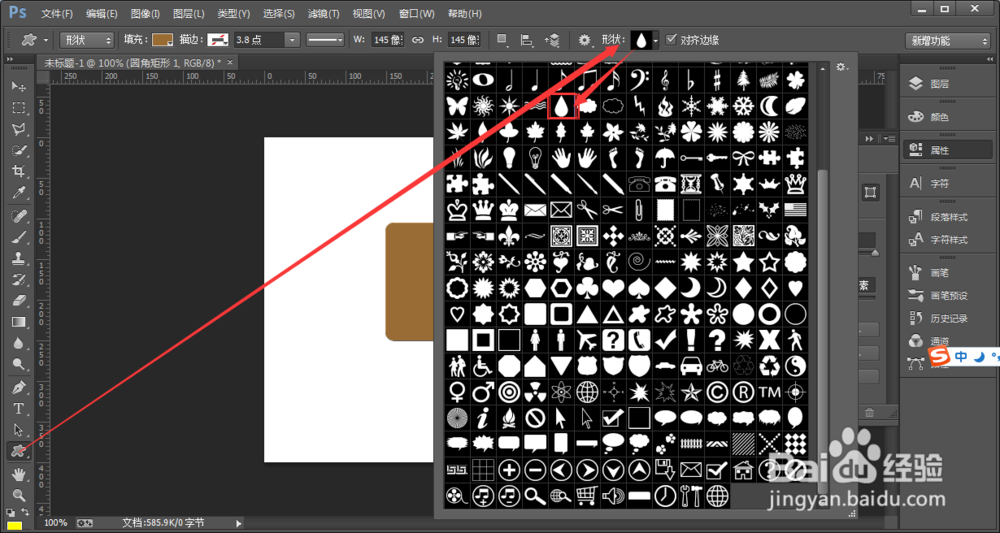
3、在自定义形状工具中选择水滴形状,如图所示。

Photoshop中制作地图图标

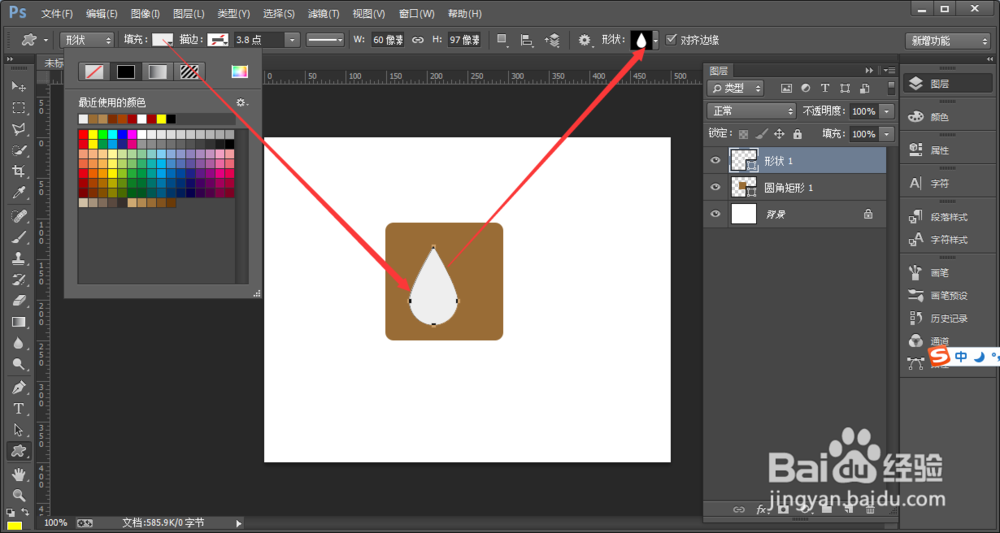
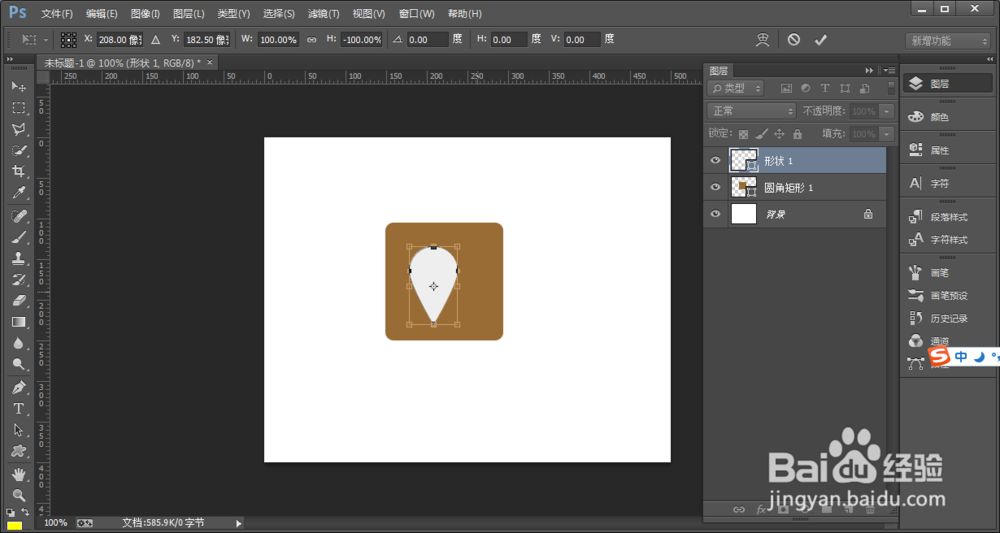
4、用鼠标在文档中拖出一个水滴 颜色为白色,如图所示。 

Photoshop中制作地图图标

5、快捷键按Ctrl+t编辑,  进行垂直翻转 ,翻转180度,如图所示。 

Photoshop中制作地图图标

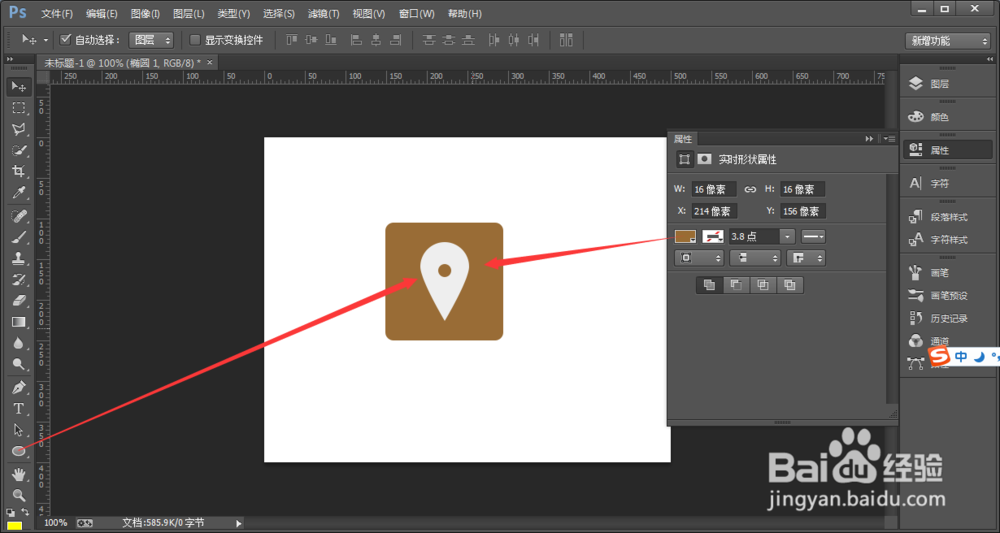
6、用椭圆工具在文档中画一个小的椭圆 如图 椭圆的颜色为白色 ,你也可以选择其他的颜色。
Photoshop中制作地图图标

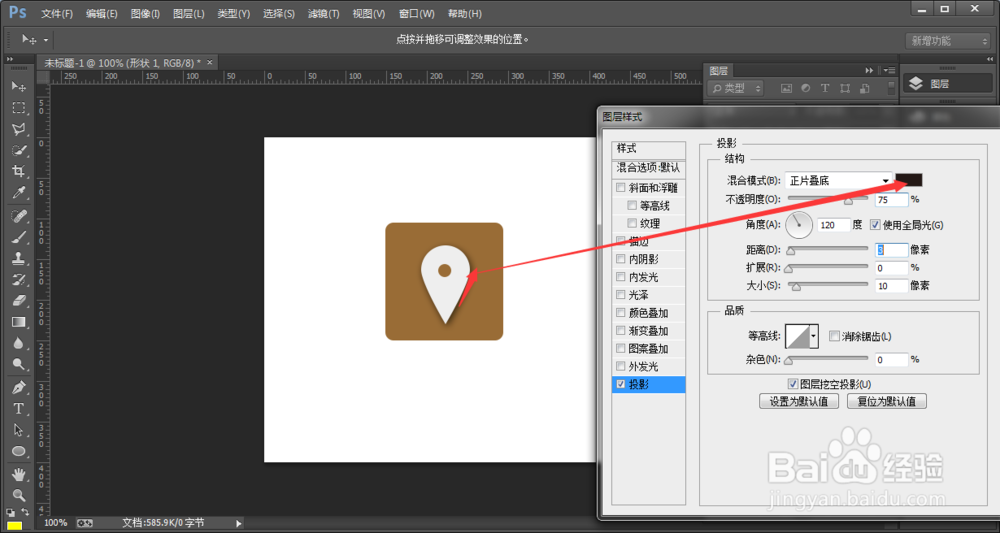
7、然后给这个水珠加个投影 ,选中这个水珠的图层,在fx图层样式中选择投影。效果如图  单击确定按钮 
Photoshop中制作地图图标

8、大概效果就出来了。文件,存储,存储为自己需要的图片格式就可以了。 

Photoshop中制作地图图标

© 2026 智德知识库
信息来自网络 所有数据仅供参考
有疑问请联系站长 site.kefu@gmail.com