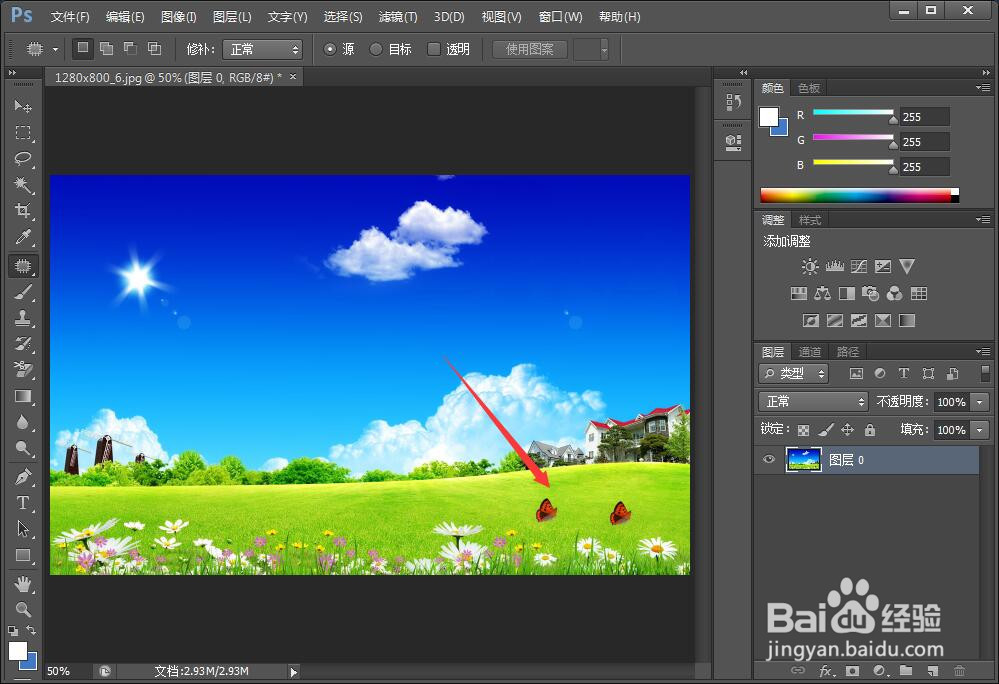
1、用ps打开破损的图片,先选择“套索工具”。

2、用“套索工具”把破损的地方选出来,如图所示。再依次单击“编辑”--“填充…”。

3、在“填充”对话框中,我们选择“内容”使用“内容识别”,如图所示。单击“确定”按钮。
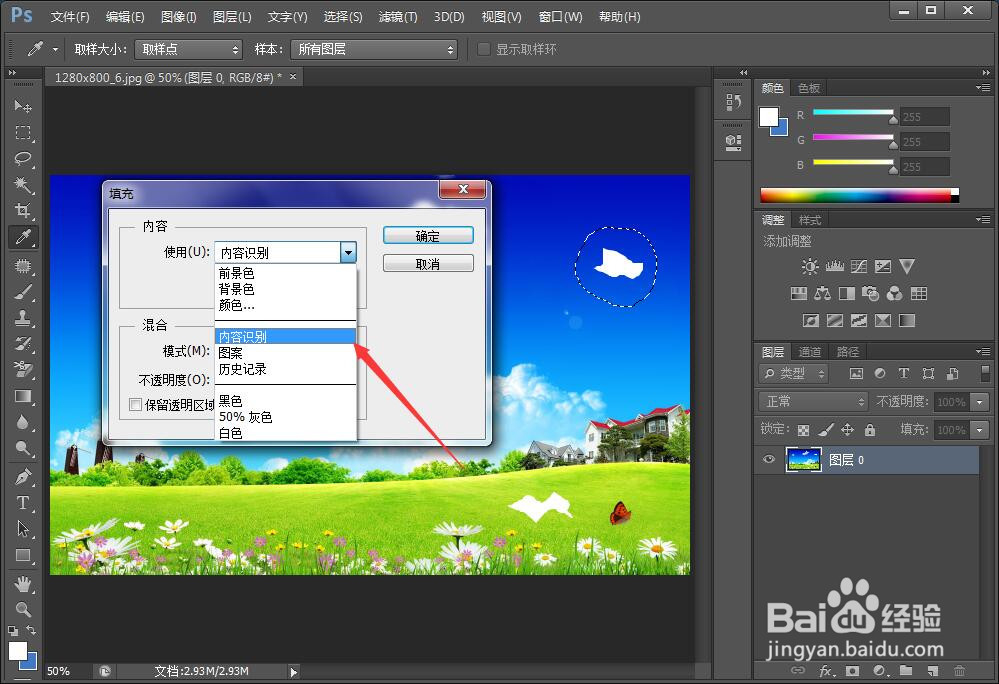
4、我们看到刚才选中的图片破损的地方已经修复完成了,效果还可以吧?按“ctrl+D”组合键取消选择即可。

1、我们仍然先用“套索工具”把图片破损的地方选出来,如图所示,再找到并选用“修补工具”。
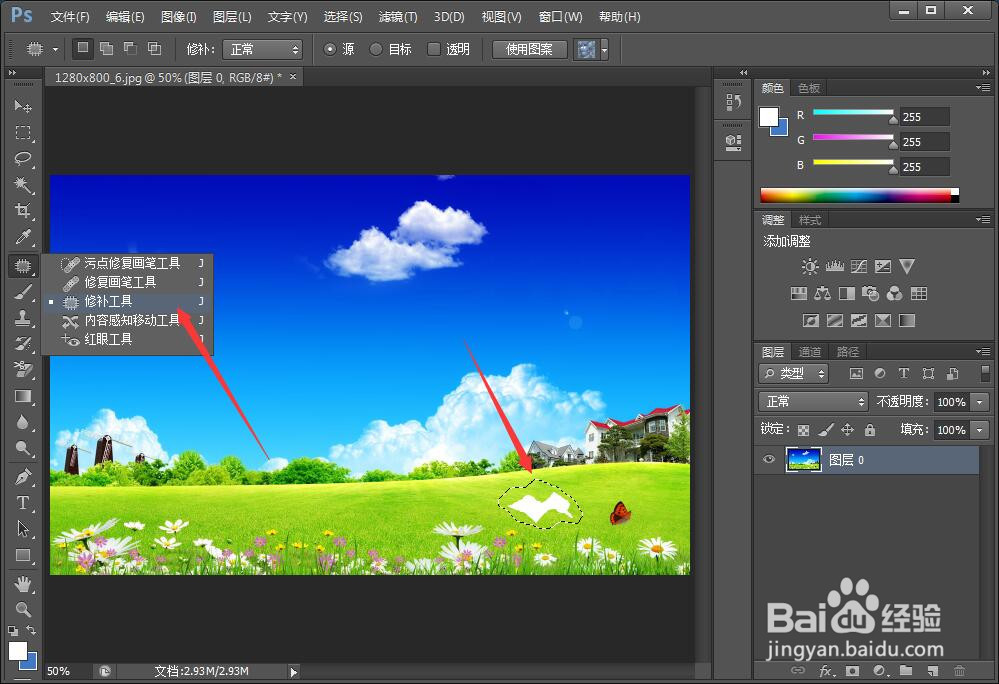
2、我们用“修补工具”在刚才选中的地方按住鼠标左键向右拖动,效果如图所示。
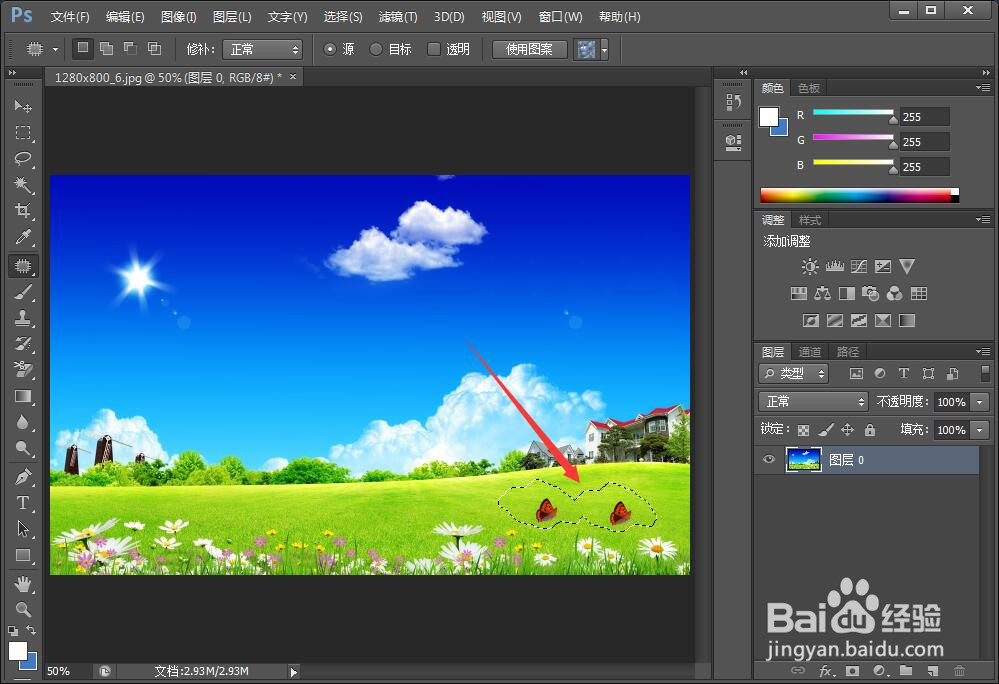
3、按“ctrl+D”组合键取消选择,看看效果吧。