1、打开ps,然后新建一个图层。

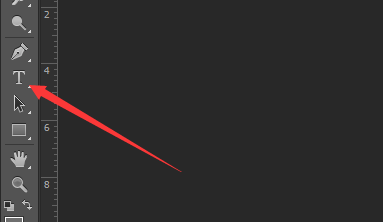
2、然后点击左边工具栏中的文字工具。
3、然后输入文字,如下图。

4、输入文字完成后点击左边的选框工具。

5、然后把选框工具选中文字的一半,如下图。

6、选中后右键点击右边的文字图层。

7、然后点击选项中的栅格化文字。

8、然后在点击左边的油漆桶工具。

9、然后点击选中的文字即可,如下图。

1、1. 打开ps,然后新建一个图层。
2. 然后点击左边的文字工具。
3. 然后在输入文字。
4. 输入后点击左边的选框工具。
5. 然后选中文字的一半。
6. 其次右键点击右边的文字图层。
7. 然后选择栅格化文字。
8. 完成后点击左边的油漆桶工具。
9. 然后左键点击文字即可。