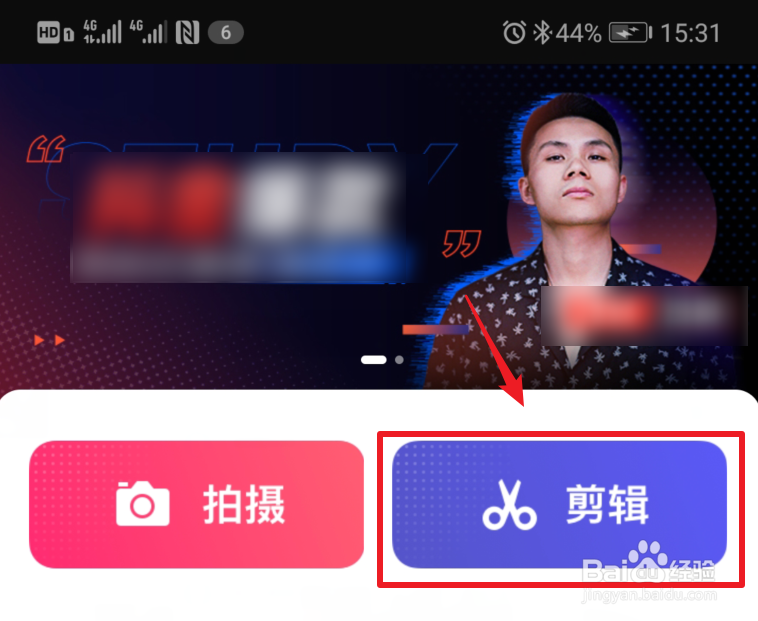
1、打开手机的快剪辑应用进入后,选择主界面的“剪辑”的选项。
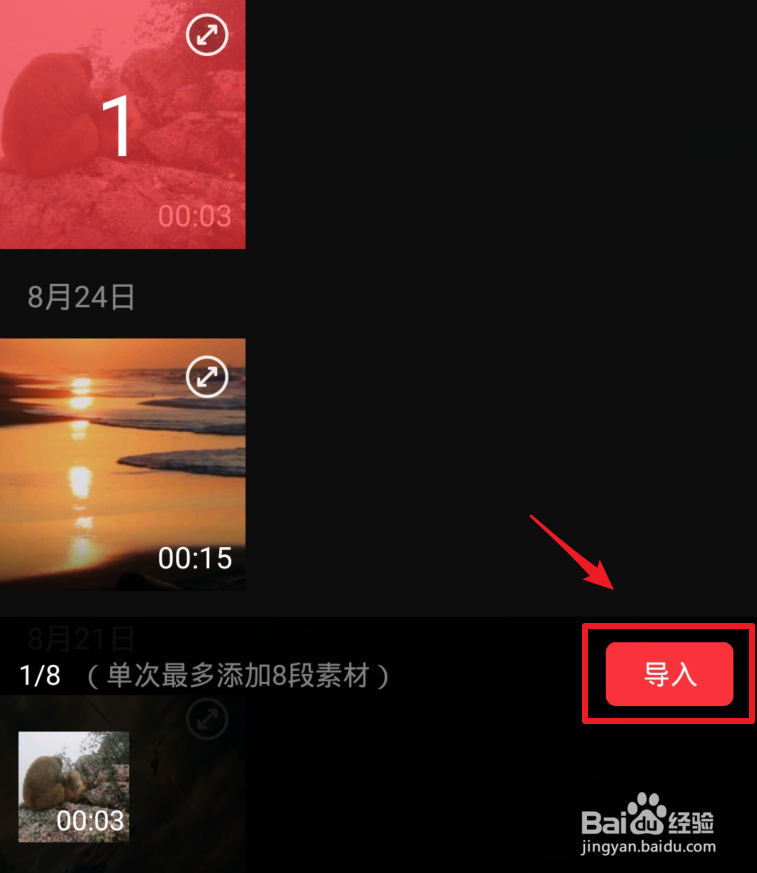
2、点击后,在视频分类下方,选择需要编辑的视频,点击“导入”的选项。
3、点击后,在画幅比例设置界面,可以选择页面提供的比例,然后点击确定。

4、将视频加载工作区后,点击“编辑”的图标。
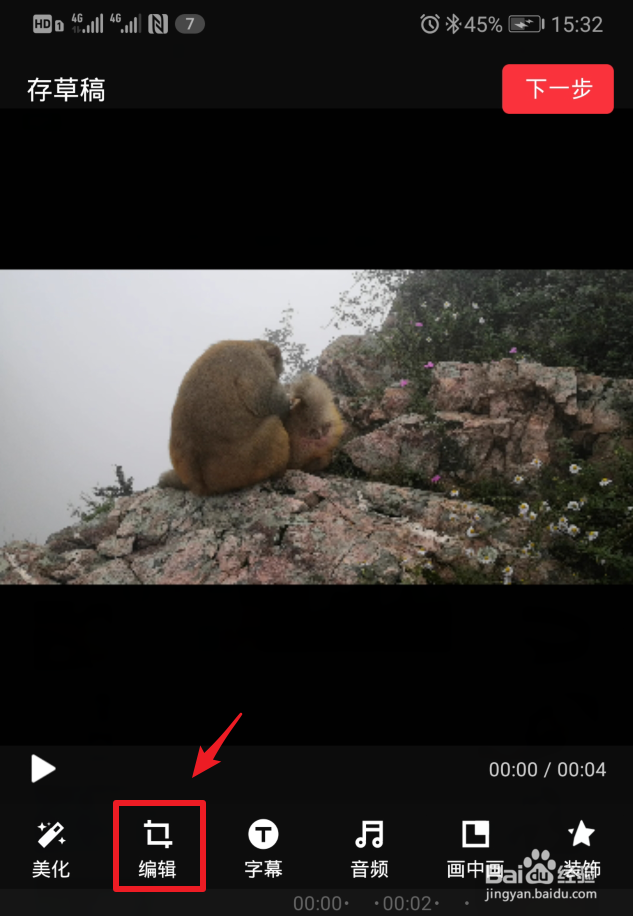
5、点击后,通过拖动选框来截取视频的大小,编辑后点击确定。

6、确定裁剪视频后,点击右上方的“下一步”的选项。

7、点击后,可以关闭软件的水印,然后选择“生成”。

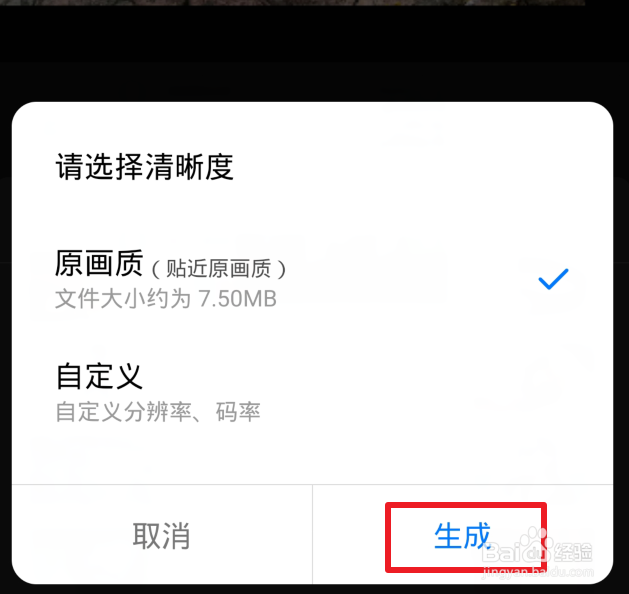
8、点击生成后,在下方选择清晰度,然后点击生成。
9、等待生成完毕后,点击“保存到相册”即可。

1、1.打开手机的快剪辑,选择剪辑的选项。
2.选择需要编辑的视频,点击“导入”。
3.选择页面提供的比例,然后点击确定。
4.点击“编辑”,通过拖动选框来截取视频的大小。
5.点击右上方的“下一步”,选择生成。
6.选择清晰度,等待导出后,保存至手机即可。