1、打开美图秀秀,在首页点击“美化图片”。
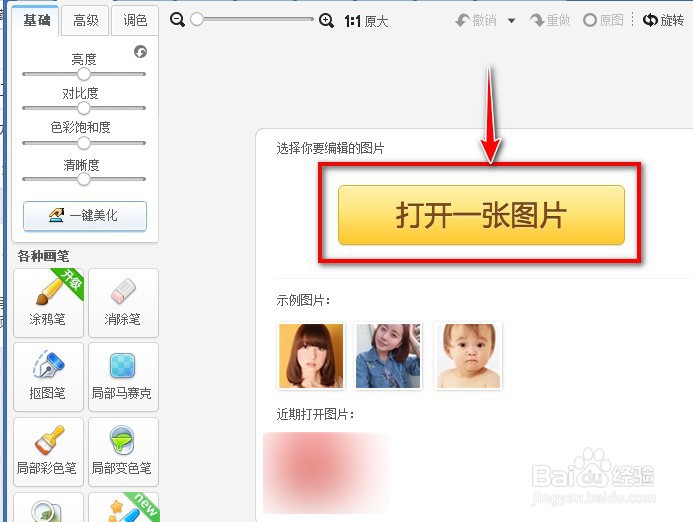
2、点击“打开一张图片”,找到照片的位置,把它打开。
3、我们可以看到该照片是红色背景,我们试试把该照片改为白色背景。
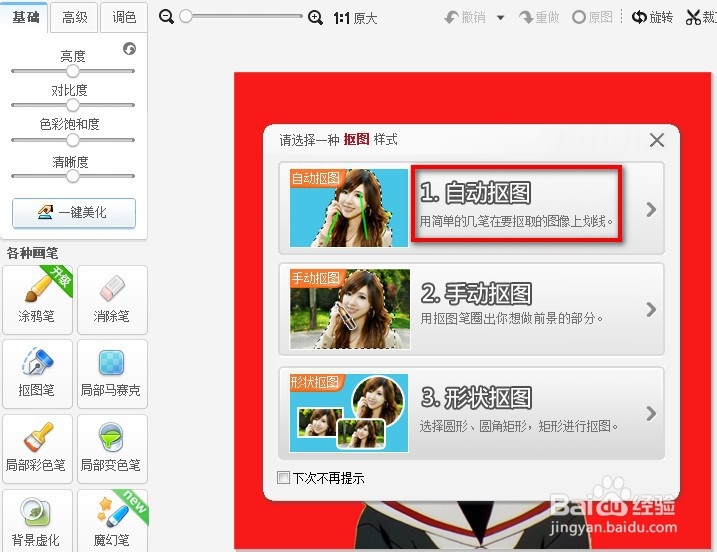
4、点击左侧的“抠画笔”工具。
5、我们看到有3种方式,
分别是自动抠图,手动抠图,形状抠图,
对于我们小白来说,还是选择“自动抠图”比较好操作。
6、我们在人物头像的上面画一笔,让头像全被选中,
然后点击底下的“完成抠图”。
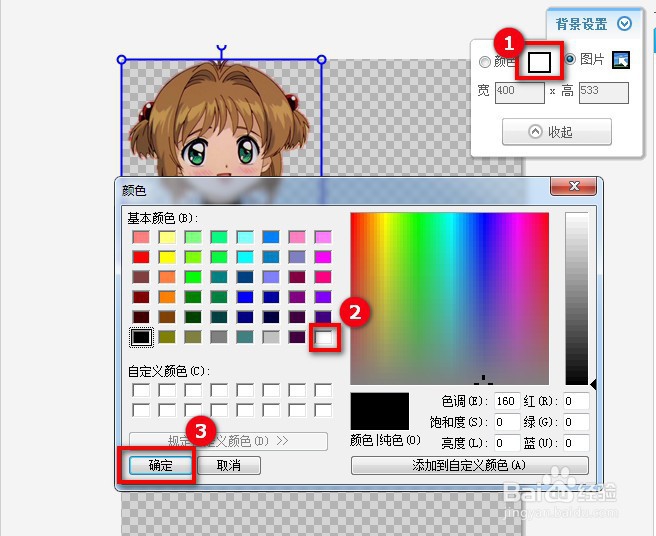
7、此时,我们点击“背景设置”,
在颜色后面点击一下,然后选中如图的白色,
然后再点击“确定”按钮。
8、我们可以看到背景改为白色了,
这时我们只要调整人物头像的大小,然后再点击“确定”即可,任务完成。