网站首页 美食营养 游戏数码 手工爱好 生活家居 健康养生 运动户外 职场理财 情感交际 母婴教育 生活知识 知识问答

photoshop PS怎样快速把人物眼睛变换不同的颜色

时间:2024-11-20 05:30:51

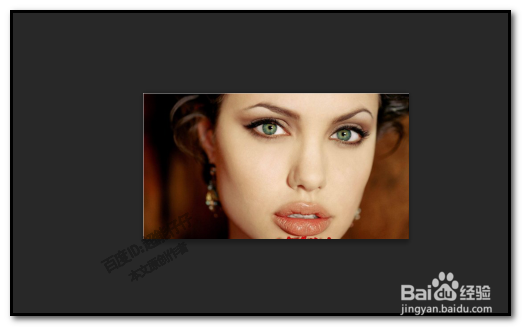
1、在网上截了一张美女图片;把图片拖时PS操作界面中。

photoshop PS怎样快速把人物眼睛变换不同的颜色

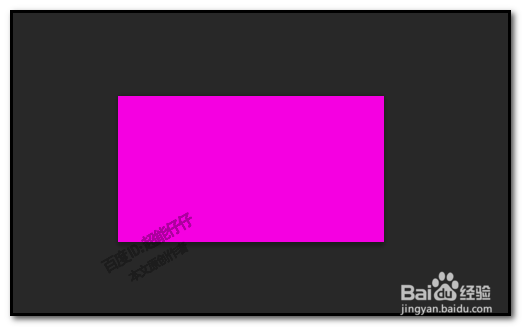
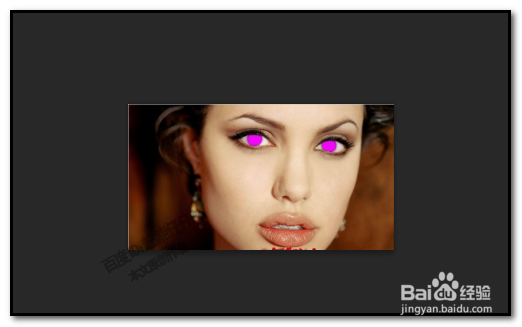
2、此时的美女眼睛是绿色的。我们现在,要换成其它的颜色,比如,紫色,网络小说里支十嵋壬描述的主角拥有一双紫眸哈。我们把人物图层添加图层蒙版;然后,再新建一个空白图层,并填充为紫色。

photoshop PS怎样快速把人物眼睛变换不同的颜色

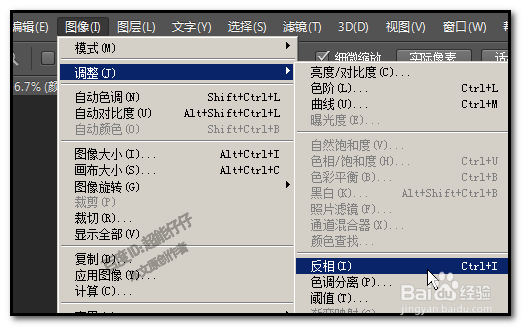
3、鼠标点下填充图层的蒙版缩略图,再按下键盘的CTRL+I 进行反相操作。也可以在菜单这里,顺序点:图像-调整-反相

photoshop PS怎样快速把人物眼睛变换不同的颜色

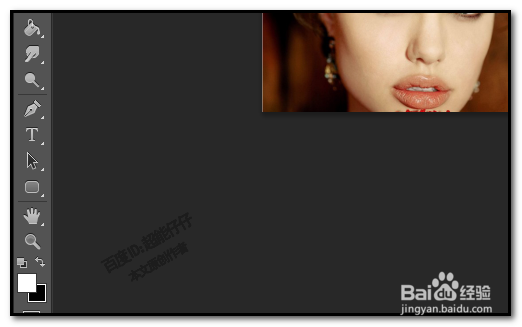
4、这时,显示原来人物图像;选取画笔工具,把前景色设置白色,背景色设置黑色。把人物眼睛画出来 。

photoshop PS怎样快速把人物眼睛变换不同的颜色photoshop PS怎样快速把人物眼睛变换不同的颜色

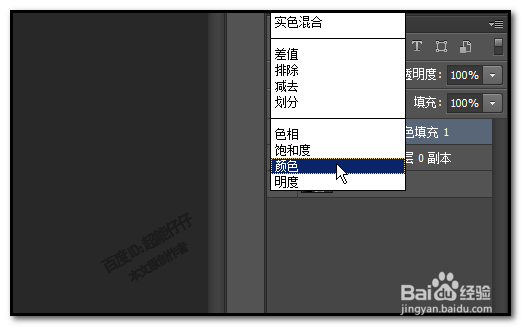
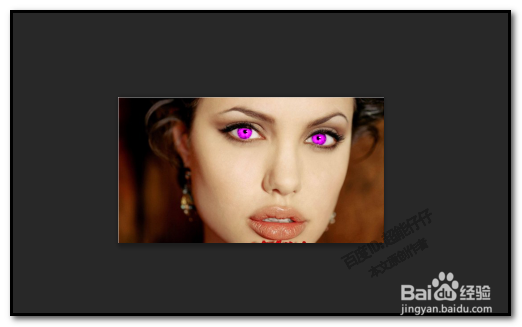
5、人物眼睛成了紫色,操作还没完成。我们把图层样式修改为颜色。效果就出来了。

photoshop PS怎样快速把人物眼睛变换不同的颜色photoshop PS怎样快速把人物眼睛变换不同的颜色

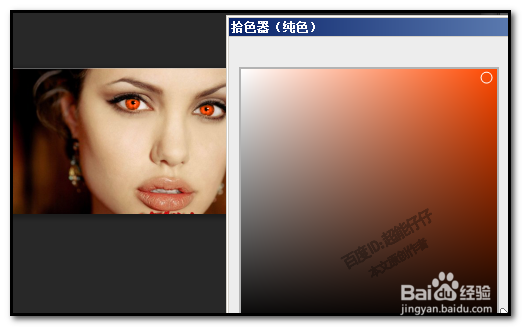
6、若你不想要紫色,那么,随时可以修改任意颜色。鼠标双击图层的缩略图,弹出颜色面板,选择自己中意的颜色。比如,桔色,这时,可以看到画布上的眼睛变成了桔色。又比如,修改为蓝以,等等。确定好颜色,点确定即可。
photoshop PS怎样快速把人物眼睛变换不同的颜色photoshop PS怎样快速把人物眼睛变换不同的颜色
© 2026 智德知识库
信息来自网络 所有数据仅供参考
有疑问请联系站长 site.kefu@gmail.com