1、打开Word,并打开需要添加批注的文档。

2、打开“审阅”选项卡。

3、选择需要添加批注的文字或句子。

4、在“审阅”选项卡中找到“新建批注”,并单击。

5、在右方的文本框中输入批注内容。
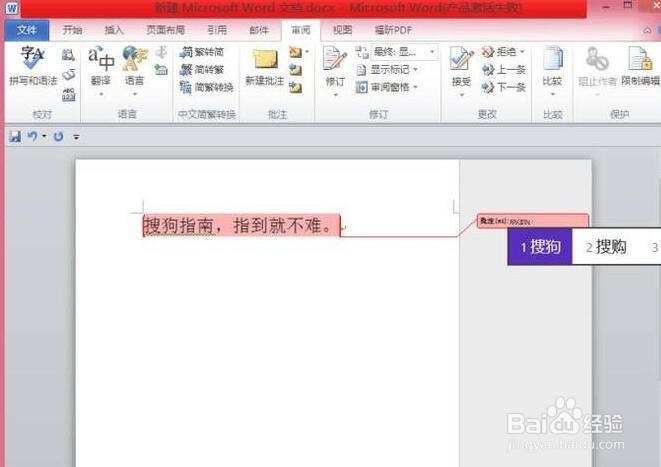
6、这样,批注就添加完成了。
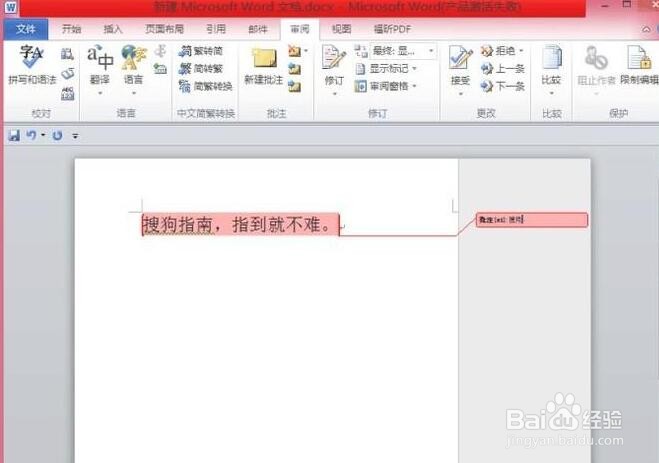
7、如果发现批注位置加错了,或者是不需要这条批注,甚至是所有批注都不需要了,可以点击红色的批注内容,再点击“新建批注”右侧的“删除”,就可以选择删除该条或者是所有批注了。

1、打开Word,并打开需要添加批注的文档。
2、打开“审阅”选项卡。
3、选择需要添加批注的文字或句子。
4、在“审阅”选项卡中找到“新建批注”,并单击。
5、在右方的文本框中输入批注内容。
6、这样,批注就添加完成了。
7、如果发现批注位置加错了,或者是不需要这条批注,甚至是所有批注都不需要了,可以点击红色的批注内容,再点击“新建批注”右侧的“删除”,就可以选择删除该条或者是所有批注了。