1、打开Illustrator软件,进入编始新辑窗口。

2、点击编辑-首选项,或按CTRL+K快捷键,打开首选项窗口。

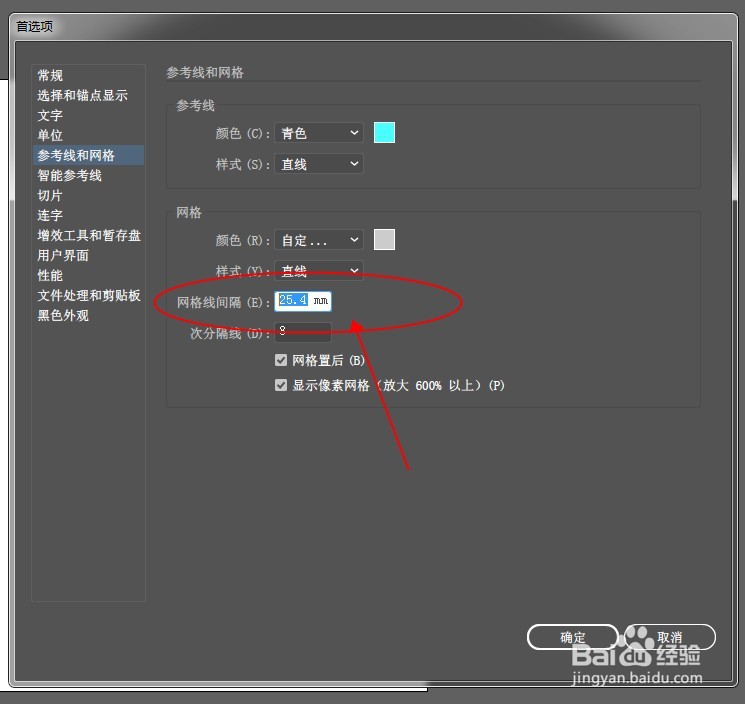
3、在首选项中点击参考线和网格。

4、按需要输入网格线间距的参数,点击确定。
5、点击视图菜单,在下拉列表中单击显示网格。

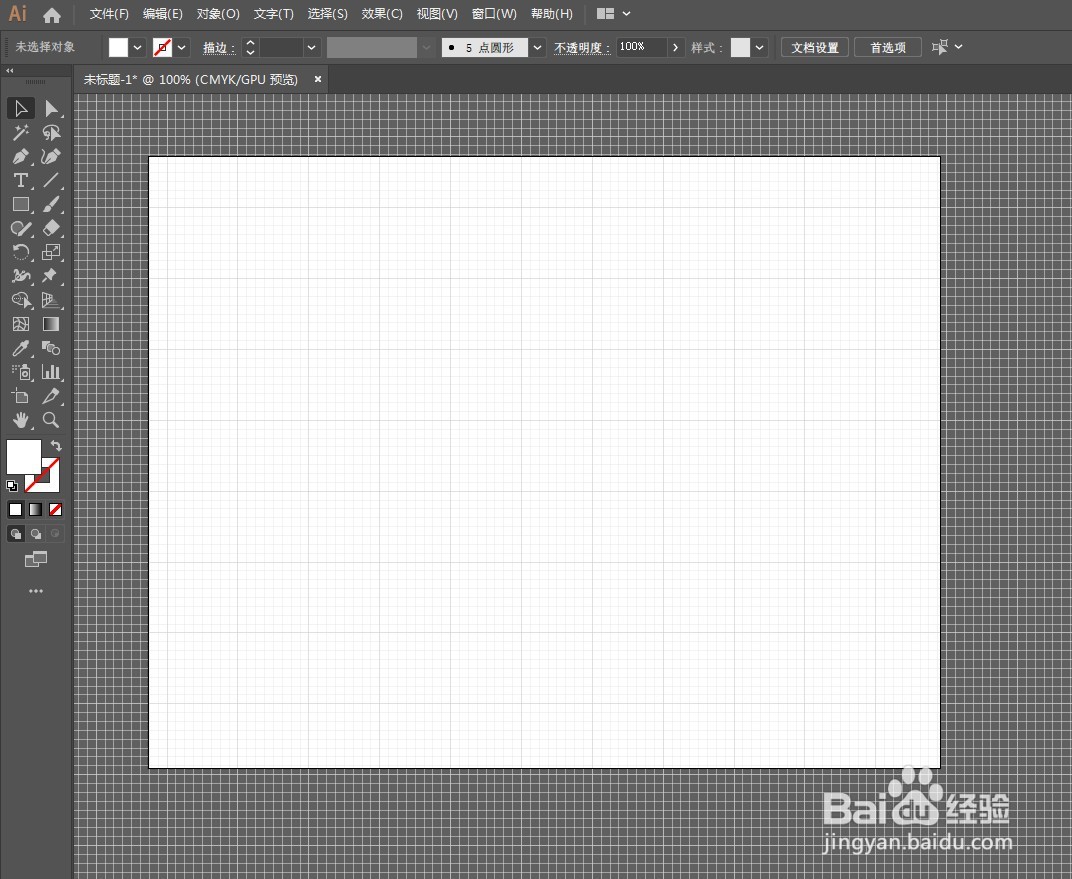
6、如图,网格线就按欠总自定义的参科宙宋数显示了,接下来可以按需要绘图了。
1、打开Illustrator软件,进入编始新辑窗口。
2、点击编辑-首选项,或按CTRL+K快捷键,打开首选项窗口。
3、在首选项中点击参考线和网格。
4、按需要输入网格线间距的参数,点击确定。
5、点击视图菜单,在下拉列表中单击显示网格。
6、如图,网格线就按欠总自定义的参科宙宋数显示了,接下来可以按需要绘图了。