网站首页 美食营养 游戏数码 手工爱好 生活家居 健康养生 运动户外 职场理财 情感交际 母婴教育 生活知识 知识问答

苹果电脑Mac imove怎么剪辑MP3

时间:2026-02-14 03:47:23

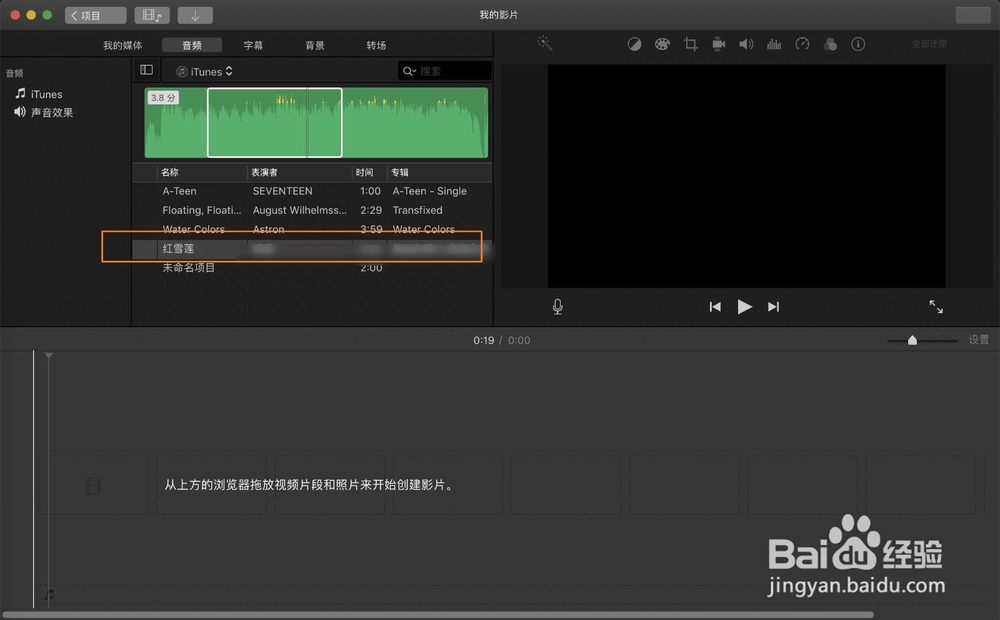
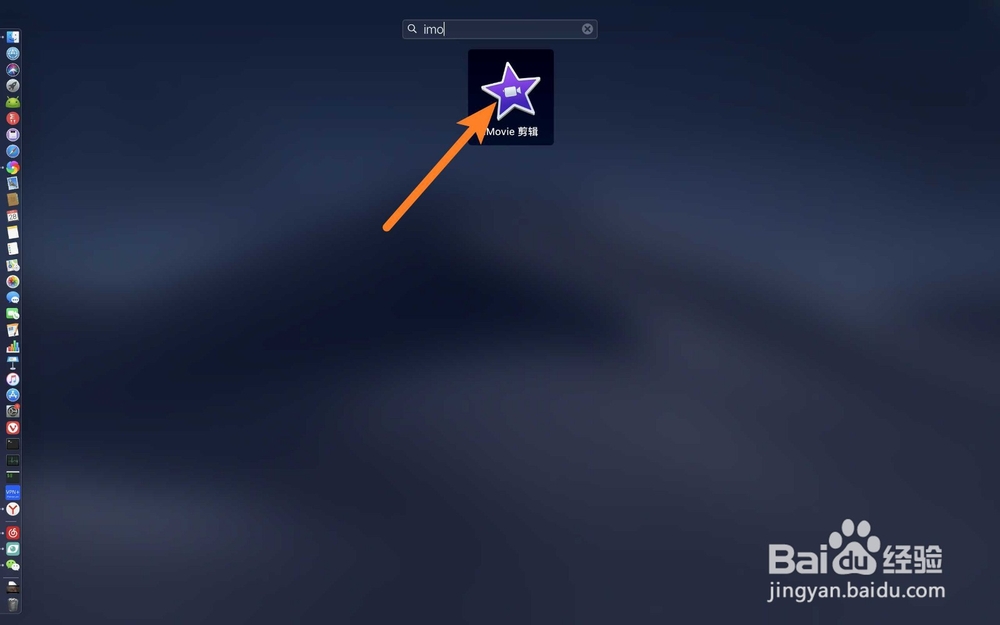
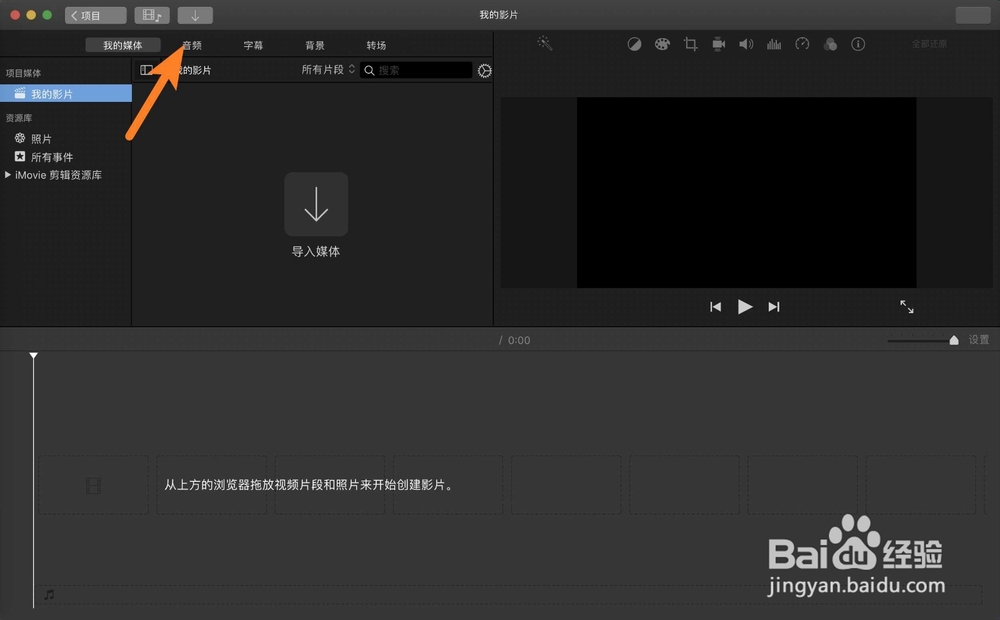
1、点击xx剪辑,点击音频。

苹果电脑Mac imove怎么剪辑MP3

苹果电脑Mac imove怎么剪辑MP3

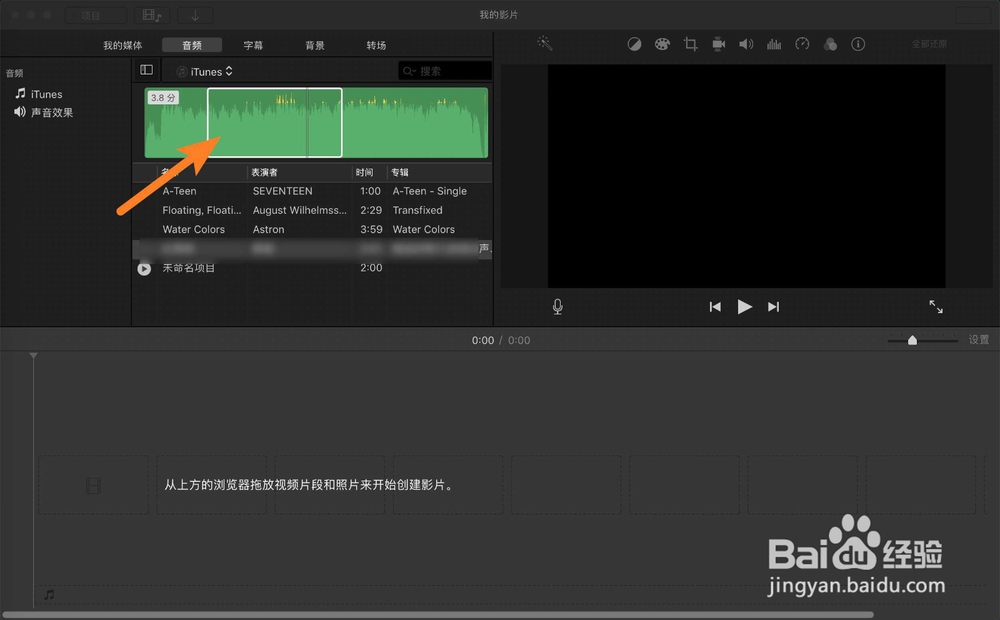
2、点击要剪辑的MP3,然后鼠标在波形这里拖选要的音频范围。

苹果电脑Mac imove怎么剪辑MP3

苹果电脑Mac imove怎么剪辑MP3

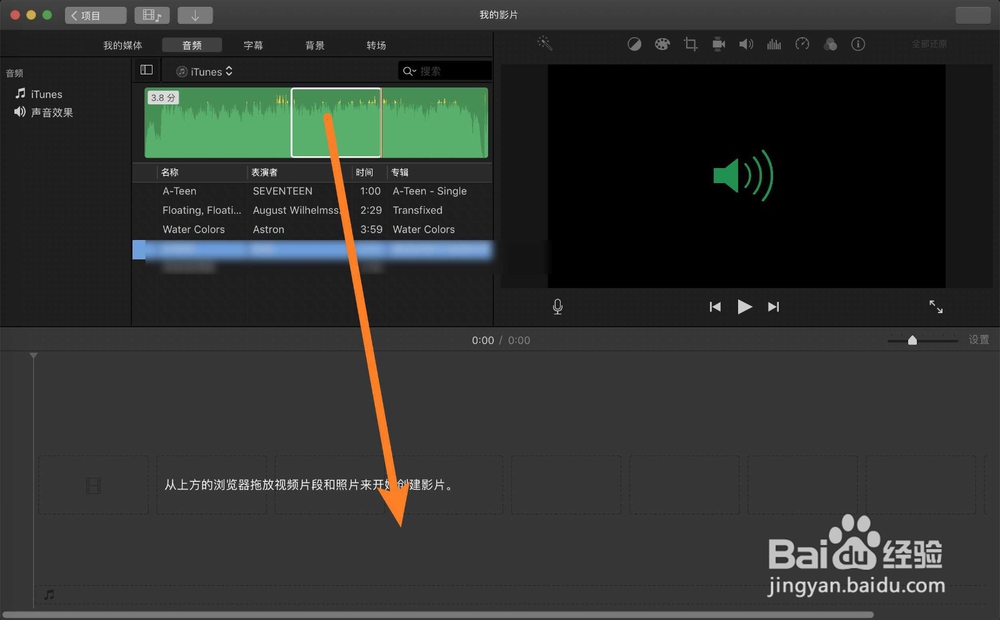
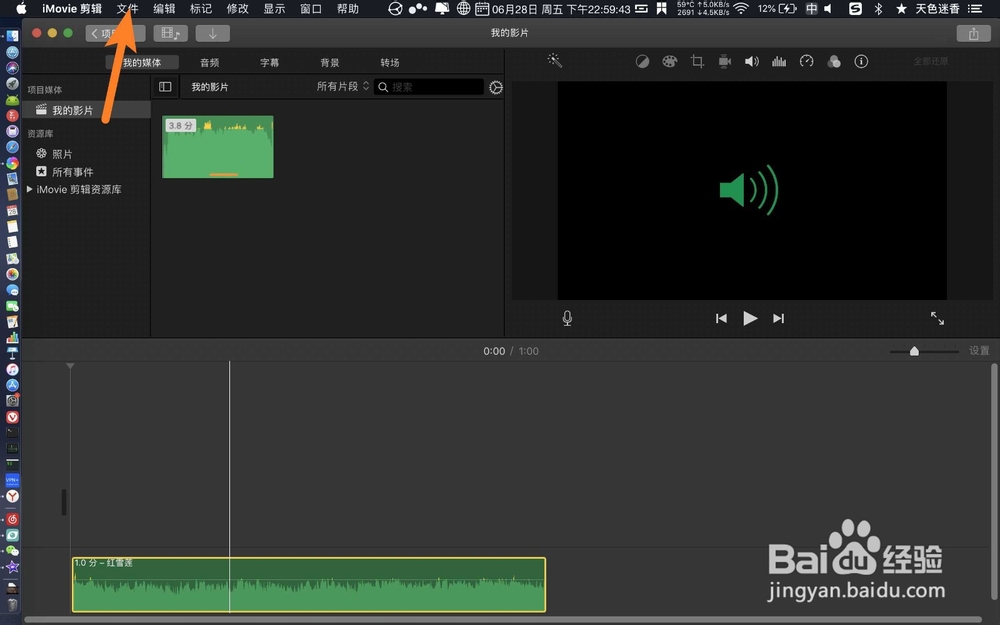
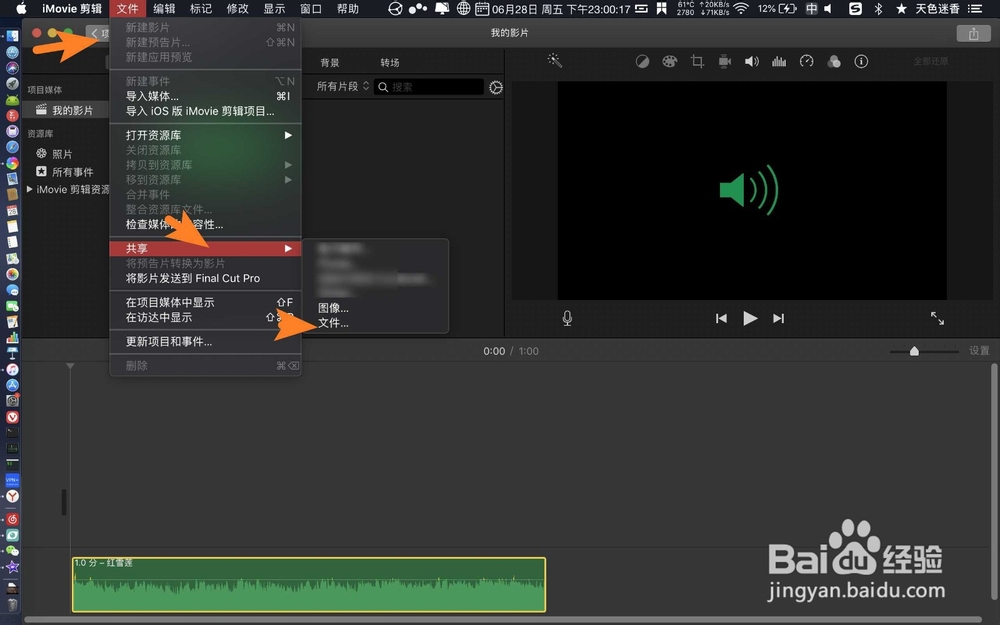
3、拖选后把方框内波形拖入时间线,点击文件。

苹果电脑Mac imove怎么剪辑MP3

苹果电脑Mac imove怎么剪辑MP3

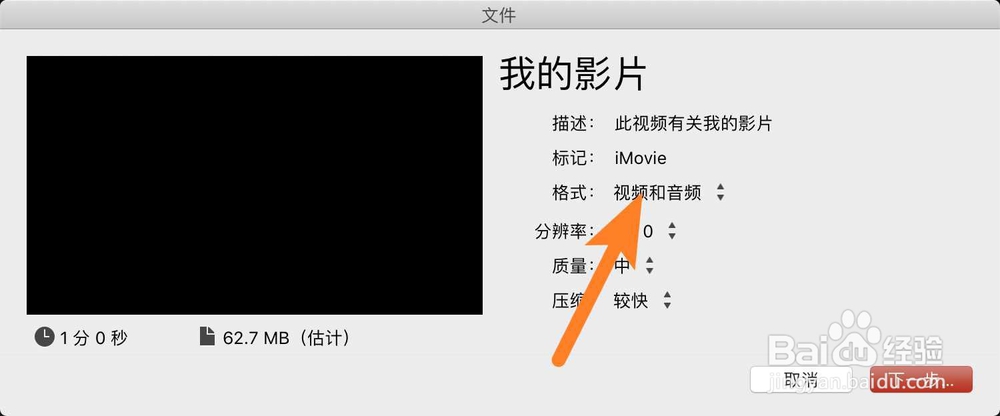
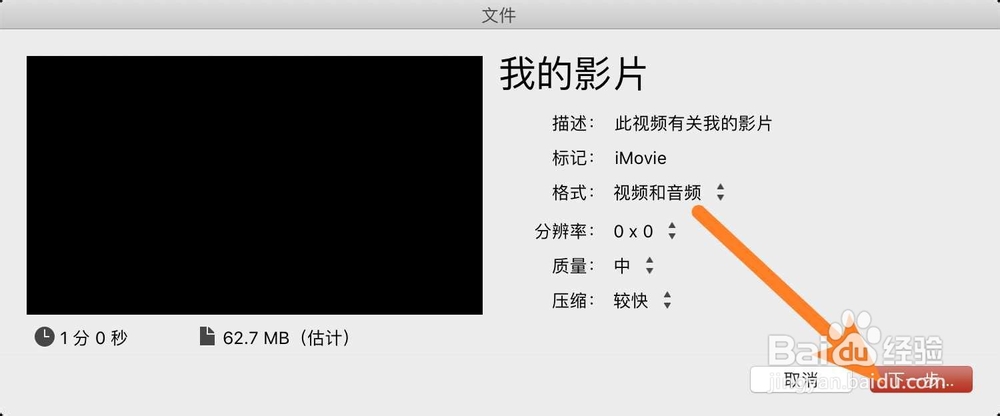
4、点击共享文件视频和音频,如图。

苹果电脑Mac imove怎么剪辑MP3

苹果电脑Mac imove怎么剪辑MP3

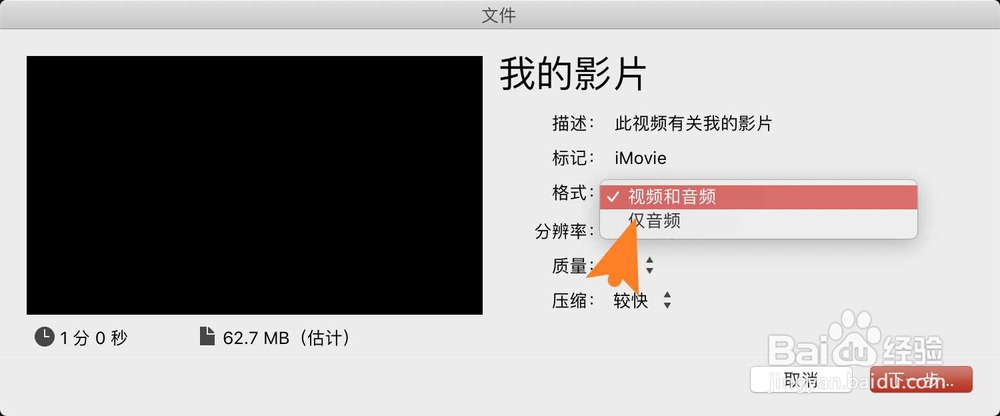
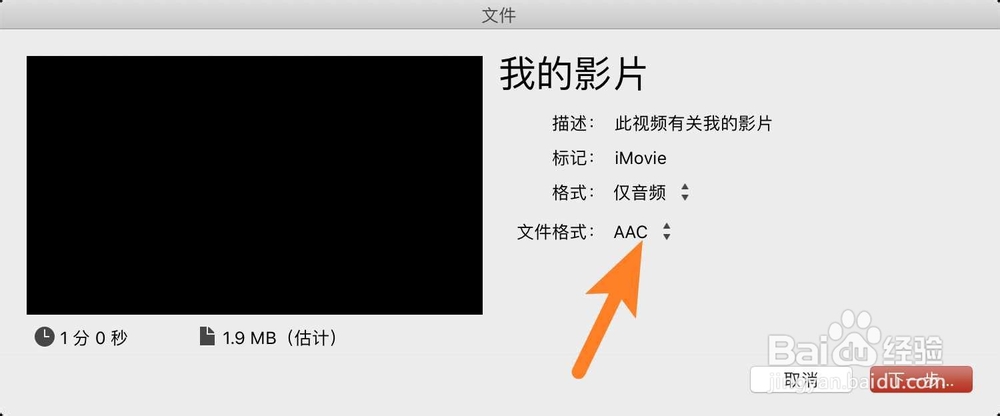
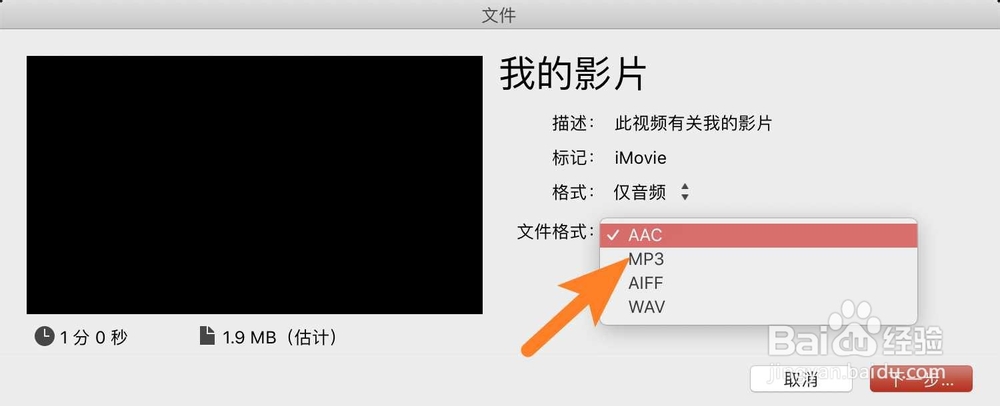
5、点击仅音频点击格式ACC,如图。

苹果电脑Mac imove怎么剪辑MP3

苹果电脑Mac imove怎么剪辑MP3

6、点击MP3点击下一步,如图。

苹果电脑Mac imove怎么剪辑MP3

苹果电脑Mac imove怎么剪辑MP3

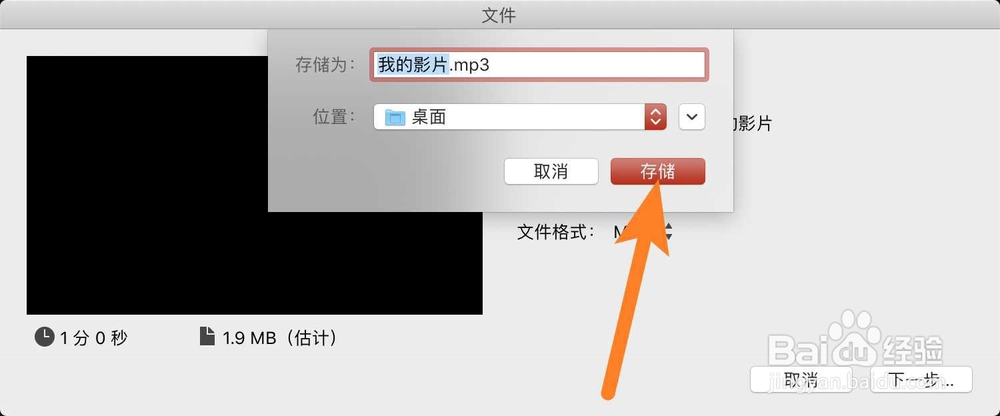
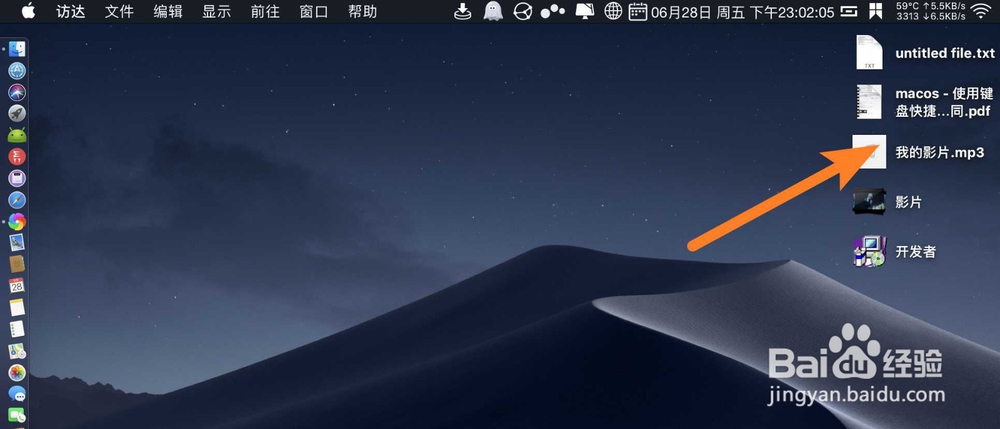
7、点击菜单存储,那么即可得到一个MP3剪辑文件。

苹果电脑Mac imove怎么剪辑MP3

苹果电脑Mac imove怎么剪辑MP3

© 2026 智德知识库
信息来自网络 所有数据仅供参考
有疑问请联系站长 site.kefu@gmail.com