1、打开AI软件,执行文件-新建命令,默认A4画板。
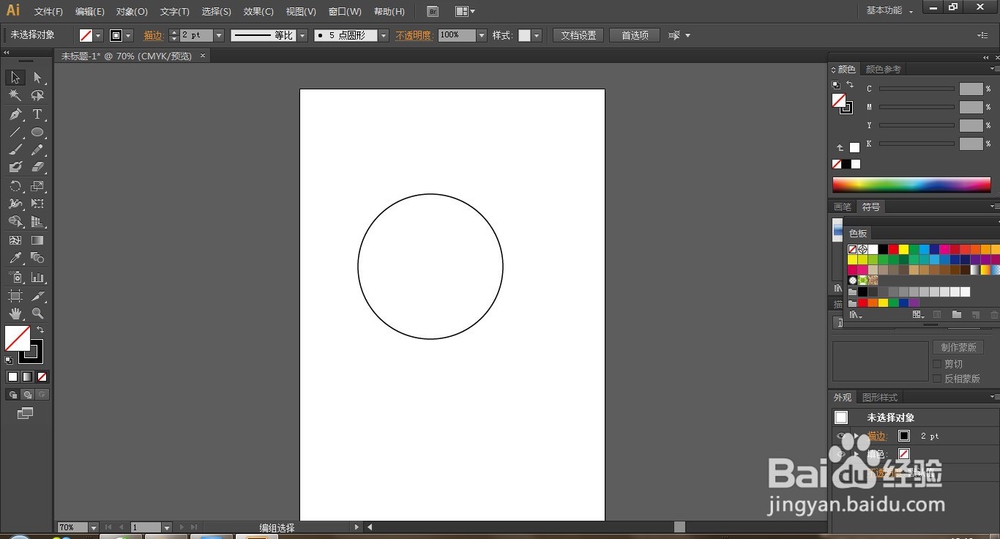
2、选择椭圆工具,绘制一正圆,去除填充,黑色描边。
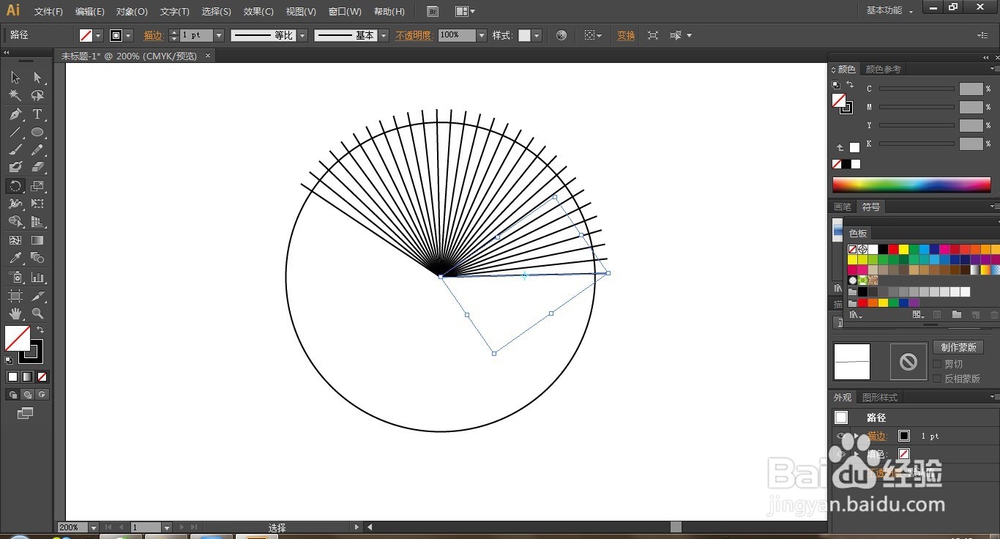
3、选择直线工具绘制一直线一端靠着圆的中心点,另一端超出圆半径部分。按R工具旋转,设置旋转中心点为圆的中心点,角度设置为-5度。

4、按Ctl+D重复复制,直到看起来一个扇形。
5、再次选择椭圆工具绘制一小圆,与大圆居中对齐。
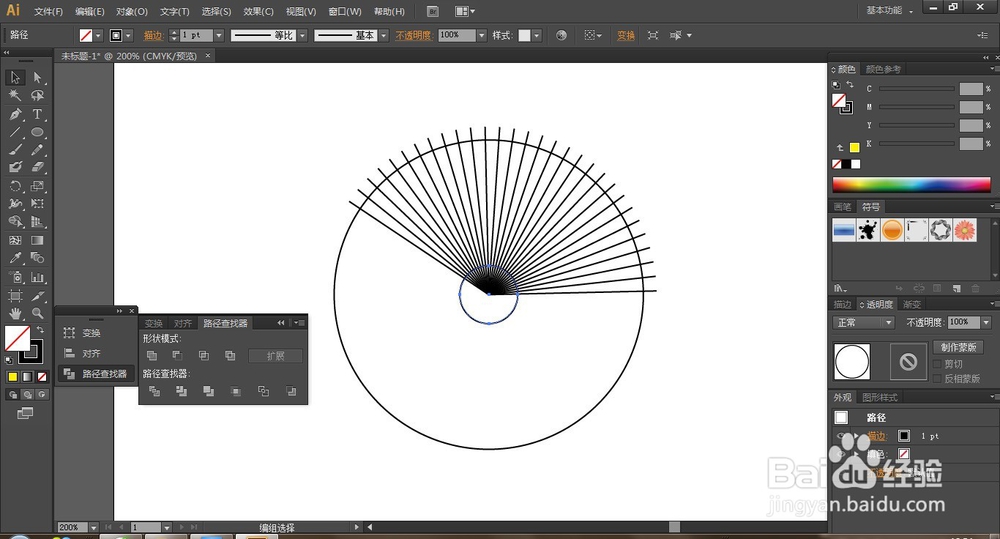
6、选择两圆,并按快捷键Ctrl+Shift+F9弹出路径查找器窗口,选择减去顶层。
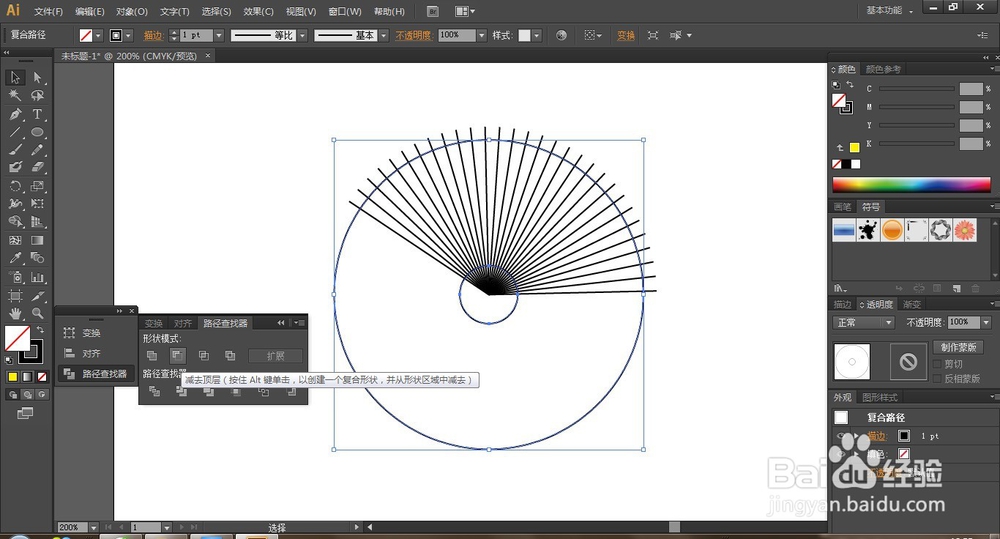
7、选择除去两端的直线进行群组,再选择圆,按快捷Ctrl+7创建剪切蒙版。
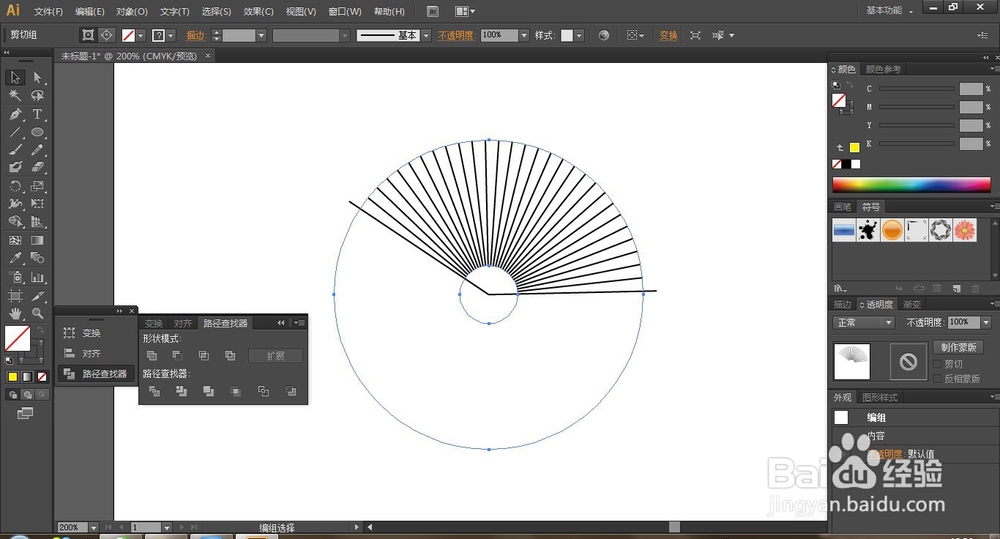
8、选择所有图形,执行路径查找器中的分隔,图形描边将去除。
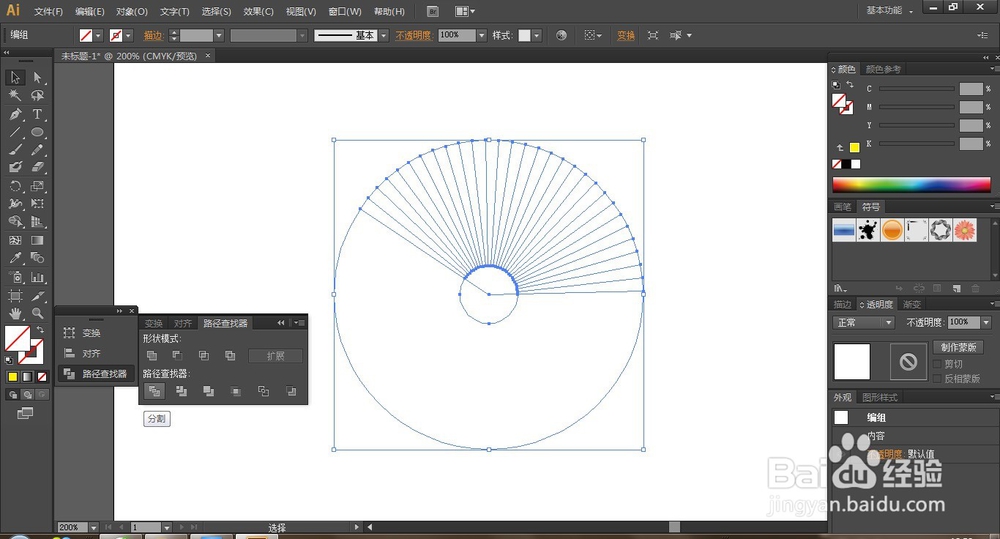
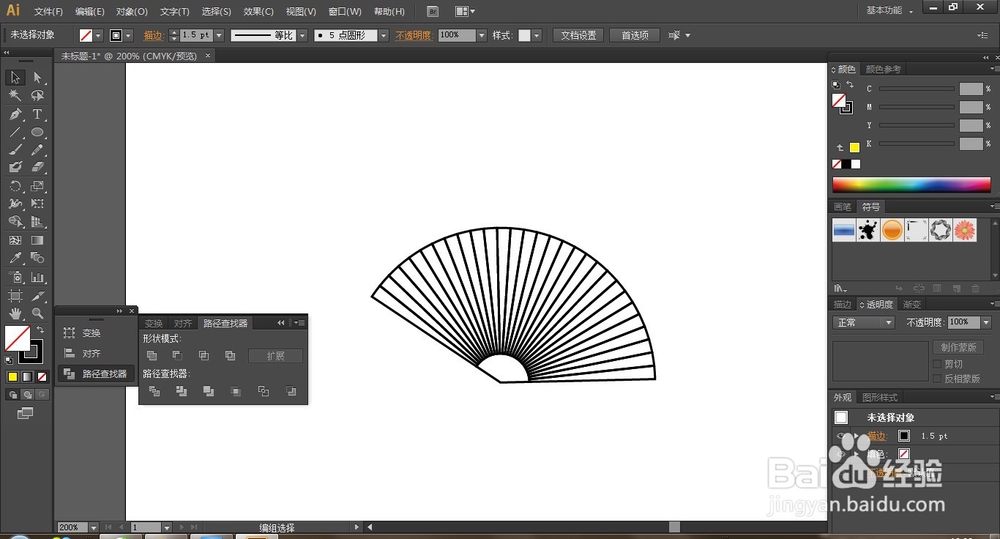
9、将图形取消群组,并删除多余部分,并填充黑色描边,最终效果如图: