1、删除当前使用量
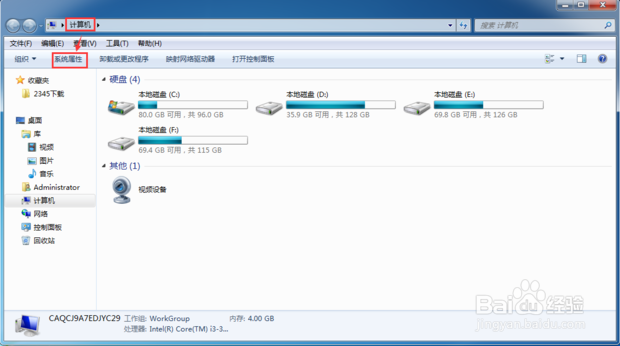
双击电脑桌面上的“计算机”图标打开进入,然后在硬盘左上方找到“系统属性”,点击进入(如下图)。
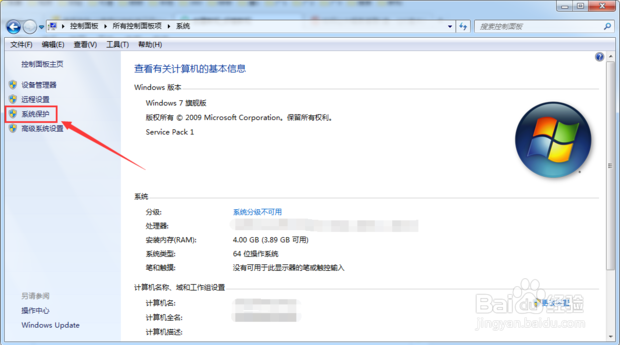
2、进入“系统属性”的界面后,点击左边的“系统保护”进入(如下图)。
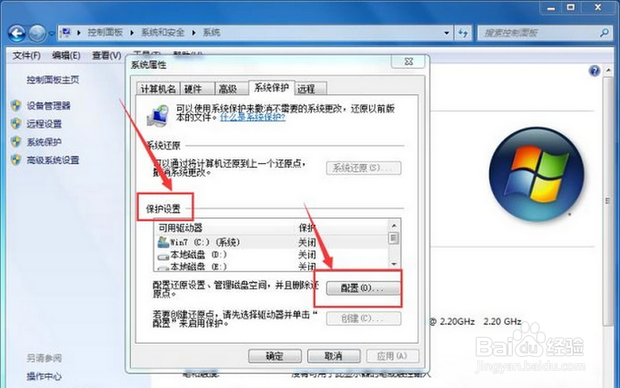
3、进入“系统保护”的界面后,点击“保护设置”下方的“配置”按钮(如下图)。
4、这个时候会弹出“系统保护”的界面,如果“当前使用量”以G为单位的话,点击“删除”按钮,将其删除,如果系统重装不久,则使用量就没多少可以不删除(如下图)。

1、磁盘清理
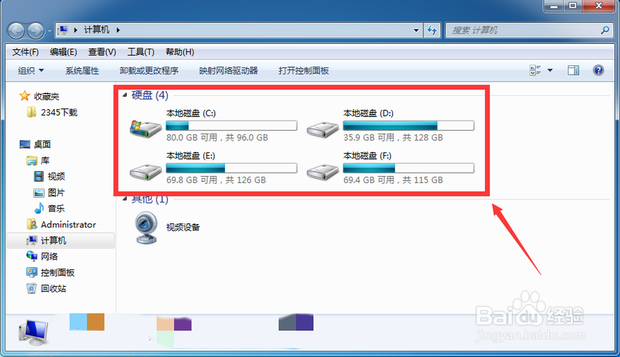
双击电脑桌面中的“计算机”或者“我的电脑”图标,会看到C、D、E、F四个硬盘(如下图)。
2、鼠标右右键点击“C盘”,在弹出的下拉菜单中,选择“属性”选项进入(如下图)。
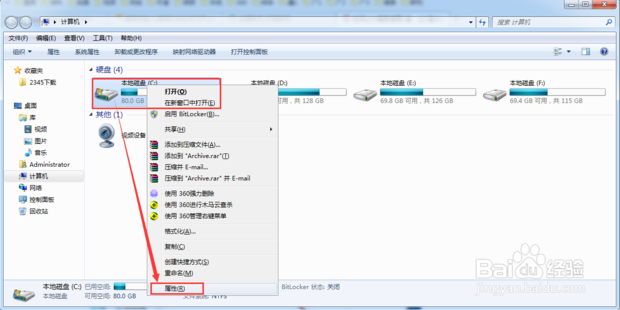
3、进入“属性”界面后,点击“磁盘清理”按钮(如下图)。
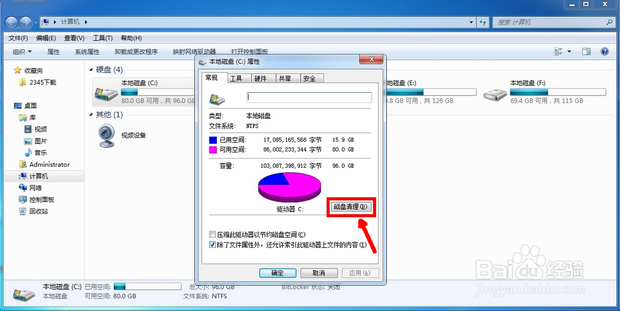
4、会弹出"磁盘清理"小窗口,提示需要等几分钟,如果C盘中软件比较多的话,需要等到的时间就会长一些(如下图)。
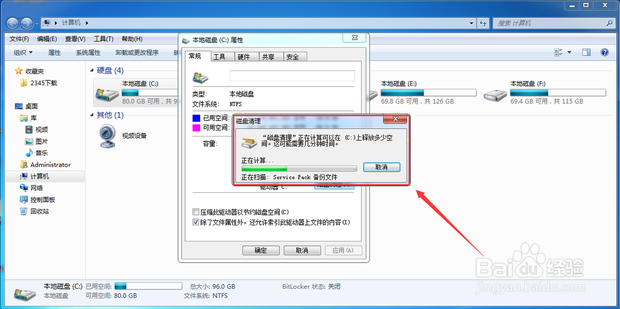
5、在清理的过程中会弹出win7的磁盘清理窗口,选择“要删除的文件”,然后点击“确定”按钮就可以了(如下图)。
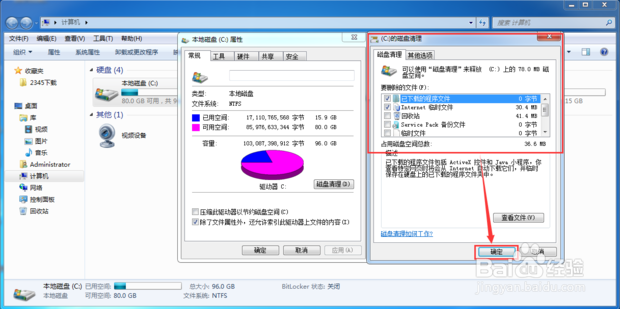
1、1.删除当前使用量。
2.磁盘清理。