网站首页 美食营养 游戏数码 手工爱好 生活家居 健康养生 运动户外 职场理财 情感交际 母婴教育 生活知识 知识问答

ps如何给文字制作立体倒影

时间:2026-02-12 20:23:03

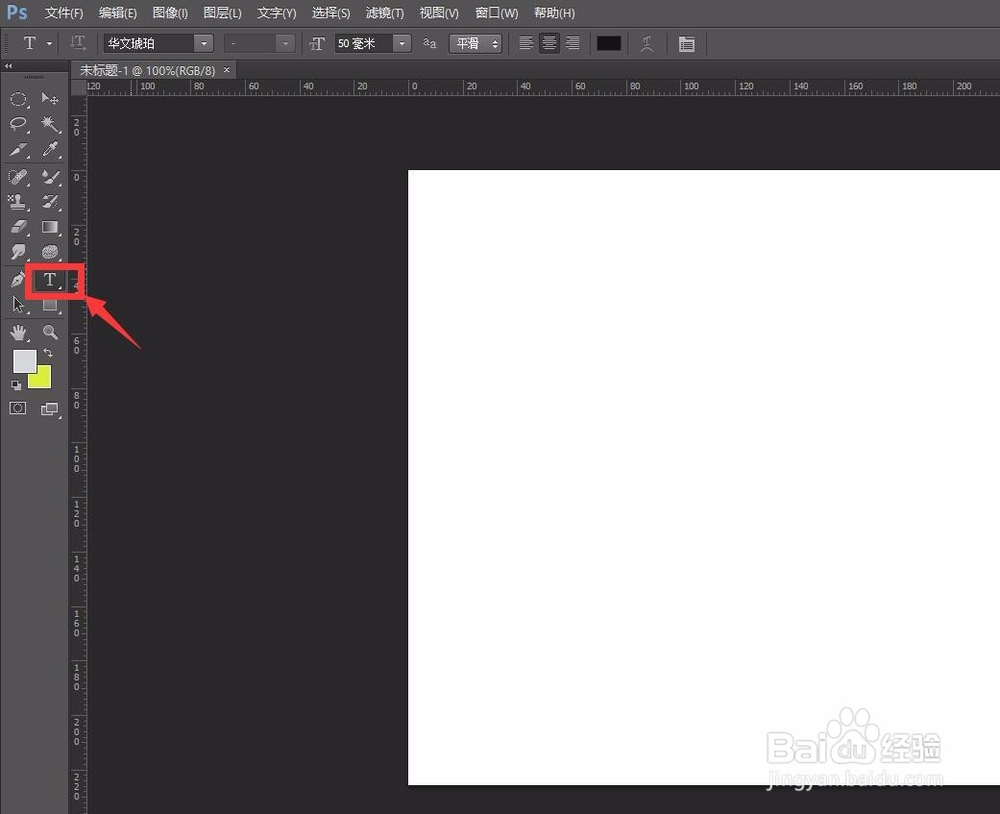
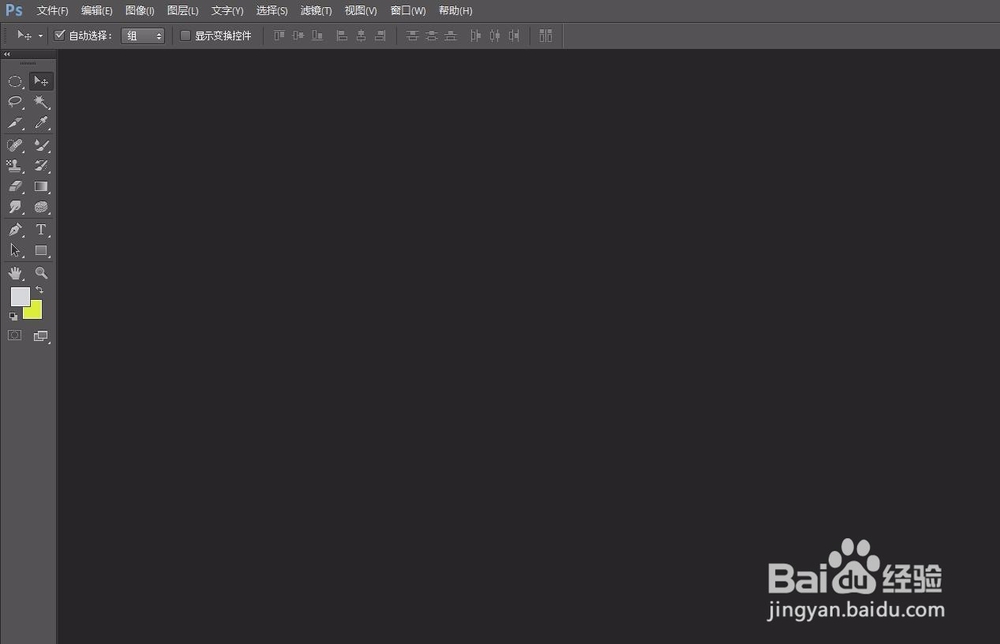
1、打开PS6

ps如何给文字制作立体倒影

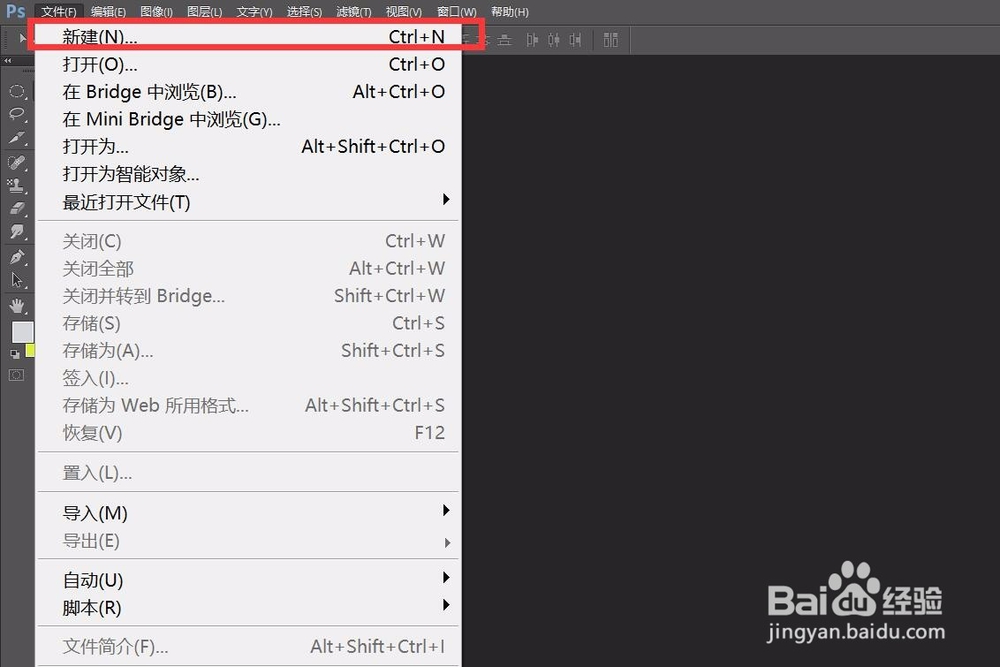
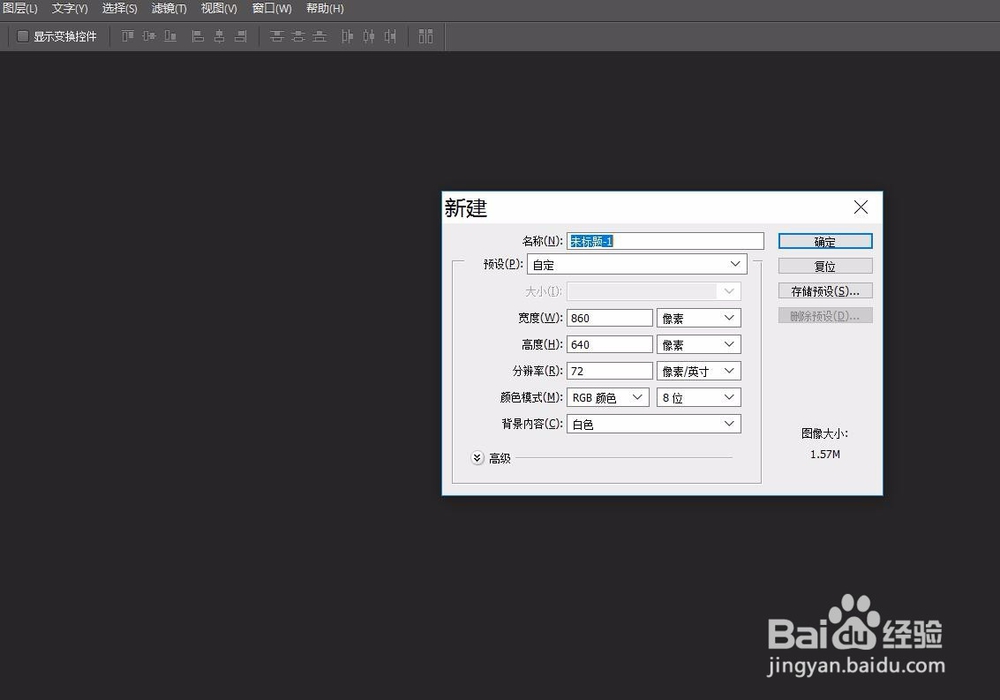
2、新建一个画布

ps如何给文字制作立体倒影

ps如何给文字制作立体倒影

ps如何给文字制作立体倒影

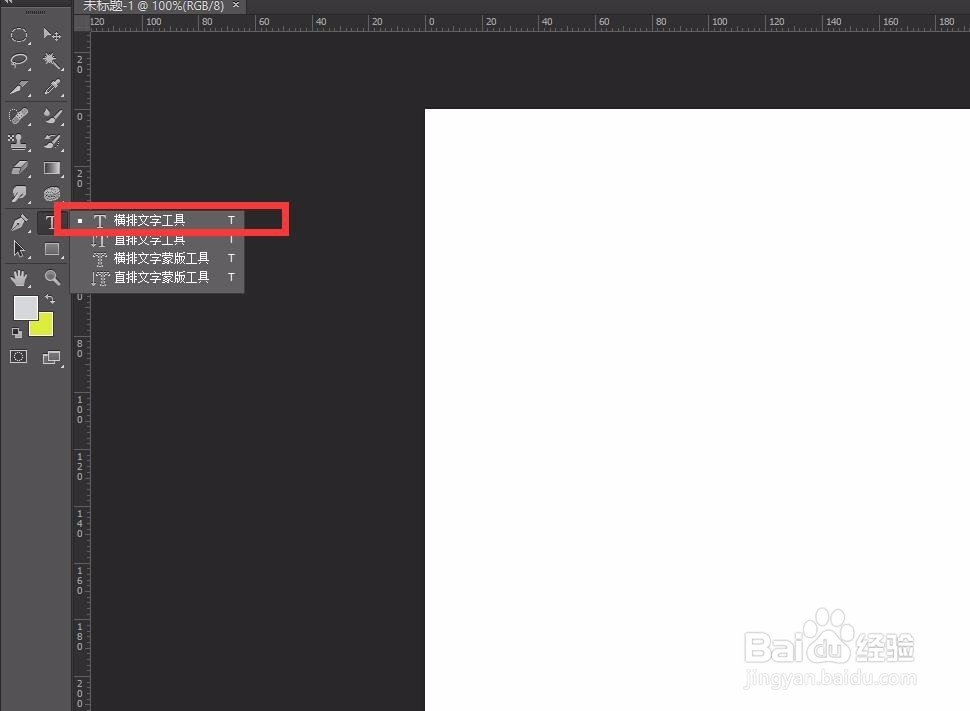
3、点击左边“横排文字工具”——“横排文字工具”

ps如何给文字制作立体倒影

ps如何给文字制作立体倒影

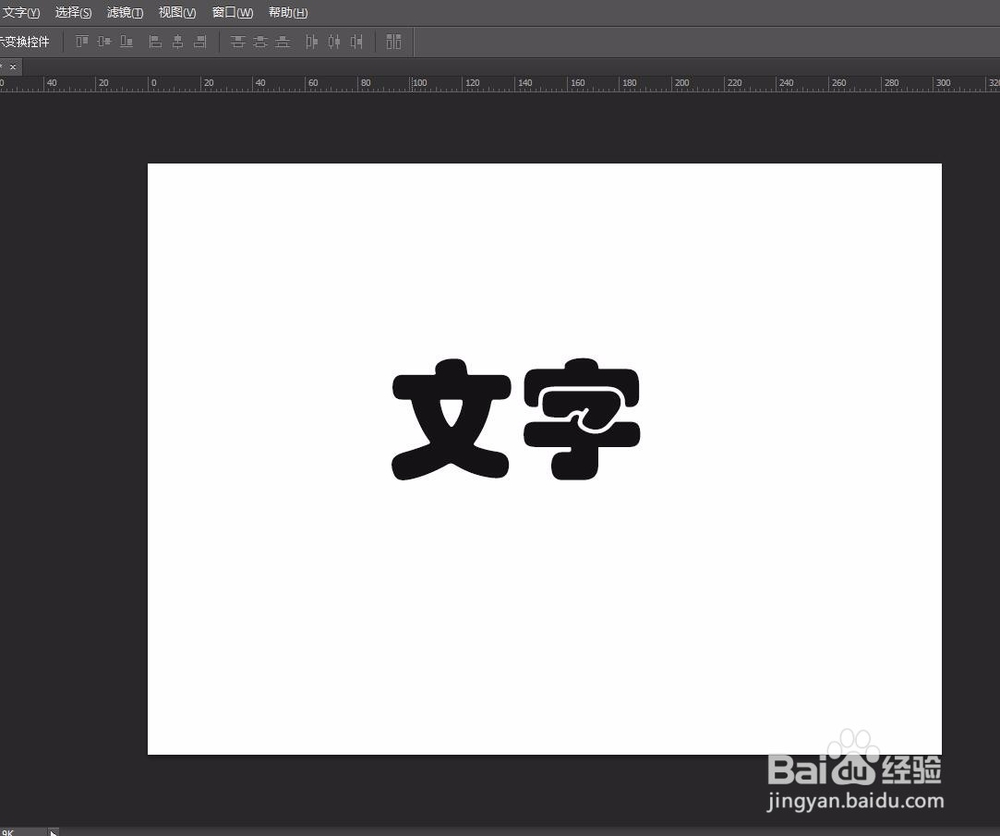
4、输入文字内容

ps如何给文字制作立体倒影

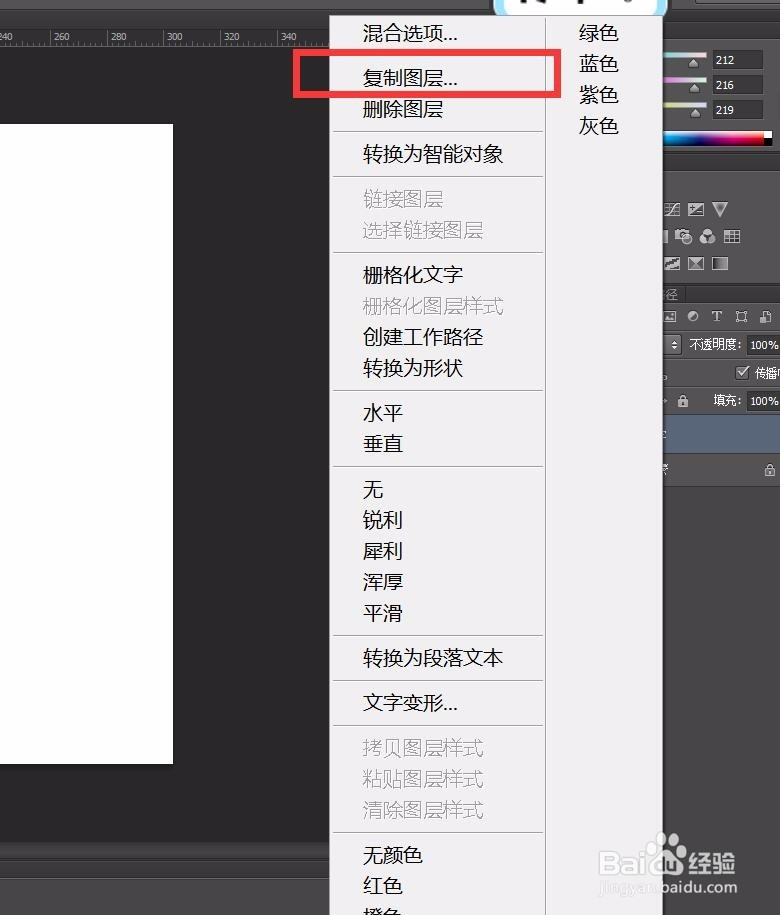
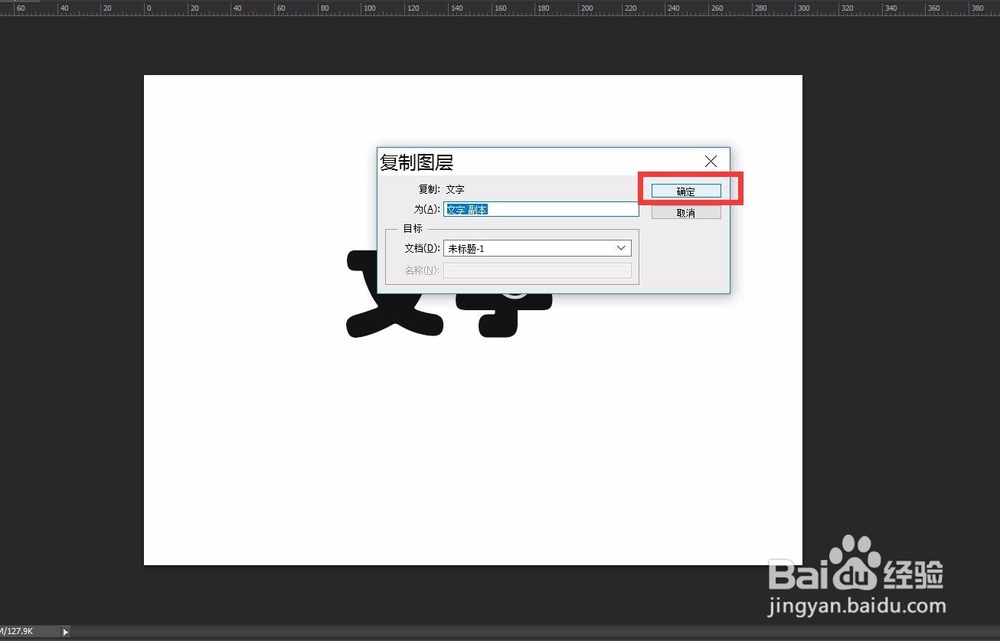
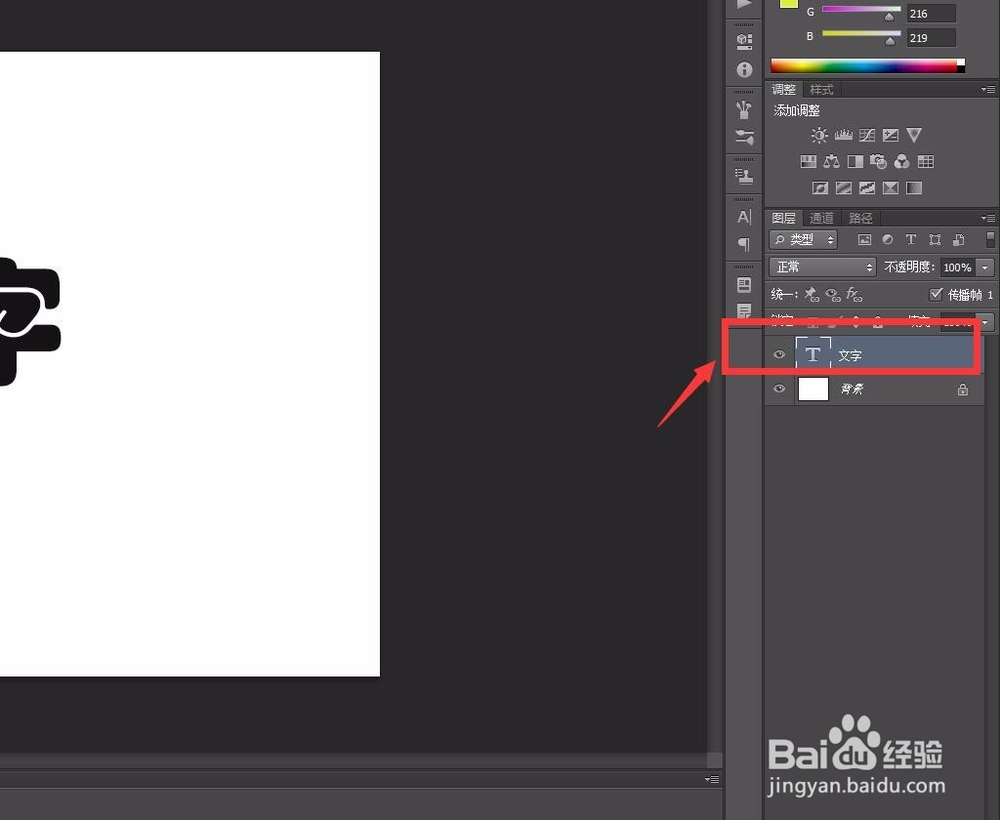
5、复制文字图层,右键单击文字图层,选择“复制图层”,弹出一个对话框,点击确定
ps如何给文字制作立体倒影

ps如何给文字制作立体倒影

ps如何给文字制作立体倒影

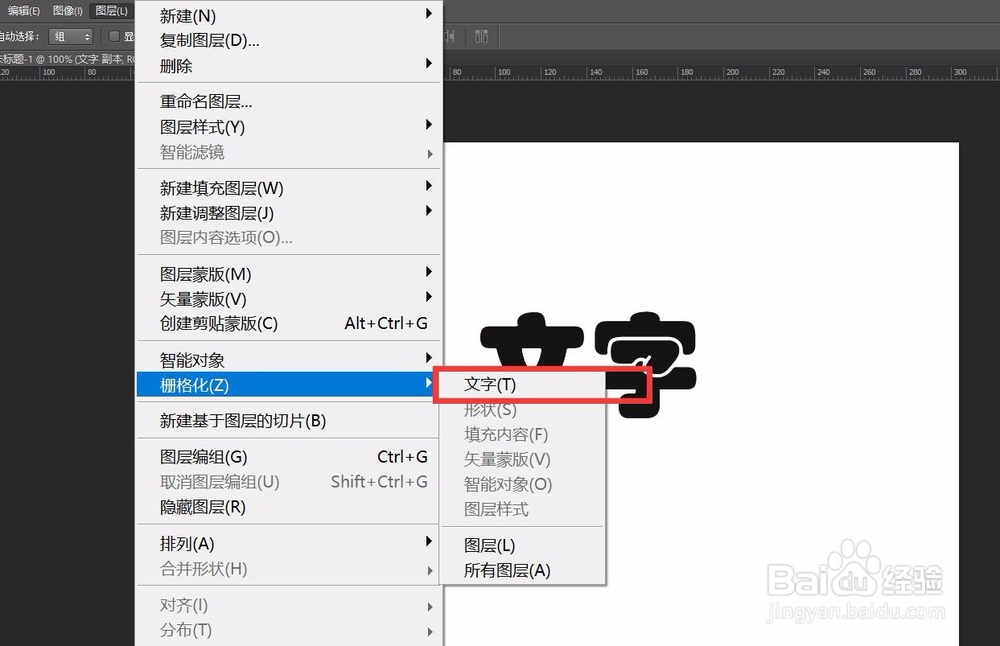
6、点击“图层”——“栅格化”——“文字”

ps如何给文字制作立体倒影

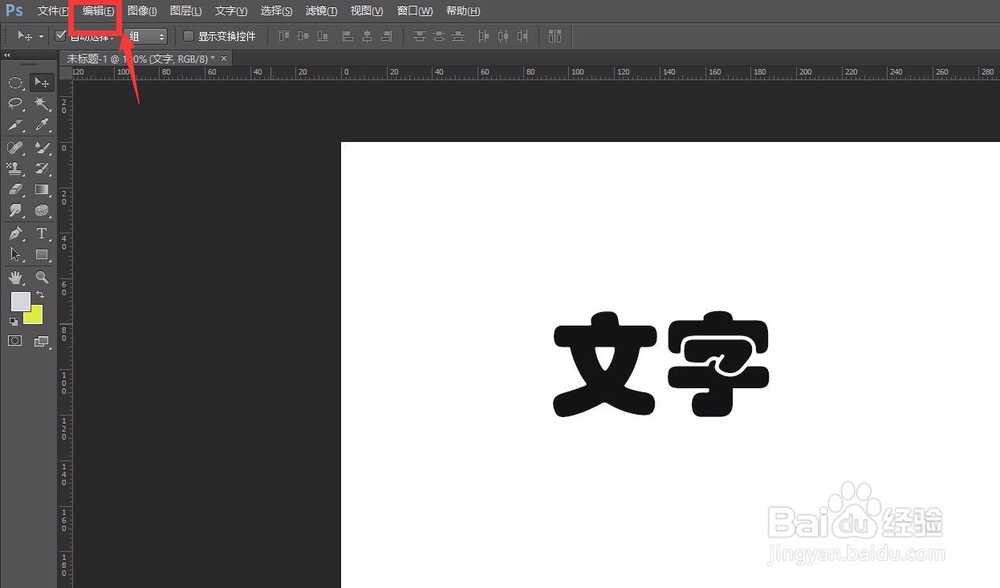
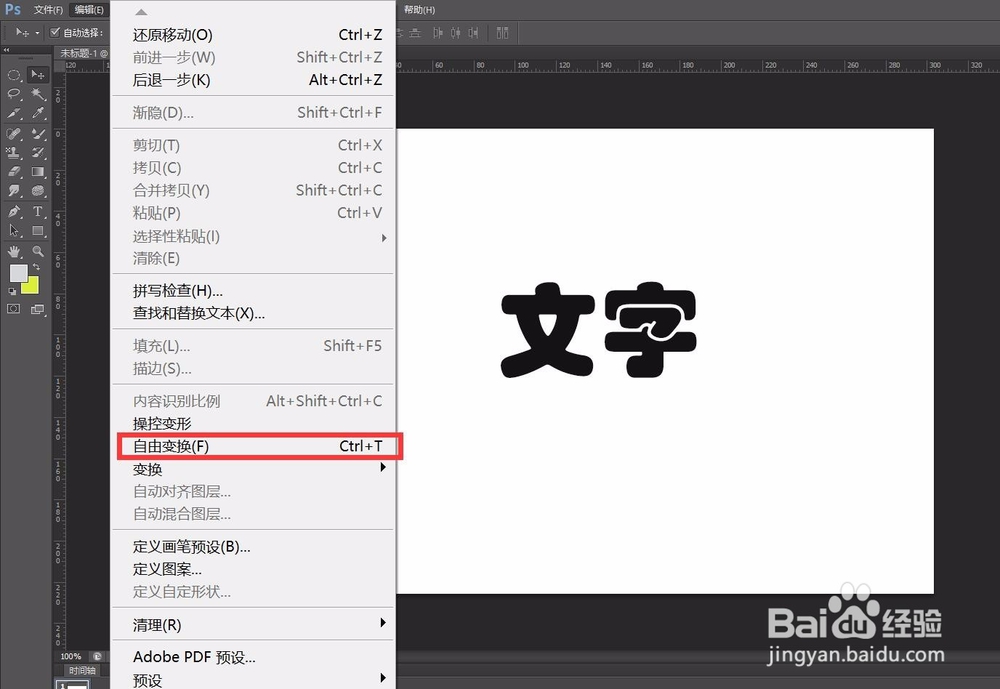
7、点击菜单栏“编辑”——“自由变换”

ps如何给文字制作立体倒影

ps如何给文字制作立体倒影

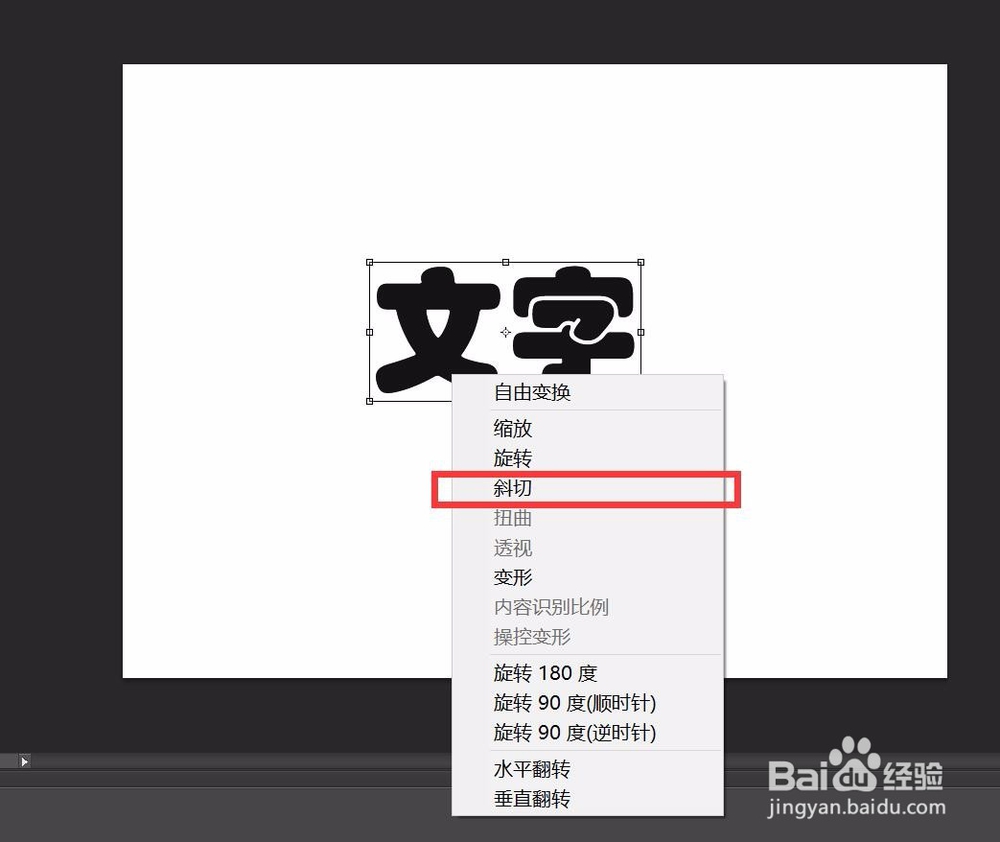
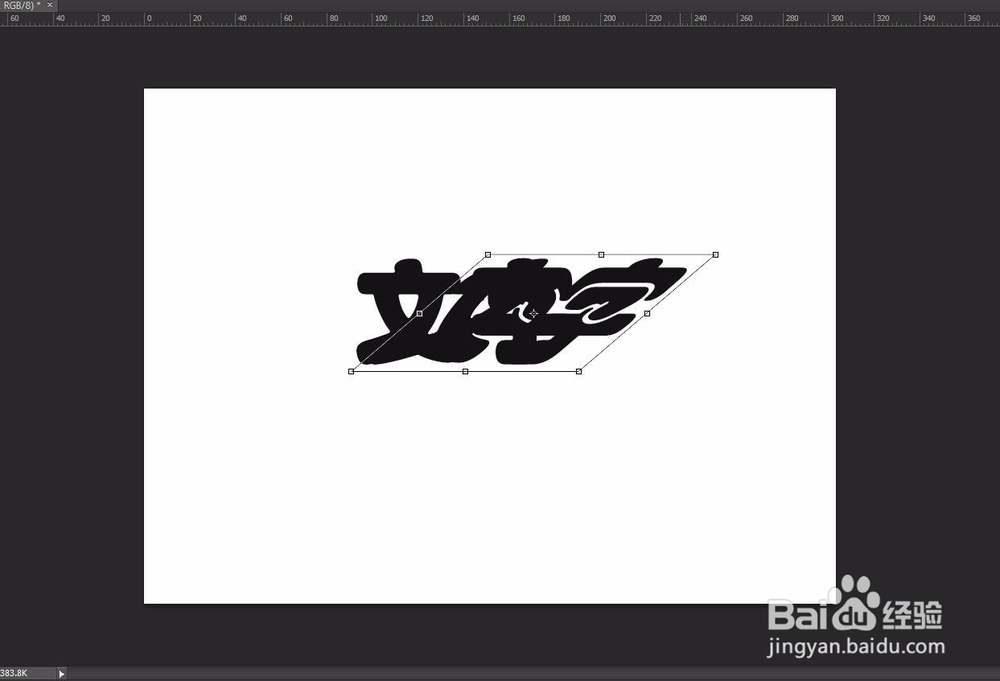
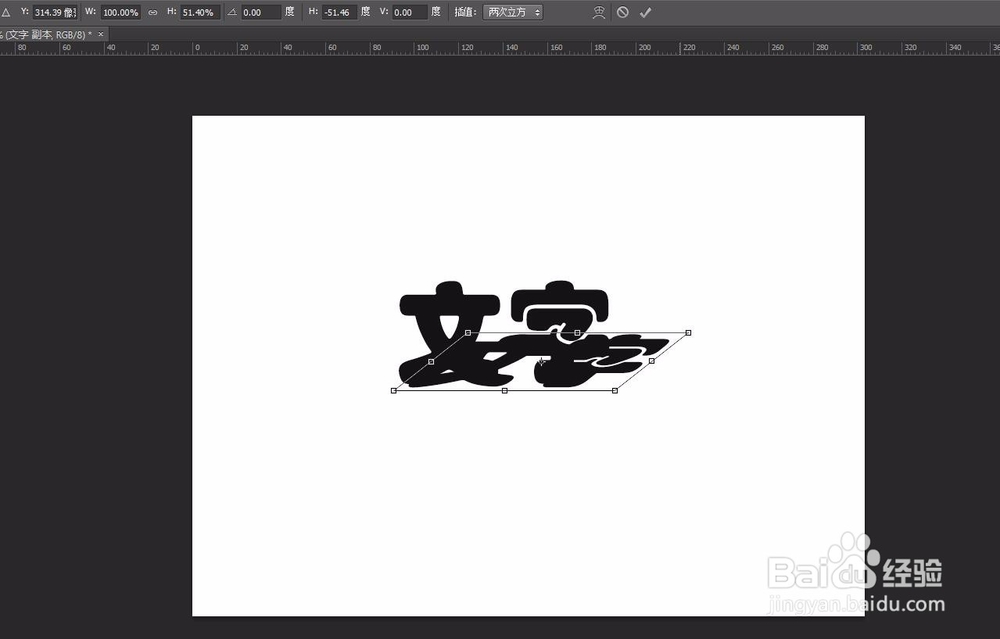
8、右键单击文字,选择“斜切”,然后用鼠标把文字拉到右边

ps如何给文字制作立体倒影

ps如何给文字制作立体倒影

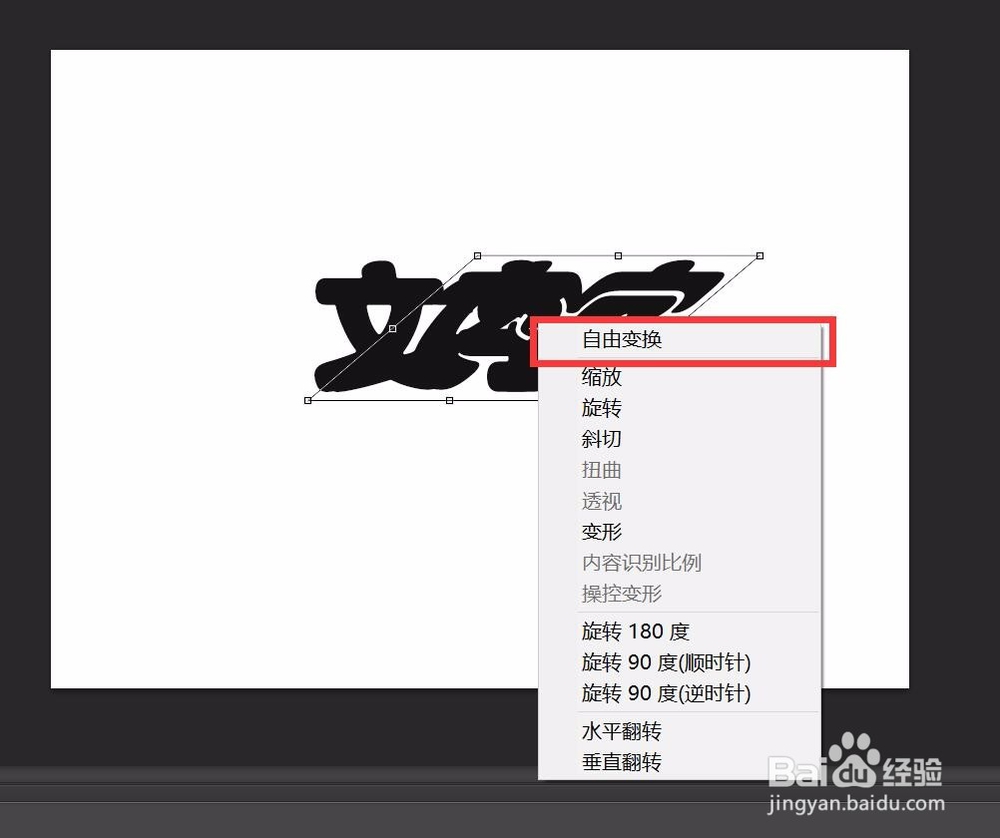
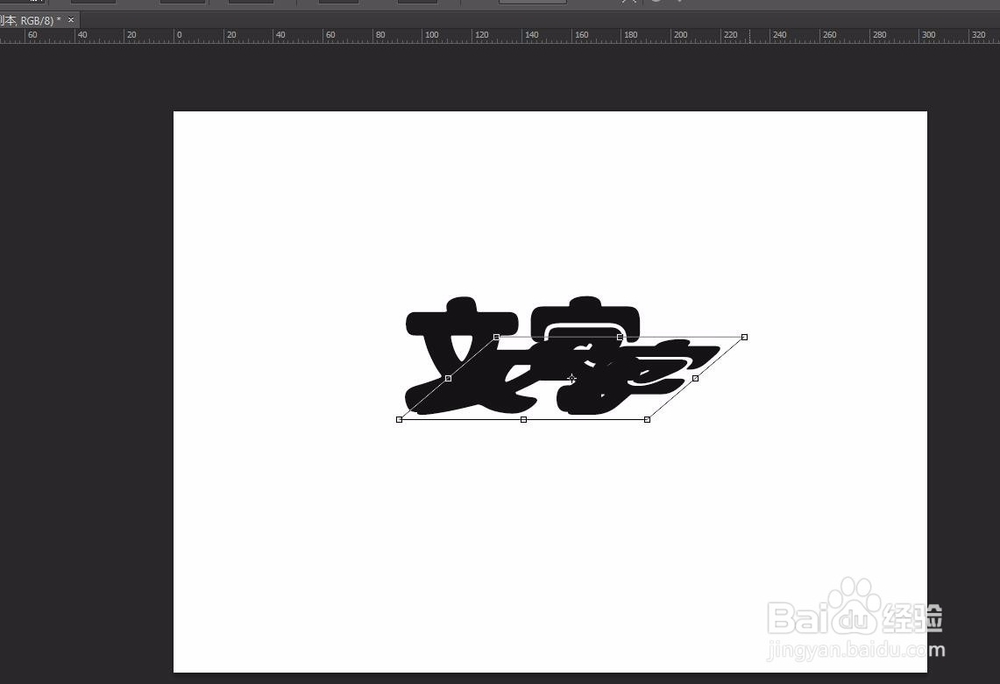
9、右键单击文字,选择“自由变换”,把文字压低

ps如何给文字制作立体倒影

ps如何给文字制作立体倒影

10、再调整一下

ps如何给文字制作立体倒影

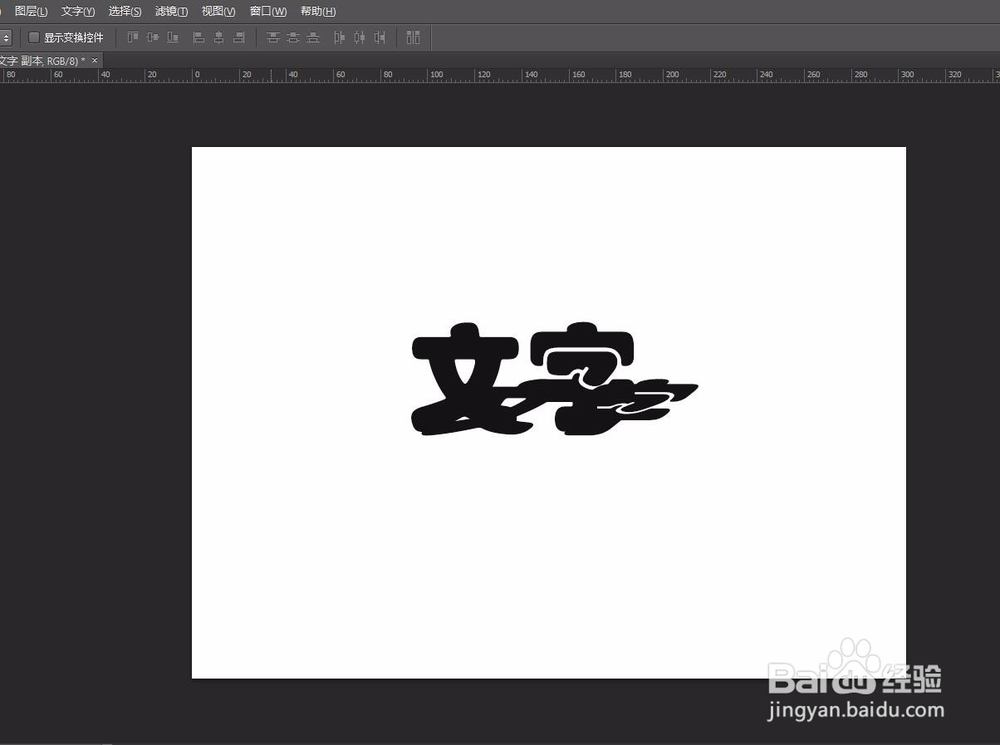
11、按回车键,应用变换

ps如何给文字制作立体倒影

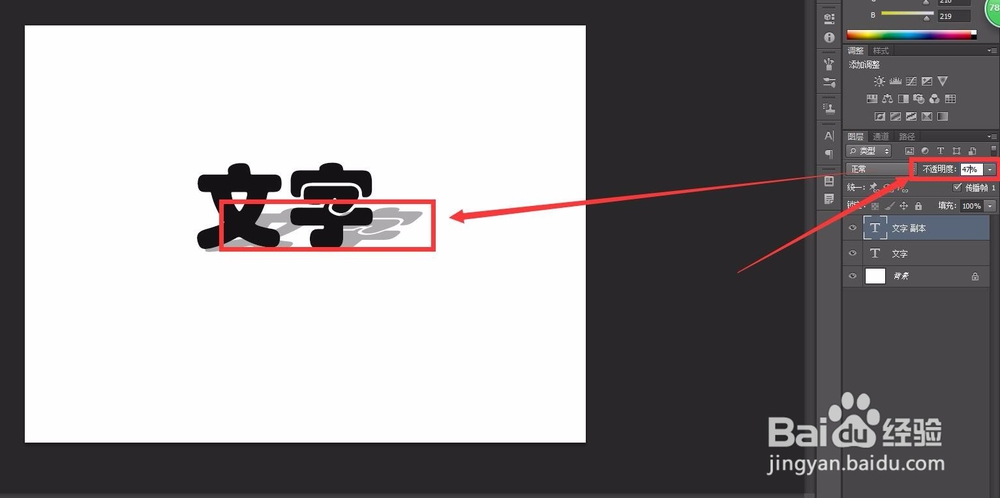
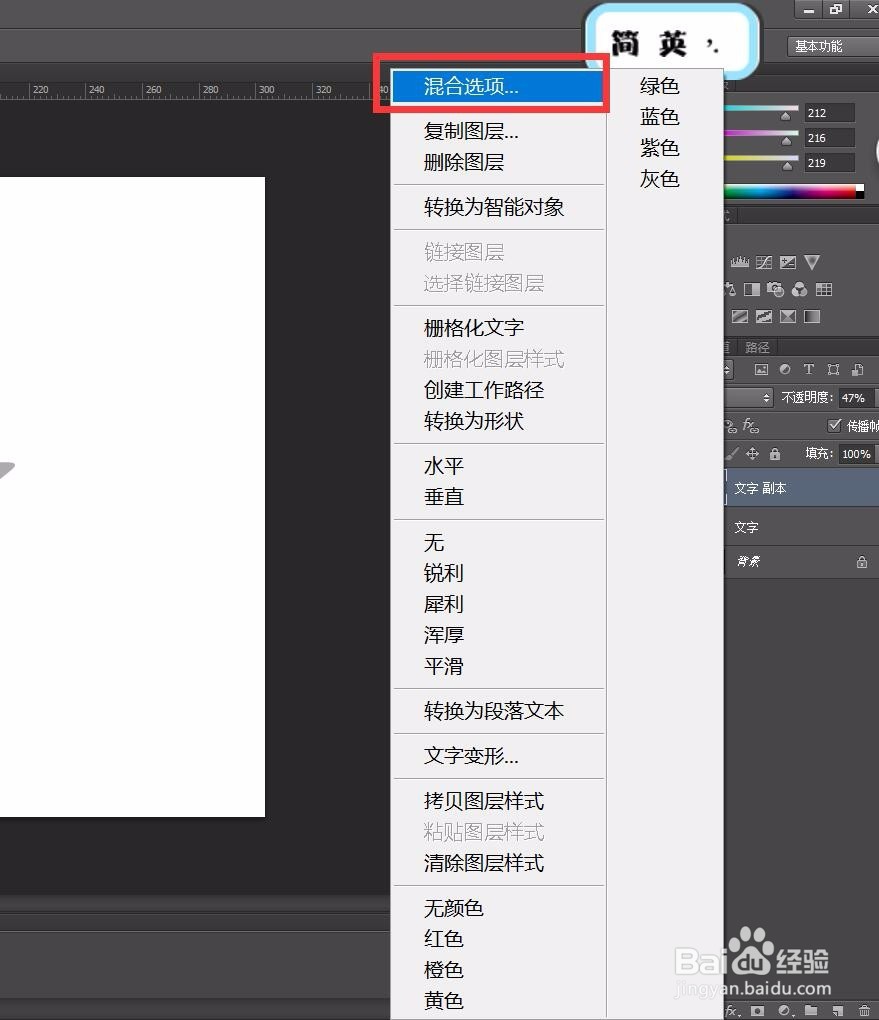
12、在右边的面板上,调整透明度为47%

ps如何给文字制作立体倒影

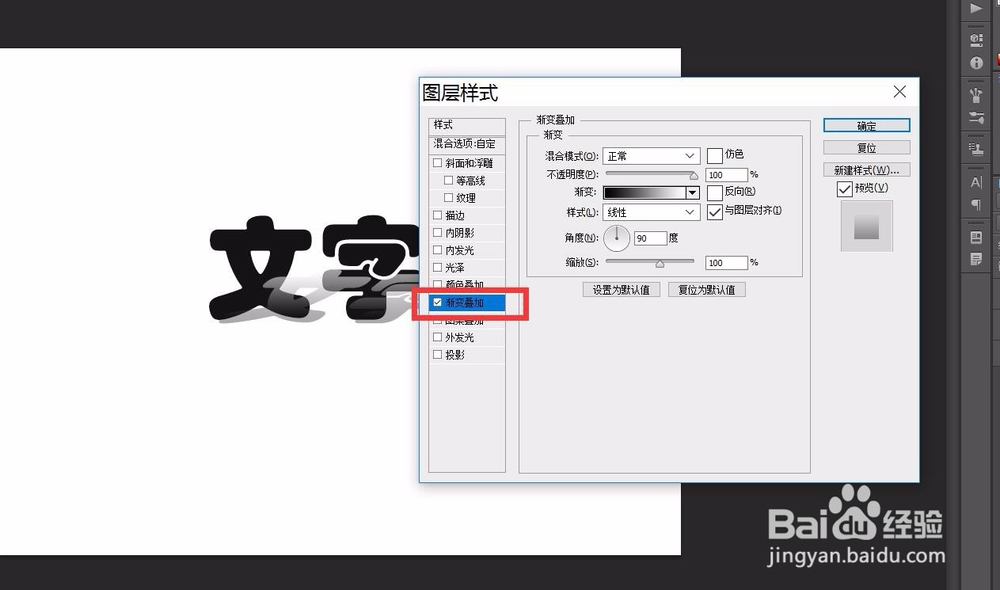
13、右键单击文字复制图层,选择“混合选项”,勾选“渐变叠加”,设置好后点击确定
ps如何给文字制作立体倒影

ps如何给文字制作立体倒影

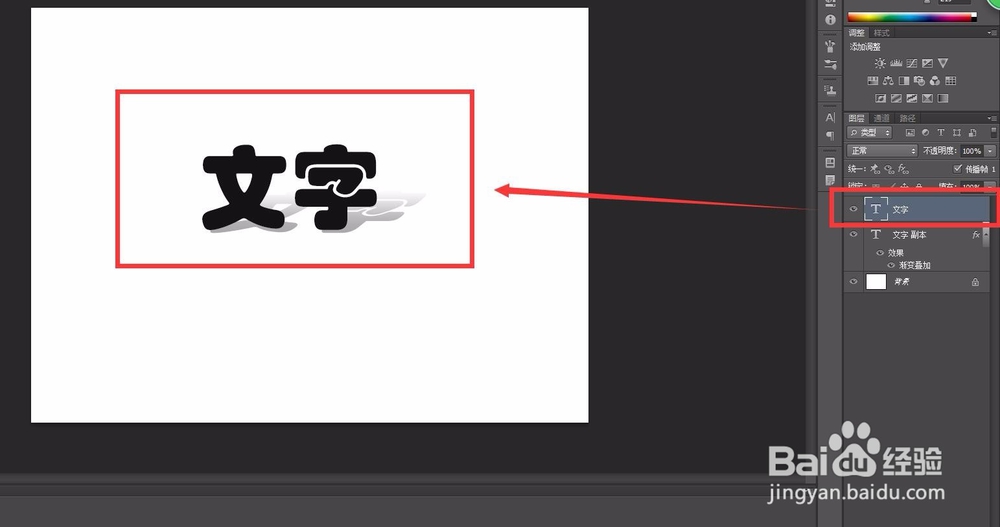
14、把文字图层拉到最上面,就可以看见最终的效果

ps如何给文字制作立体倒影

© 2026 智德知识库
信息来自网络 所有数据仅供参考
有疑问请联系站长 site.kefu@gmail.com