1、 新建文档
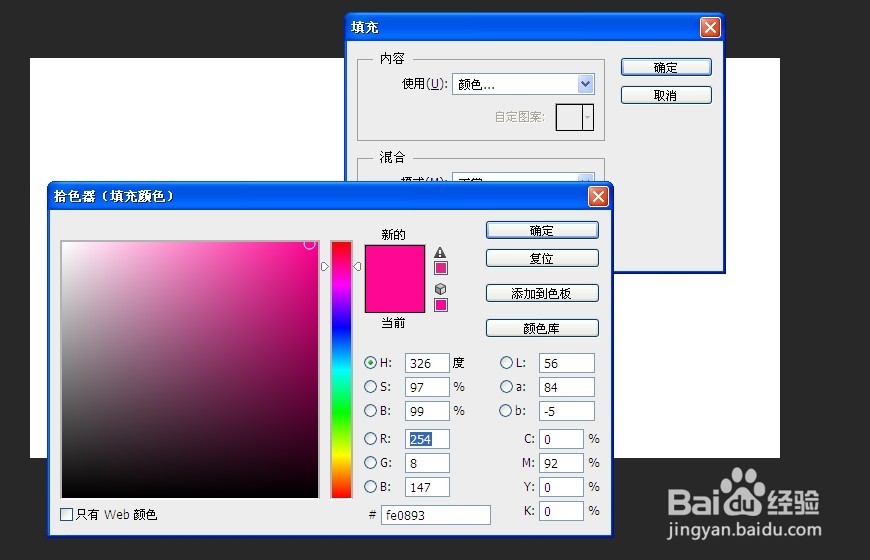
2、 设置前景色,给文档填充红色
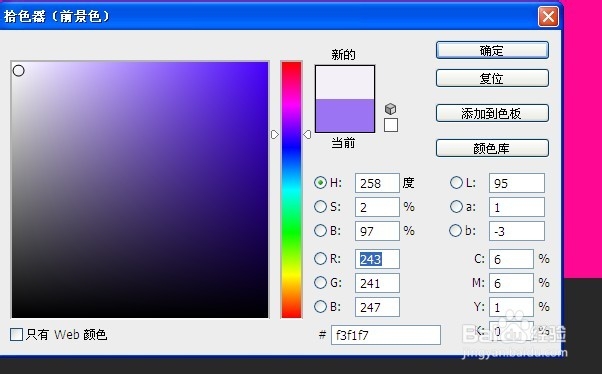
3、 输入文字

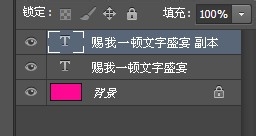
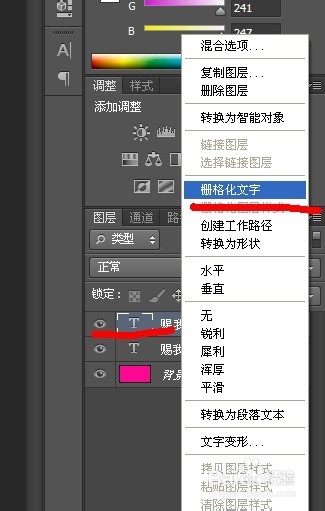
4、 复制文字图层为副本,并栅格化文字副本
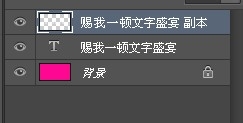
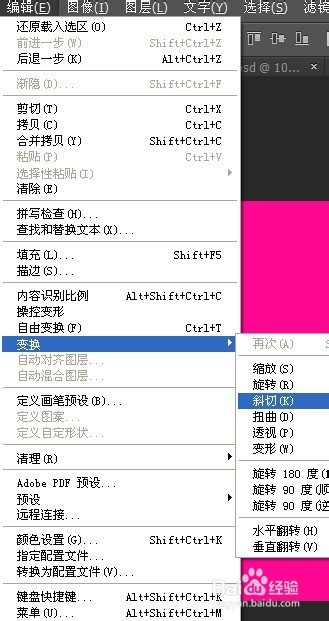
5、 在文字副本图层点击,同时按住ctrl,出现选区,选择编辑菜单下的“斜切”,往右上角斜拉
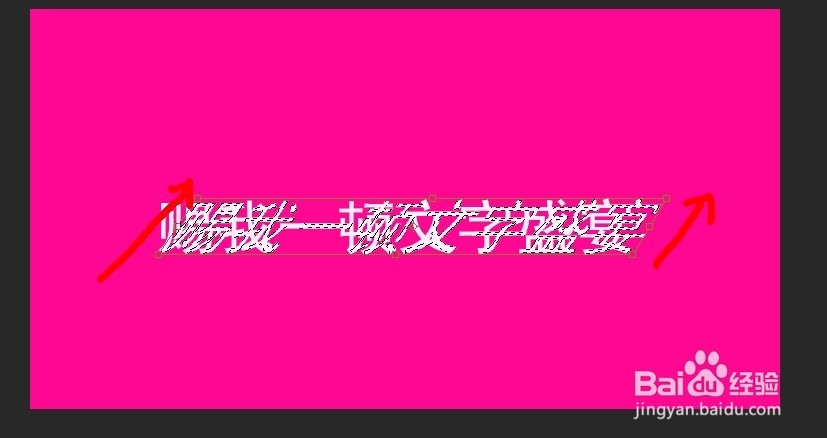
6、 选择缩放,把文字副本宽缩小
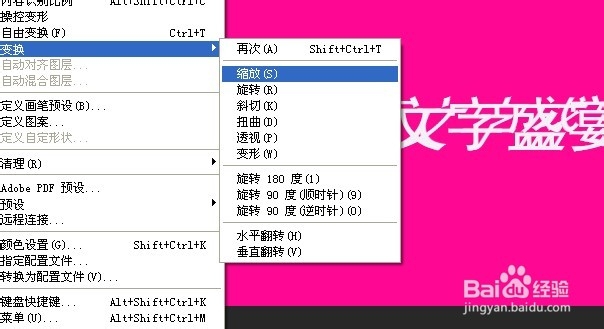
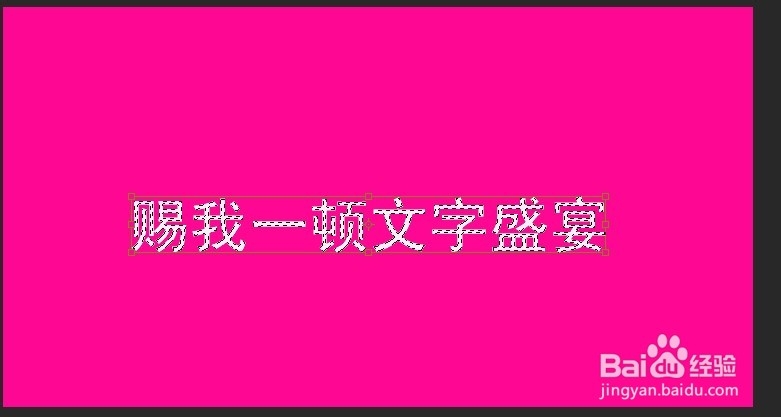
7、 选择渐变色,给文字副本填充渐变
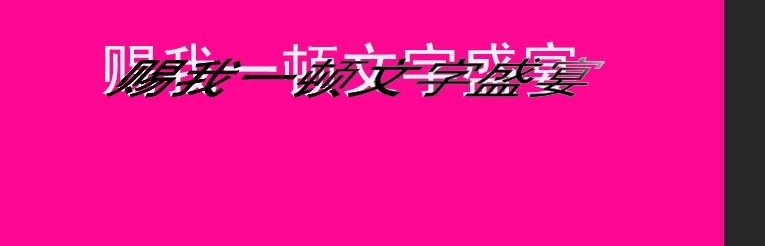
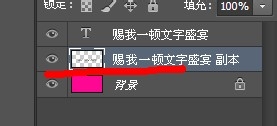
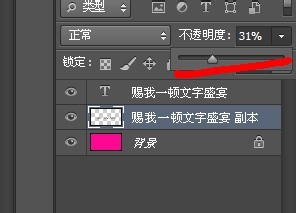
8、把文字副本和第一个文字图层顺序调换一下, 降低文字副本透明度,
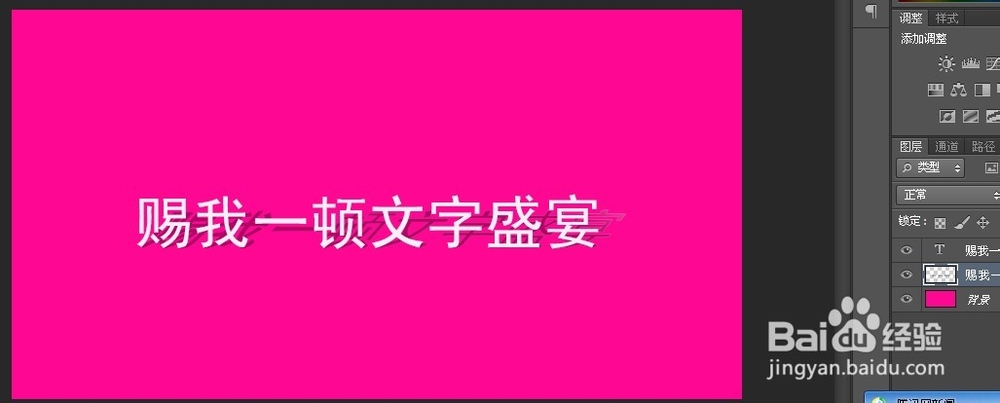
9、 即可看到效果了

1、 新建文档
2、 设置前景色,给文档填充红色
3、 输入文字
4、 复制文字图层为副本,并栅格化文字副本
5、 在文字副本图层点击,同时按住ctrl,出现选区,选择编辑菜单下的“斜切”,往右上角斜拉
6、 选择缩放,把文字副本宽缩小
7、 选择渐变色,给文字副本填充渐变
8、把文字副本和第一个文字图层顺序调换一下, 降低文字副本透明度,
9、 即可看到效果了