网站首页 美食营养 游戏数码 手工爱好 生活家居 健康养生 运动户外 职场理财 情感交际 母婴教育 生活知识 知识问答

win10系统怎么删除微软拼音输入法

时间:2024-10-16 16:45:25

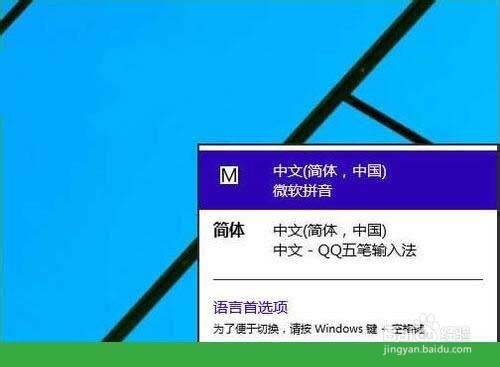
1、点击托盘的输入法图标,呼出菜单,点击语言首选项。如图所示:
win10系统怎么删除微软拼音输入法

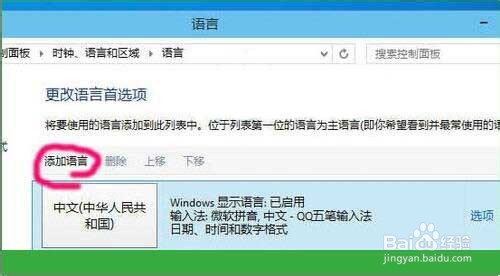
2、在语言首选项,点击“添加语言”。如图所示:

win10系统怎么删除微软拼音输入法

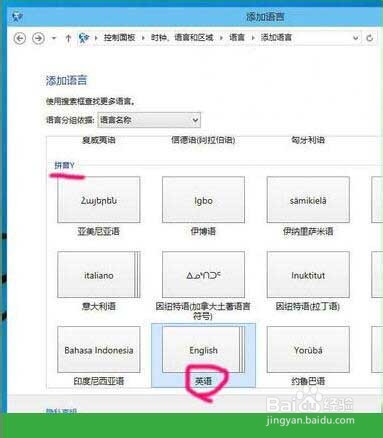
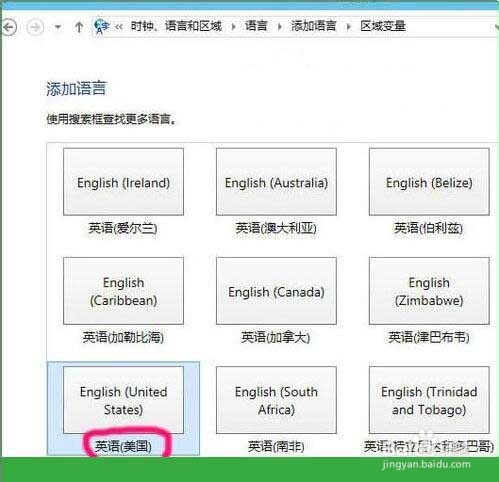
3、按顺序找到英语。如图所示:

win10系统怎么删除微软拼音输入法

4、再选择英语(美国),就是平时所说的美式键盘,标准的英语状态。如图所示:
win10系统怎么删除微软拼音输入法

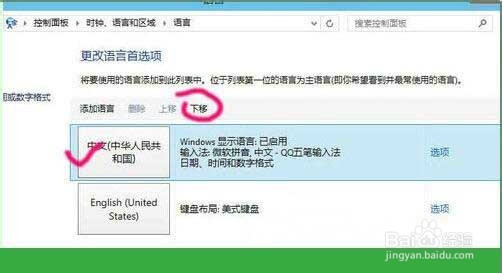
5、然后,选中含有微软拼音输入法的语言,点击“下移”。如图所示:

win10系统怎么删除微软拼音输入法

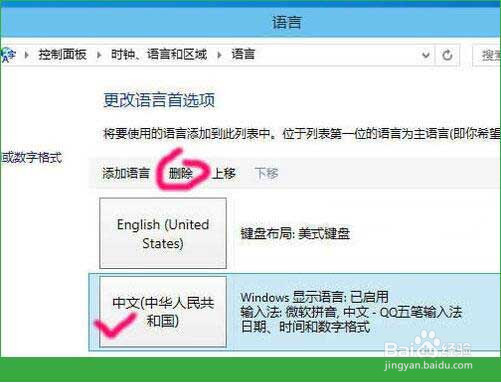
6、只要不是排第一位,删除选项变为可用,点击“删除”。如图所示:

win10系统怎么删除微软拼音输入法

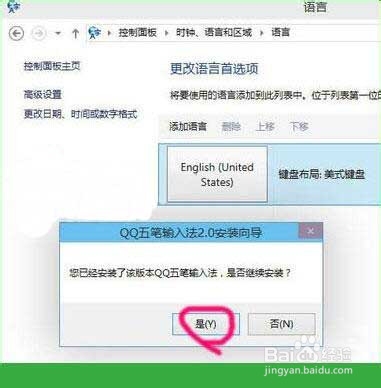
7、然后再重新安装外部的中文输入法。如图所示:

win10系统怎么删除微软拼音输入法

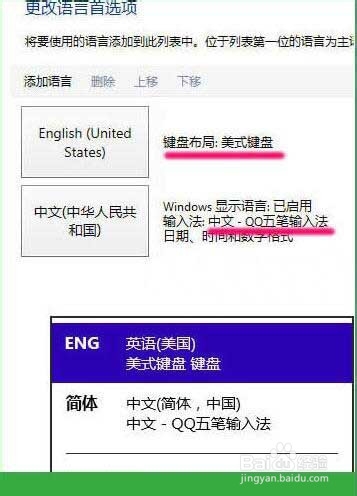
8、安装完成后,就可以跟平常一样,可以在纯英文状态下操作,而不用受到输入法的诸多干扰。如图所示:
win10系统怎么删除微软拼音输入法

9、如果对您有帮忙,麻烦帮忙投个票吧,谢谢。

win10系统怎么删除微软拼音输入法
© 2026 智德知识库
信息来自网络 所有数据仅供参考
有疑问请联系站长 site.kefu@gmail.com