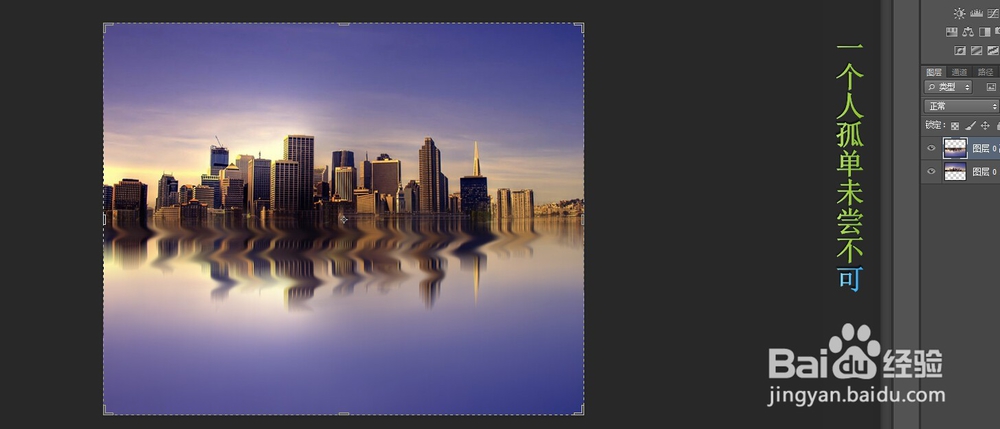
1、从网上随便找一个图片,也可以弄自己喜欢的图片(想要做倒影的图片):

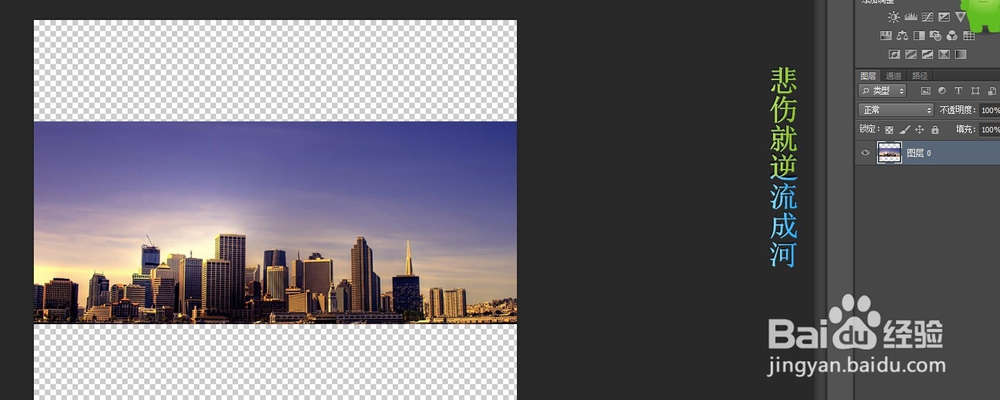
2、首先要调画布大小,这里快捷键是:ctrl+alt+c.如图所示选择像素,把高度调整为200.及扩大了一倍。确定后如第二个图片所示。

3、把图移动做最上面,然后ctrl+j,复制一个新的图层。然后ctrl+t,调出变形工具,右键垂直旋转,如第二个图所示:这样倒影就完成了。
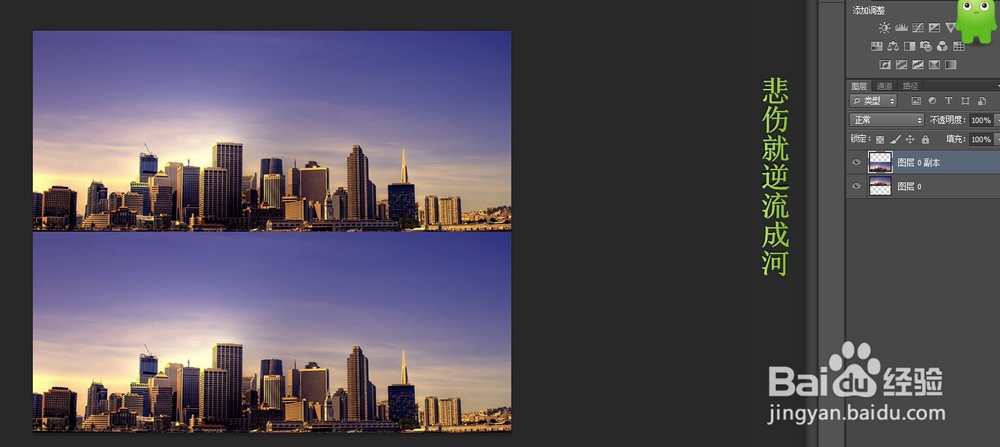
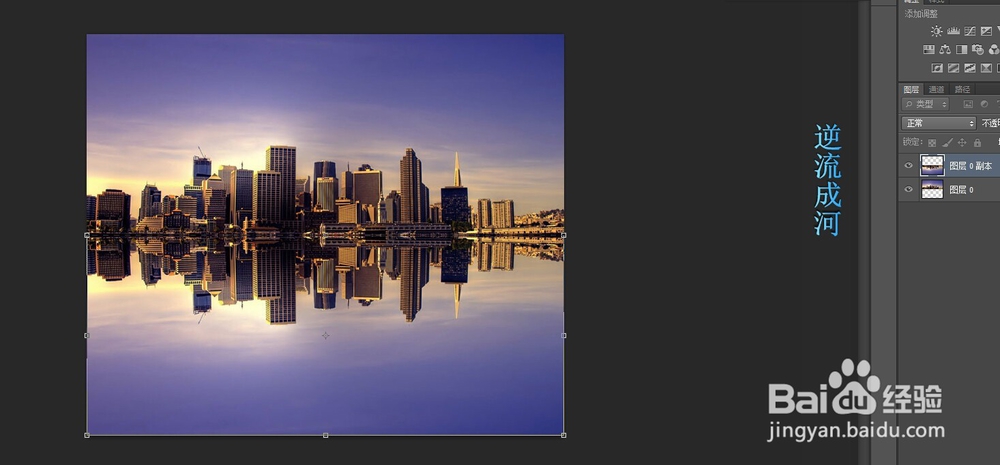
4、然后添加倒影效果:选择滤镜——模糊——动感模糊:这里参数你可以多试试,用多了就知道了。
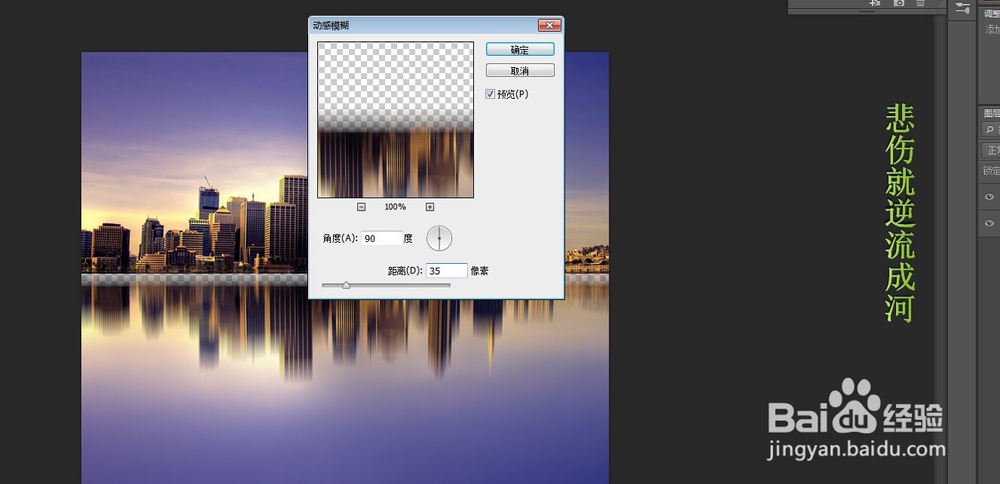
5、最后增加弯曲效果:点击涂抹工具,在倒影的水平位置涂抹3-4次即可,这里涂抹效果也是看经验用多了就好了。如图:
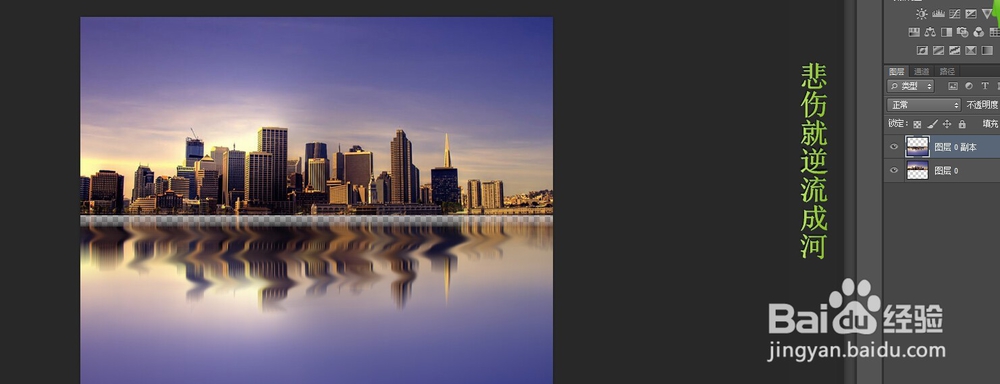
6、看中间有个空隙,可以把图层上移一下,效果图: