网站首页 美食营养 游戏数码 手工爱好 生活家居 健康养生 运动户外 职场理财 情感交际 母婴教育 生活知识 知识问答

Excel如何快速计算加减乘除算术式?

时间:2026-02-17 12:25:59

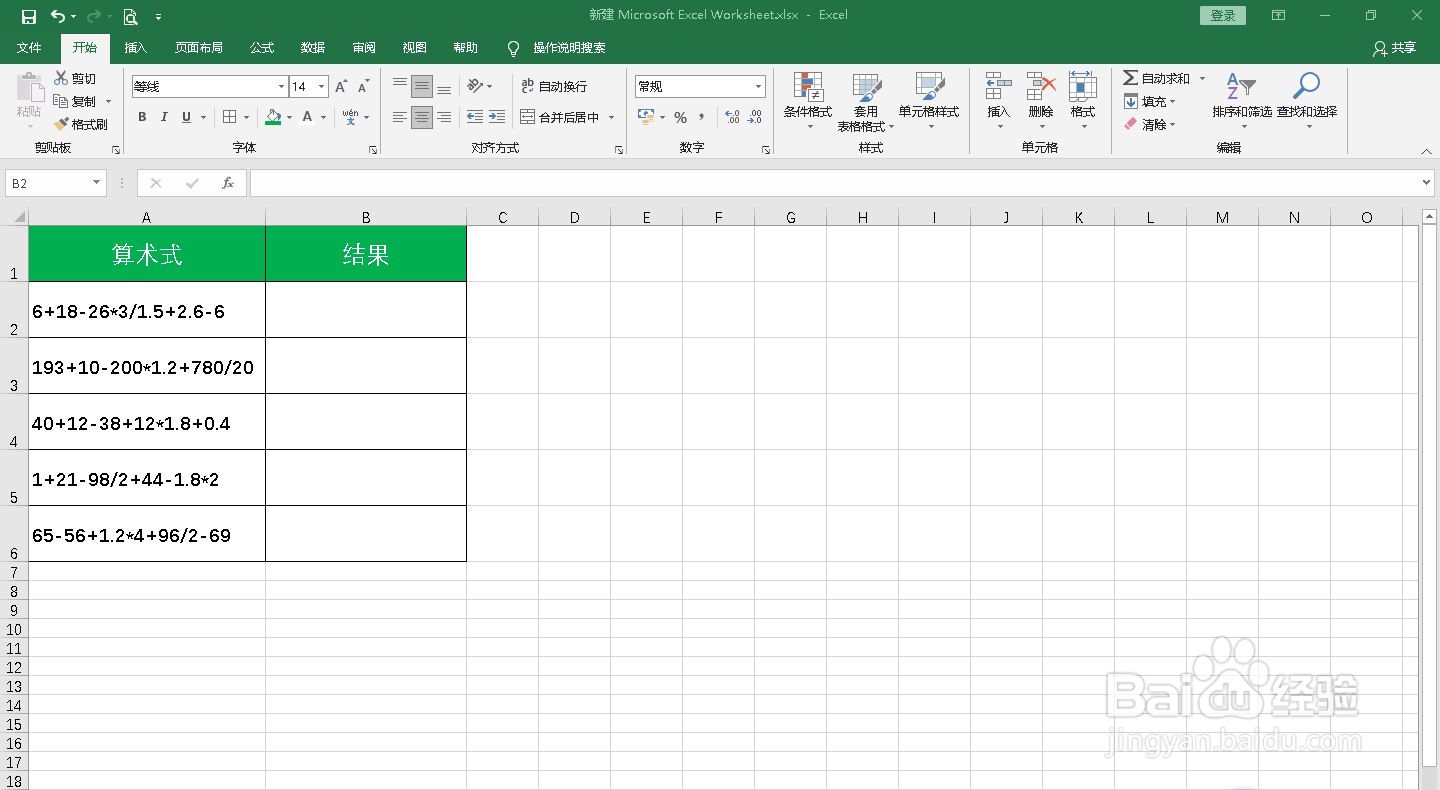
1、如牢捧图打开你要进行加减乘除的excel表
Excel如何快速计算加减乘除算术式?

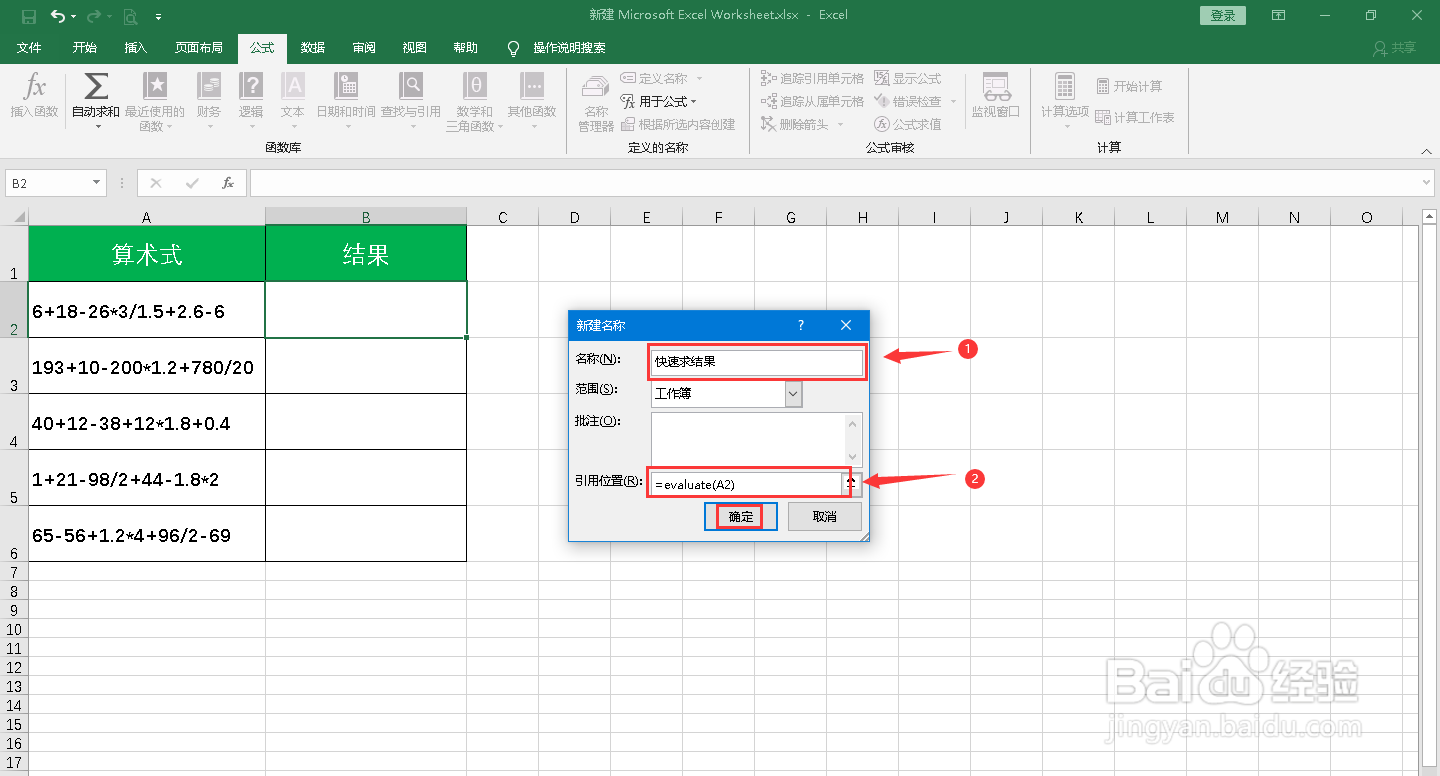
2、点击“公式”——“定义名称”

Excel如何快速计算加减乘除算术式?

3、在名称栏输入你想要的名称,比如“快速求结果”,

在引用位置输入=evaluate(A2)

此处的A2是第一个算术式子的位置
Excel如何快速计算加减乘除算术式?

4、鼠标点击在要求侵央结果的空白单元格,然后点击“公式”——“用于公式”——“快速求结果”(就是刚才你命的名称)

Excel如何快速计算加减乘除算术式?

Excel如何快速计算加减乘除算术式?

5、此时单元格会出现刚才你定义的名称,回车即可求出结果

Excel如何快速计算加减乘除算术式?

Excel如何快速计算加减乘除算术式?

6、最后,双击单元格右下角进行快速填充。如下图示:

Excel如何快速计算加减乘除算术式?

7、小结:

1、先给公式命名,如此例:命名为“快速求结果”

2、再蹲宿躲定义公式,如此例:=evaluate(A2)

3、应用公式,回车即可。

© 2026 智德知识库
信息来自网络 所有数据仅供参考
有疑问请联系站长 site.kefu@gmail.com