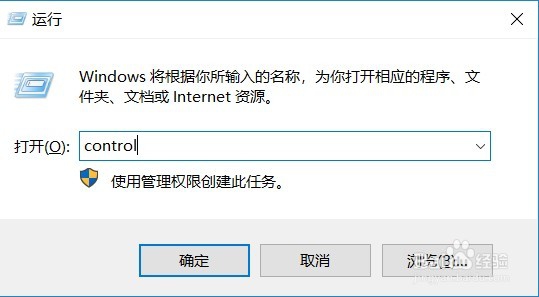
1、快捷键“win+R”打开运行,在输入框输入:control,然后按回车键或点击【确定】
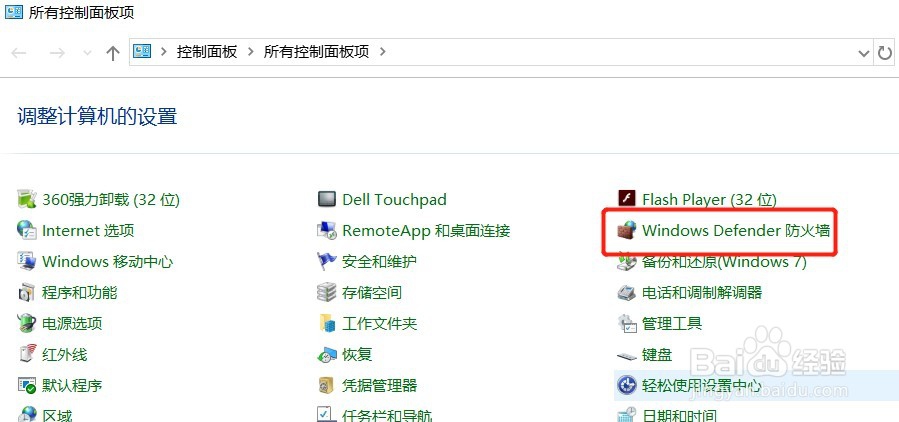
2、在控制面板点击【Windows Defender防火墙】
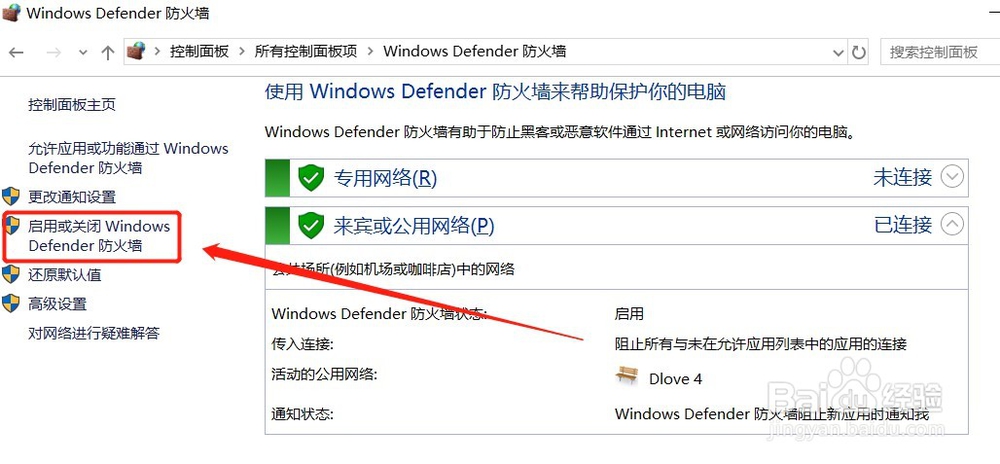
3、在防火墙界面,点击左侧的【启用或关闭Windows Defender防火墙】
4、在专用网络设置和公用网络设置里面选择【关闭Windows Defender防火墙】,点击【确定】

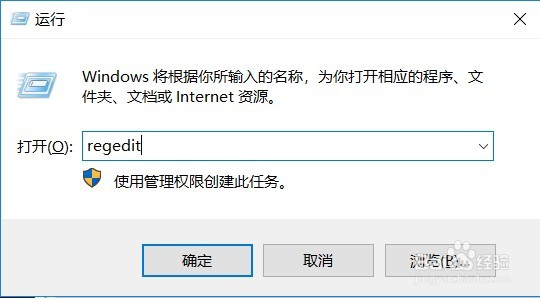
1、快捷键“win+R”打开运行,在输入框输入:regedit,然后按回车键或点击【确定】
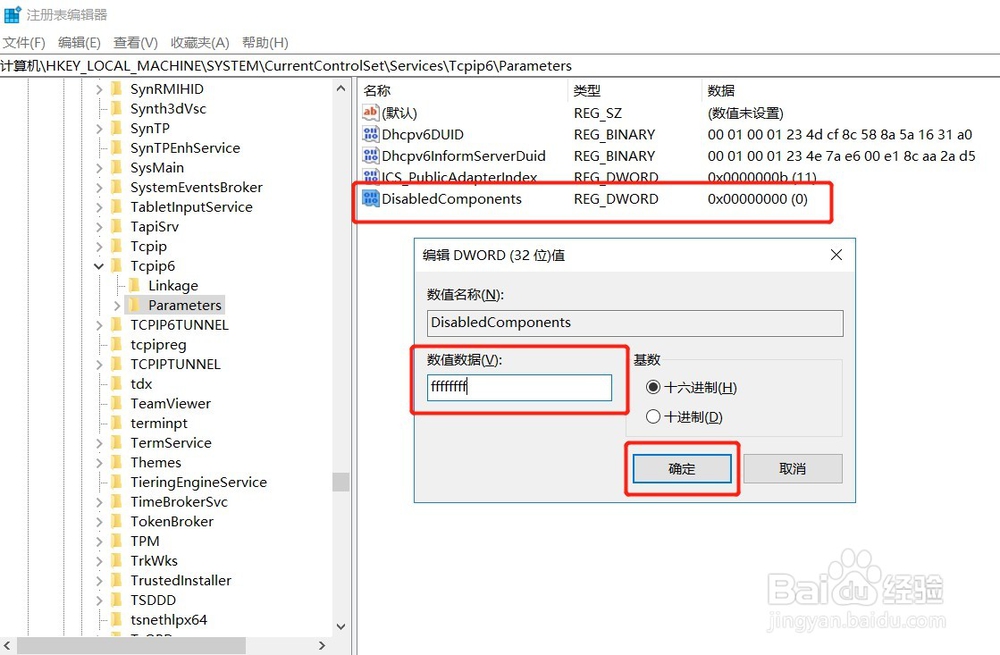
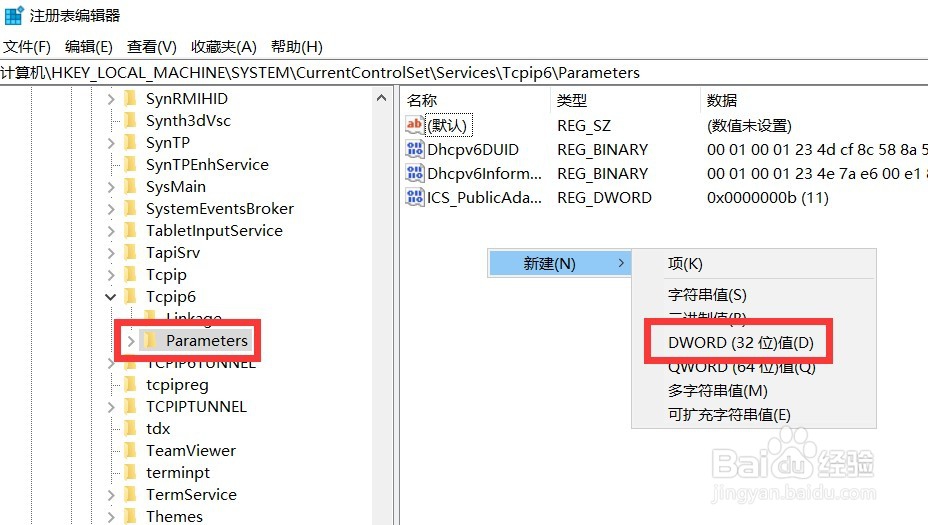
2、在打开的【注册表编辑器】界面,定位到:计算机
\HKEY_LOCAL_MACHINE\SYSTEM\CurrentControlSet\Services\Tcpip6\Parameters,然后在右侧空白处,右击【新建】>>【DWORD(32位)值】
3、将其命名为:DisabledComponents,数值数据改为:ffffffff,