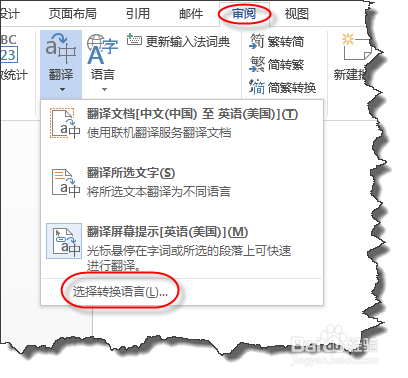
1、首先在“审阅”选项卡下选择“语言”组中单击“翻译”按钮下的三角箭头,在点击“选择转换语言”
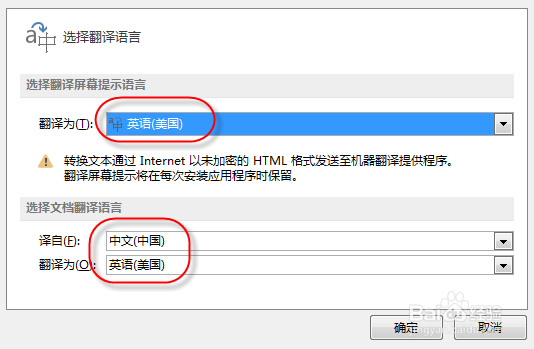
2、如图将选择翻译语言设置成英语,译自“中文”就可以了。
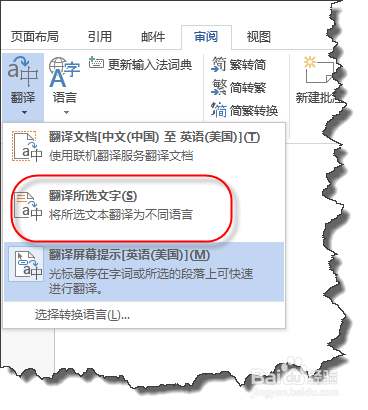
3、在“审阅”选项卡下选择“语言”组中单击“翻译”按钮下的三角箭头,在点击“翻译屏幕提示”
4、如图,将光标定位在“百度经验”或者你也可以选择这部分文字,停留一秒后,会弹出一个浮动窗口,半透明效果,很难看清楚文字,你只要将鼠标悬停在浮动窗口即可清楚显示了。
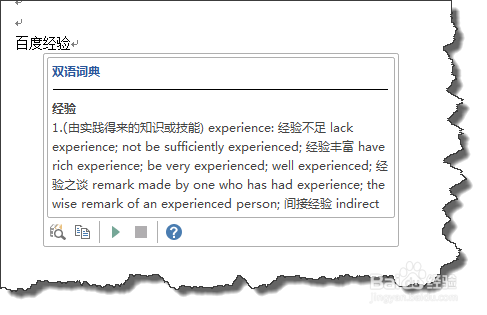
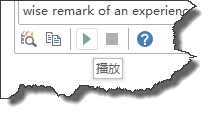
5、不仅仅是显示翻译结果,你同样的可以复制翻译结果,甚至你还可以播放录音。这样的话你遇到不认识的单词也可以快速知道发音了,当然你还得重新设置“翻译语言设置”