1、打开CDR,选中导入图片,然后点击菜单栏【位图】——【创造性】——【织物】。


2、在打开的对话框中,点击【样式】后的下拉框,有6种织物样式可以选择。这里选择的是【刺绣】。

3、拖动【大小】滑块调整数值,数值越小,图像线条越密越小,数值越大,图像线条越粗越大。

4、拖动【完成】滑块调整数值,数值越小,图像完成度越小,也就少了一些线条,数值越大,图像完成度越大,线条也就更完整。

5、拖动【亮度】滑块调整数值,数值越小,图像亮度越小,数值越大,图像亮度越大。

6、拖动【旋转】圆盘里的指针或直接调整角度数值,可以调整图像线条的整体方向。

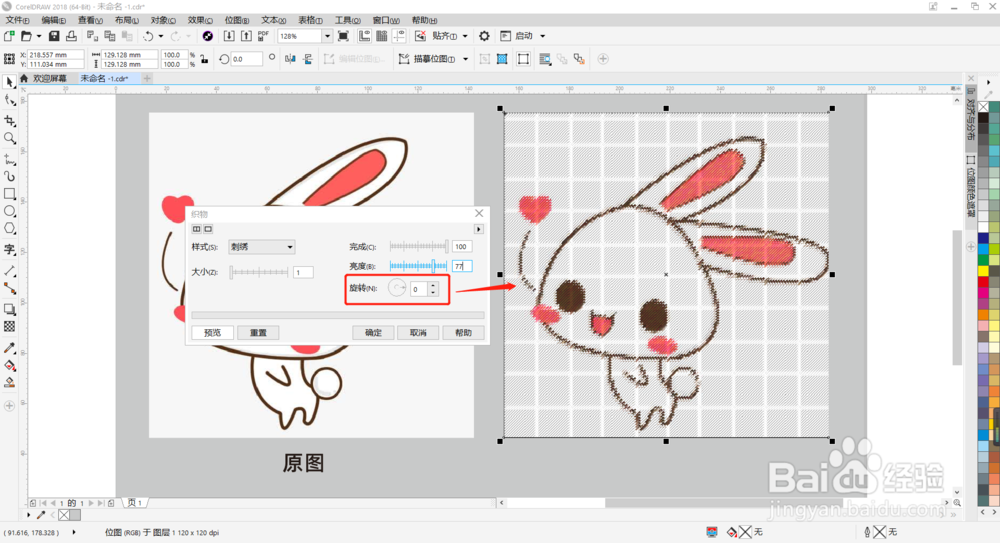
7、如下图所示,调整过后的图像有了一层编织效果,而且原图颜色形态都一样漂亮哦。

1、1.打开CDR,选中导入图片,然后点击菜单栏【位图】——【创造性】——【织物】。
2.在打开的对话框中,点击【样式】后的下拉框,有6种织物样式可以选择。这里选择的是【刺绣】。
3.拖动【大小】滑块调整数值,数值越小,图像线条越密越小,数值越大,图像线条越粗越大。
4.拖动【完成】滑块调整数值,数值越小,图像完成度越小,也就少了一些线条,数值越大,图像完成度越大,线条也就更完整。
5.拖动【亮度】滑块调整数值,数值越小,图像亮度越小,数值越大,图像亮度越大。
6.拖动【旋转】圆盘里的指针或直接调整角度数值,可以调整图像线条的整体方向。
7.调整过后的图像有了一层编织效果,而且原图颜色形态都一样漂亮哦。