网站首页 美食营养 游戏数码 手工爱好 生活家居 健康养生 运动户外 职场理财 情感交际 母婴教育 生活知识 生活百科 知识问答 更多知识

Protel DXP 2004安装指导教程

时间:2026-04-24 02:53:30

1、打开<Protel DXP2004原程序>文件夹,双击“Setup.exe”进行程序安装

Protel DXP 2004安装指导教程

2、点击“Next”

Protel DXP 2004安装指导教程

3、选中第一项“I accept the license agreement”,然后点击“Next”

Protel DXP 2004安装指导教程

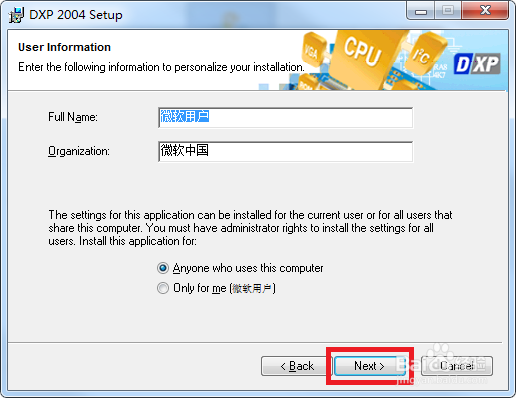
4、这里默认就可以了,然后点击“Next”

Protel DXP 2004安装指导教程

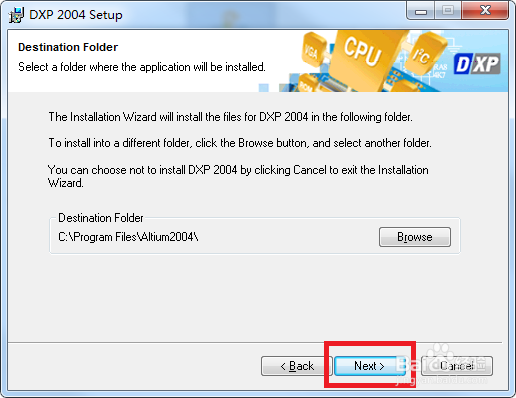
5、安装路径也是默认就可以,然后点击“Next”

Protel DXP 2004安装指导教程

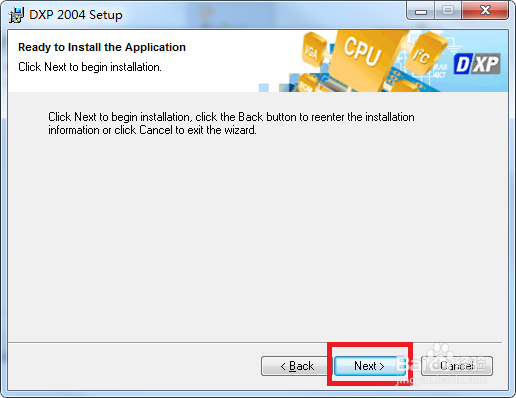
6、点击“Next”

Protel DXP 2004安装指导教程

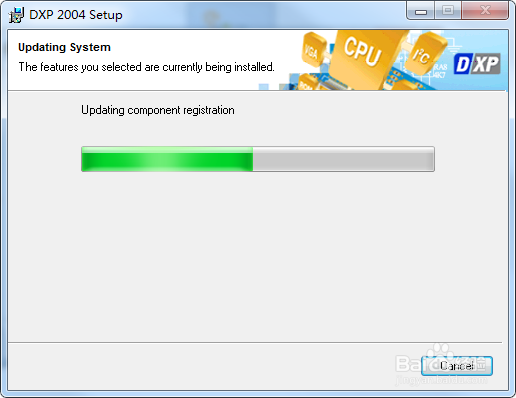
7、程序进入安装过程,接下来需要等待一会

Protel DXP 2004安装指导教程

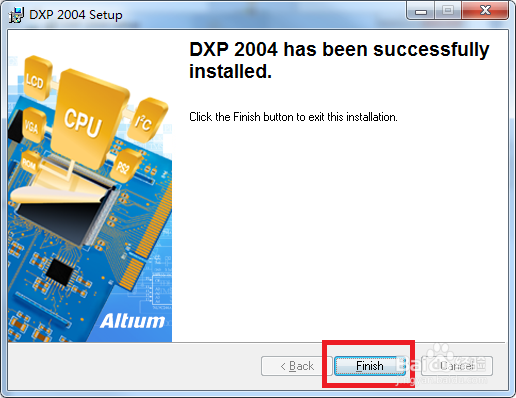
8、此时我们的主程序就已经安装成功了

Protel DXP 2004安装指导教程

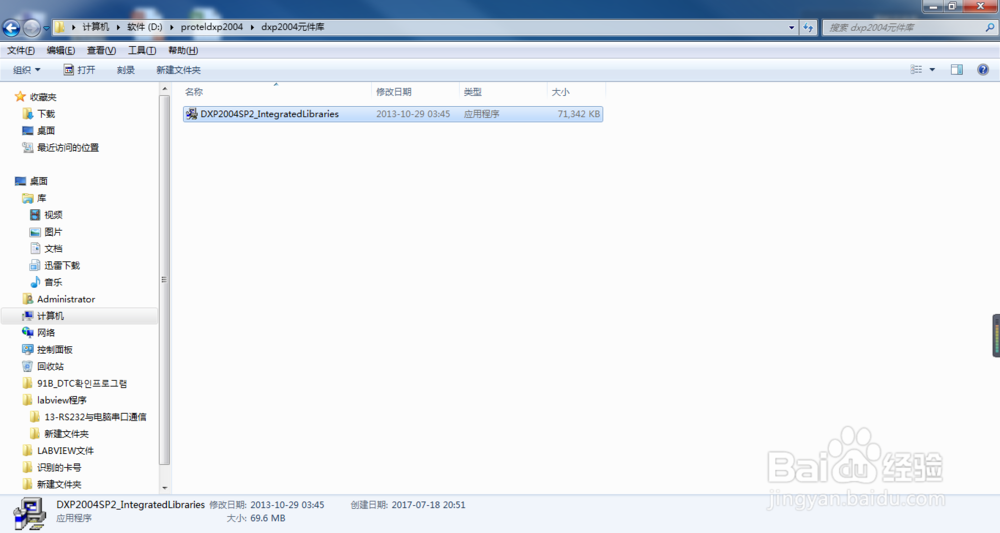
1、打开<dxp2004元件库>文件夹,双击安装程序进行安装元件库

Protel DXP 2004安装指导教程

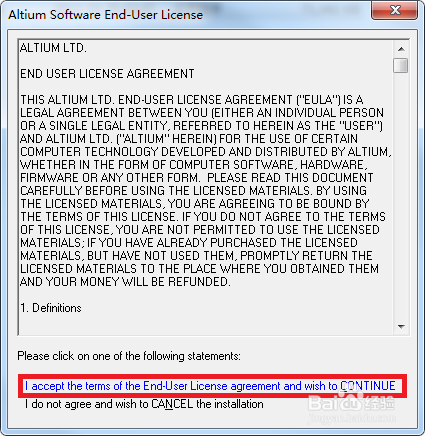
2、这里我们选择红框标出的选项

Protel DXP 2004安装指导教程

3、点击“Next”;

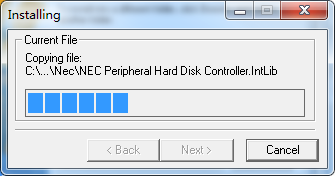
此时进入安装过程,请等待一会;

Protel DXP 2004安装指导教程

Protel DXP 2004安装指导教程

1、打开<dxp2004汉化补丁>文件夹,双击“DXP2004SP2补丁.exe”安装汉化补丁,然后选择红框标出的选项

Protel DXP 2004安装指导教程

2、然后一直点击“Next”完成安装,再次打开程序时,界面就变成中文版。

© 2026 智德知识库
信息来自网络 所有数据仅供参考
有疑问请联系站长 site.kefu@gmail.com