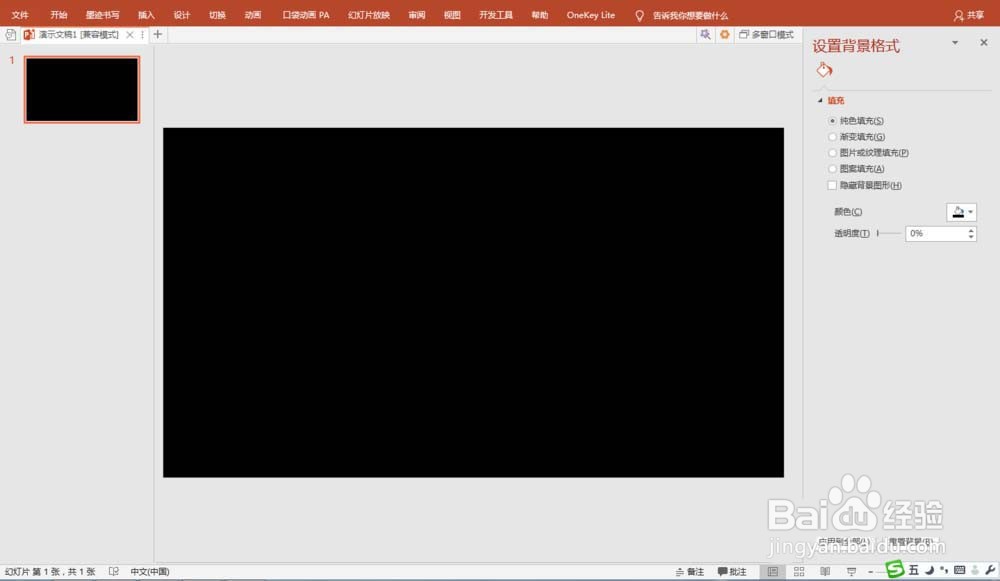
1、打开PPT,设置幻灯片背景颜色为黑色
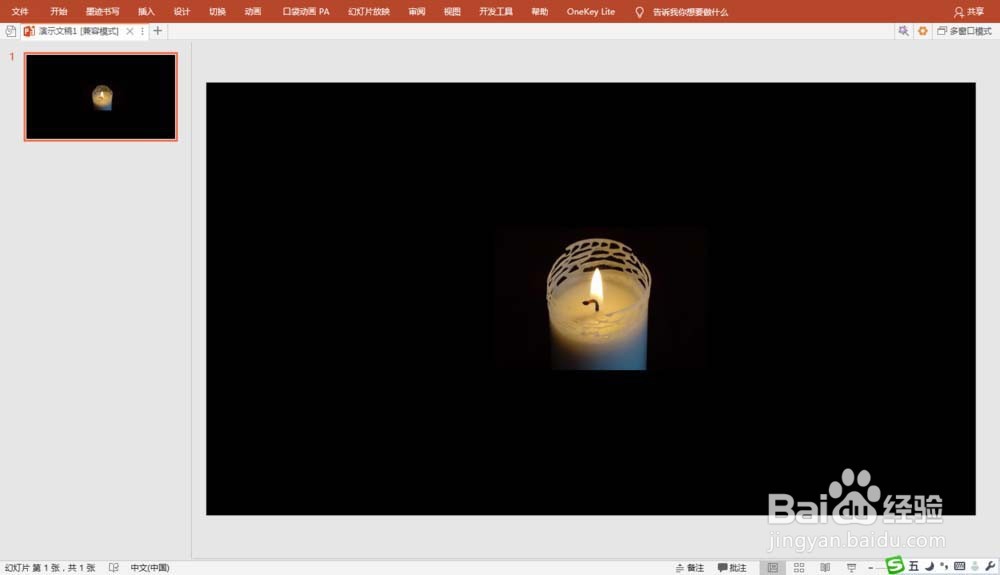
2、插入烛光素材图片
3、复制烛光图片。插入“任意多边形”,在复制的烛光素材图片上勾画出烛光光焰形状
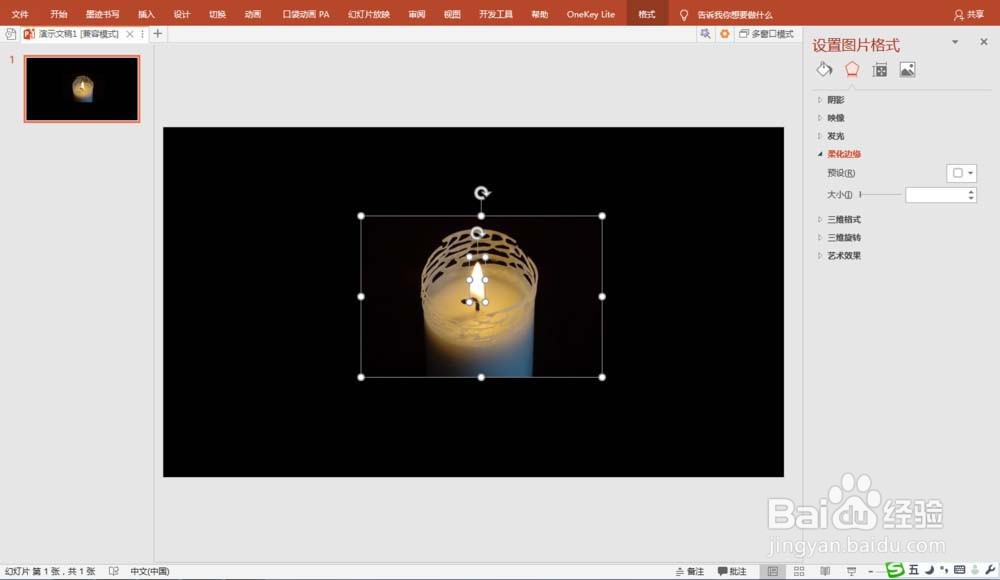
4、设置多边形为无填充色,然后,与烛光图片叠放在一起,执行“合并形状”中的“拆分”操作。删除”光焰“之外多余的部分,并对”光焰“部分进行”柔化边缘“操作
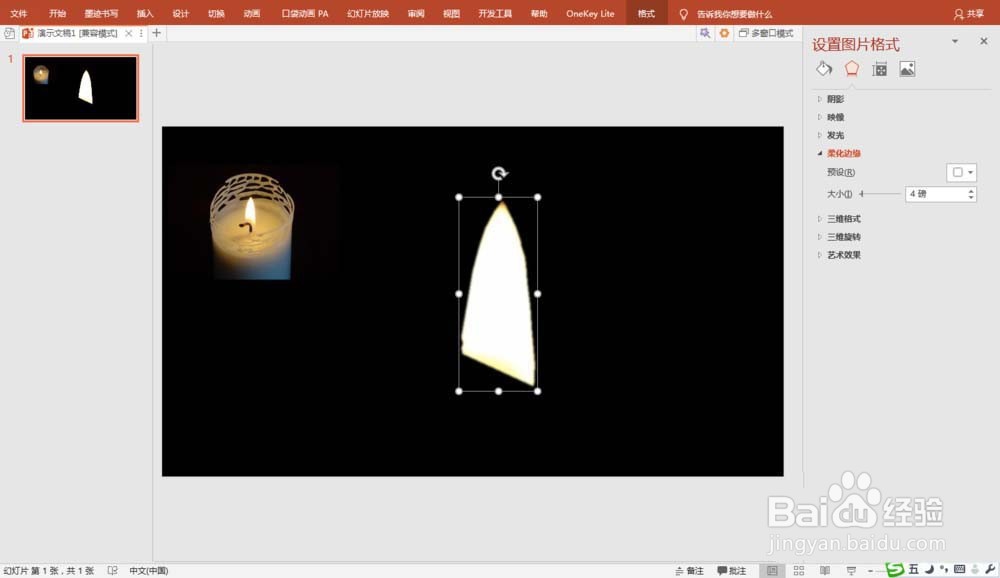
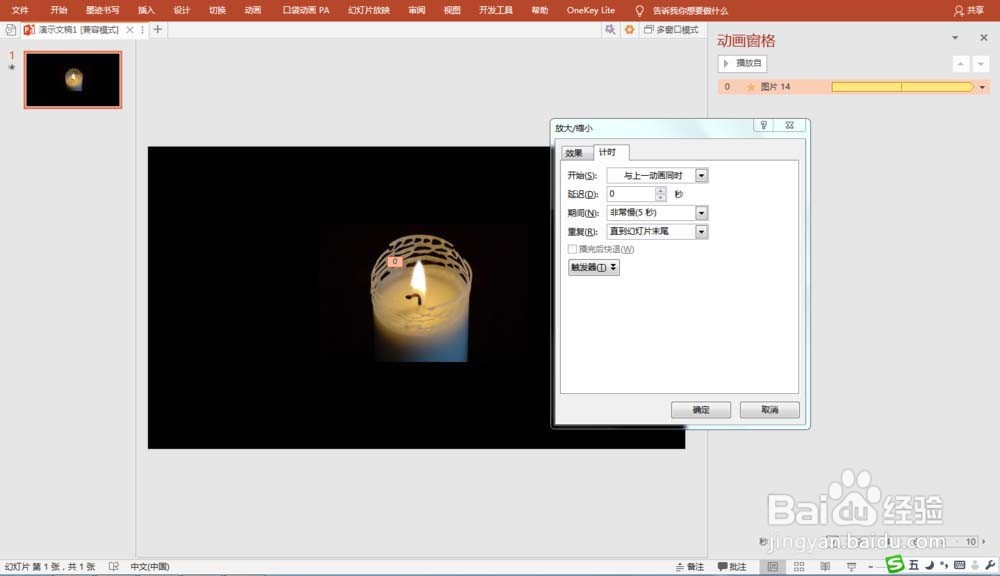
5、将制作好的”光焰“放置在与原图片对应的位置并为其添加“放大/缩小”“闪烁”动画效果
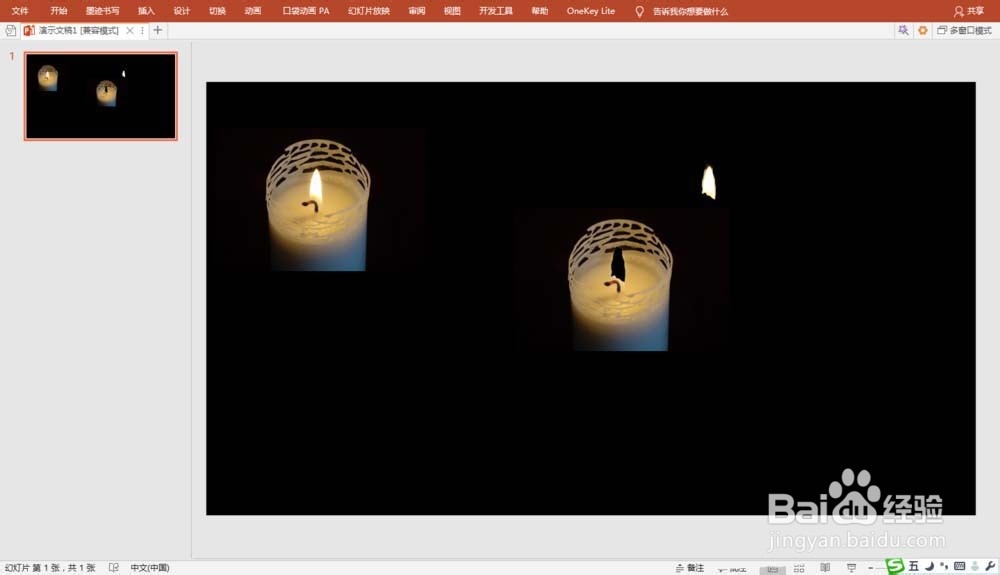
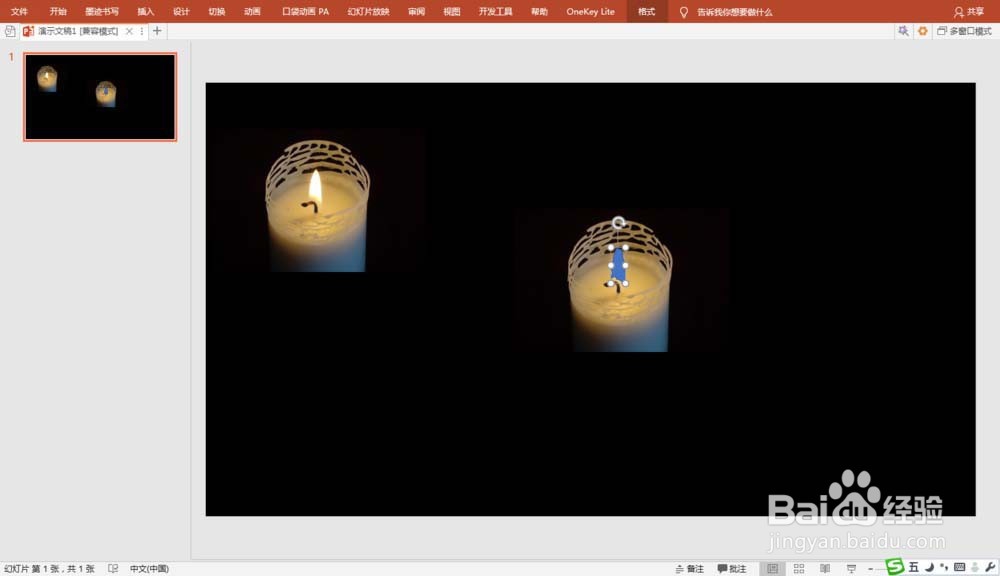
6、放映幻灯片,欣赏烛光闪烁、时大时小的动画效果
1、打开PPT,设置幻灯片背景颜色为黑色
2、插入烛光素材图片
3、复制烛光图片。插入“任意多边形”,在复制的烛光素材图片上勾画出烛光光焰形状
4、设置多边形为无填充色,然后,与烛光图片叠放在一起,执行“合并形状”中的“拆分”操作。删除”光焰“之外多余的部分,并对”光焰“部分进行”柔化边缘“操作
5、将制作好的”光焰“放置在与原图片对应的位置并为其添加“放大/缩小”“闪烁”动画效果
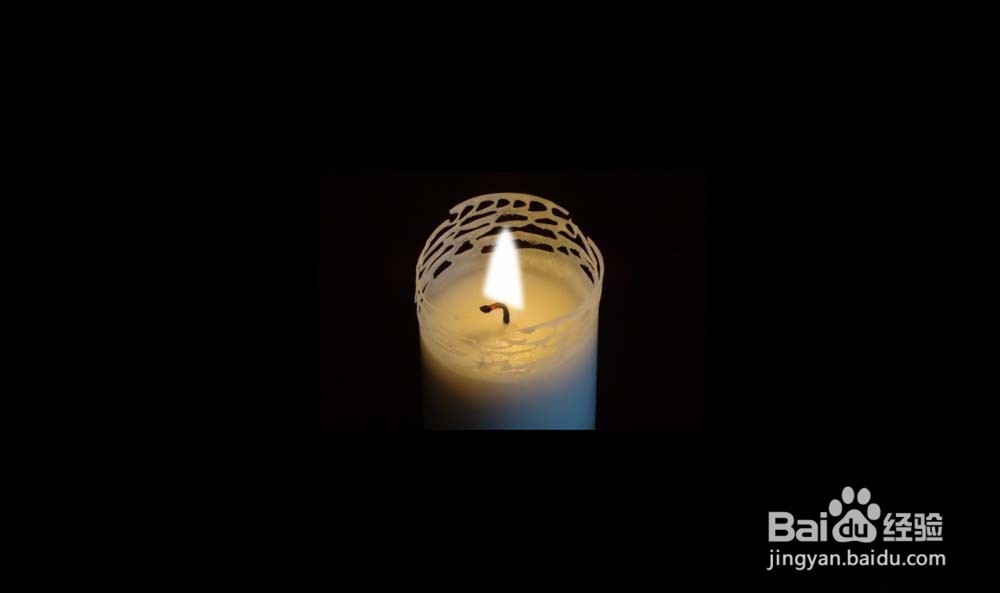
6、放映幻灯片,欣赏烛光闪烁、时大时小的动画效果