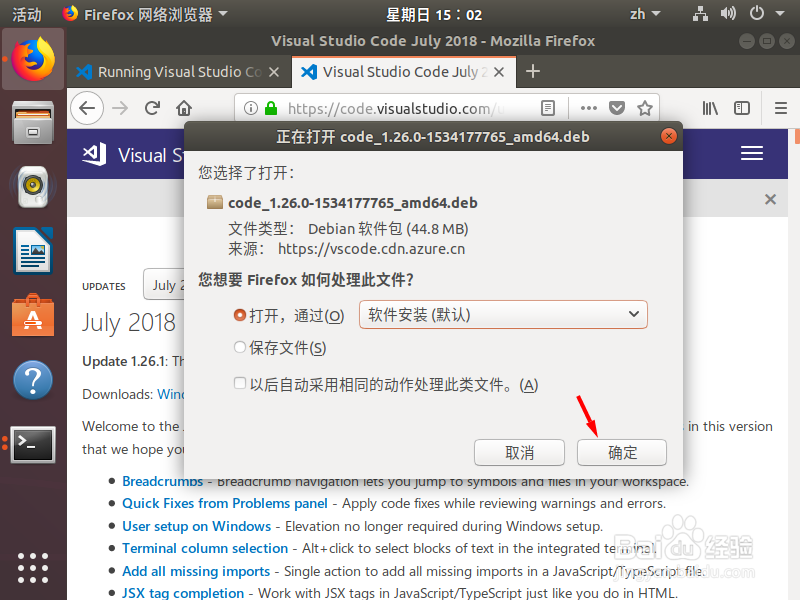
1、先下载Visual Studio Code最新的安装包
下载格式为.deb
2、在桌面中,右键
在打开的菜单中,找到终端

3、进入终端
在终端中输入以下命令
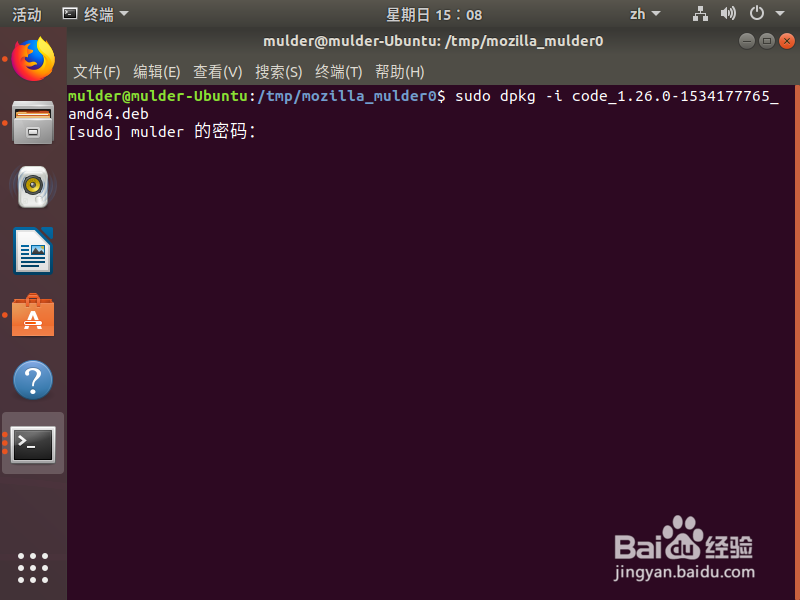
sudo dpkg -i <file>.deb 这个file就是我们刚下载的文件名称

4、这里需要输入密码
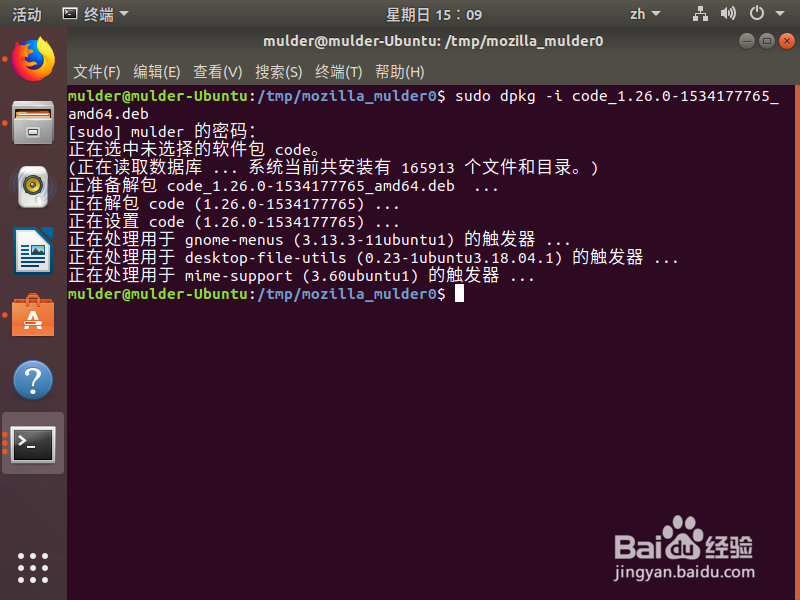
5、开始解包
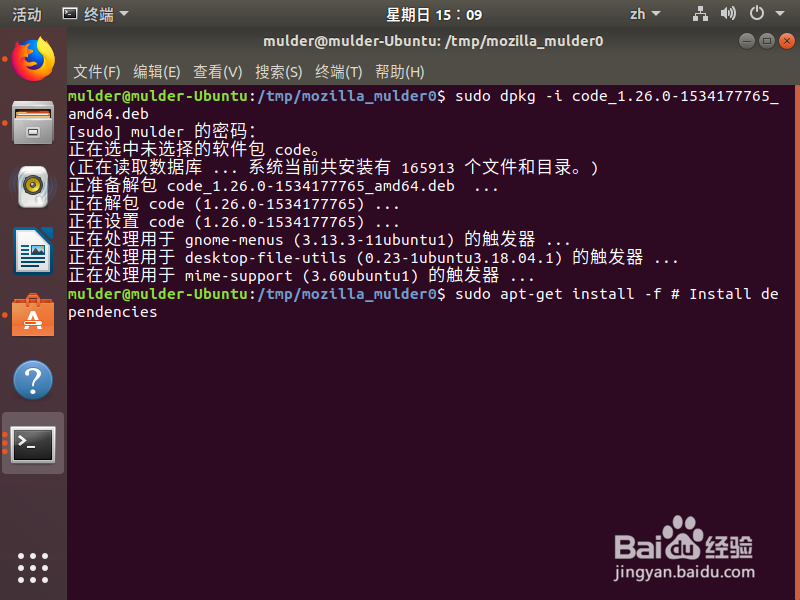
6、接着运行
sudo apt-get install -f # Install dependencies

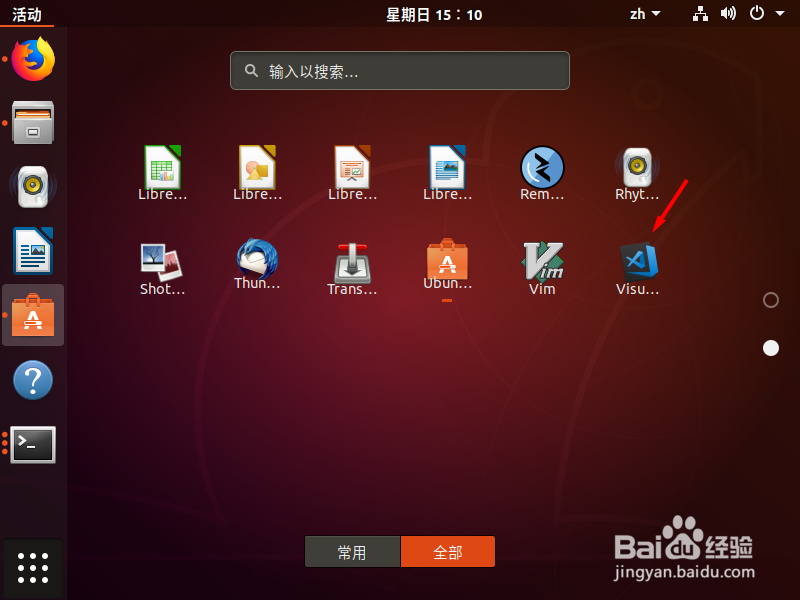
7、完成后,在应用程序中就可以看到刚安装的visual stuido code了
1、先下载Visual Studio Code最新的安装包
下载格式为.deb
2、在桌面中,右键
在打开的菜单中,找到终端
3、进入终端
在终端中输入以下命令
sudo dpkg -i <file>.deb 这个file就是我们刚下载的文件名称
4、这里需要输入密码
5、开始解包
6、接着运行
sudo apt-get install -f # Install dependencies
7、完成后,在应用程序中就可以看到刚安装的visual stuido code了