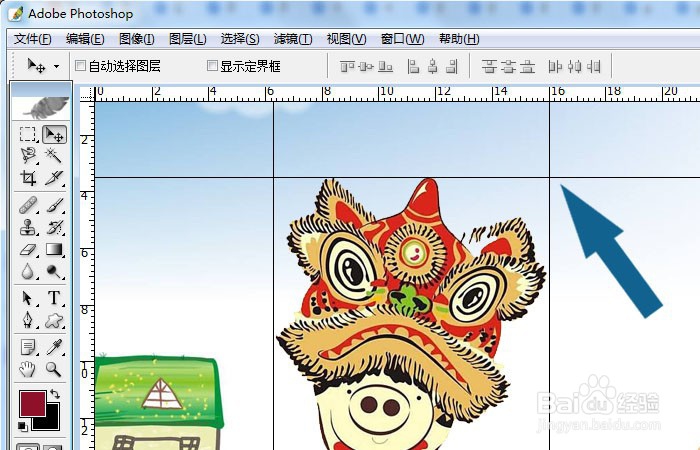
1、 在PS软件中,打开一张卡通图片。
在PS软件中,打开一张卡通图片,作为使用辅助线的背景图,如下图所示。

2、 鼠标左键单击【视图】菜单下的【标尺】。
接着,鼠标左键单击【视图】菜单下的【标尺】,如下图所示。

3、 在绘图区从标尺上,拉出辅助线。
然后,鼠标左键在绘图区从标尺上,拉出辅助线,根据图形的位置拉出三根辅助线,如下图所示。

4、 鼠标左键单击工具箱中的【缩放工具】。
接着,鼠标左键单击工具箱中的【缩放工具】,如下图所示。
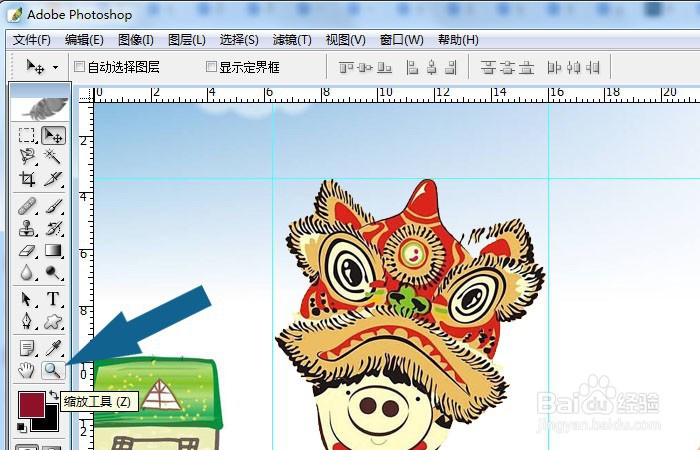
5、 通过鼠标精确调整辅助线在图形上的位置。
然后,可以看到标尺的单位间隔放大了,这样就可以精确调整辅助线在图形上的位置了,如下图所示。

6、 图片的颜色与辅助线的颜色接近,可以修改辅助线的颜色。
当图片的颜色与辅助线的颜色接近,可以鼠标左键双击辅助线,在设置窗口中修改辅助线的颜色,比如黑色,如下图所示。

7、 精确的看出辅助线在图片上的位置。
当辅助线的颜色改变颜色后,可以精确的看出辅助线在图片上的位置,如下图所示。通过这样的操作,就掌握了ps拉辅助线和精确调整辅助线了。