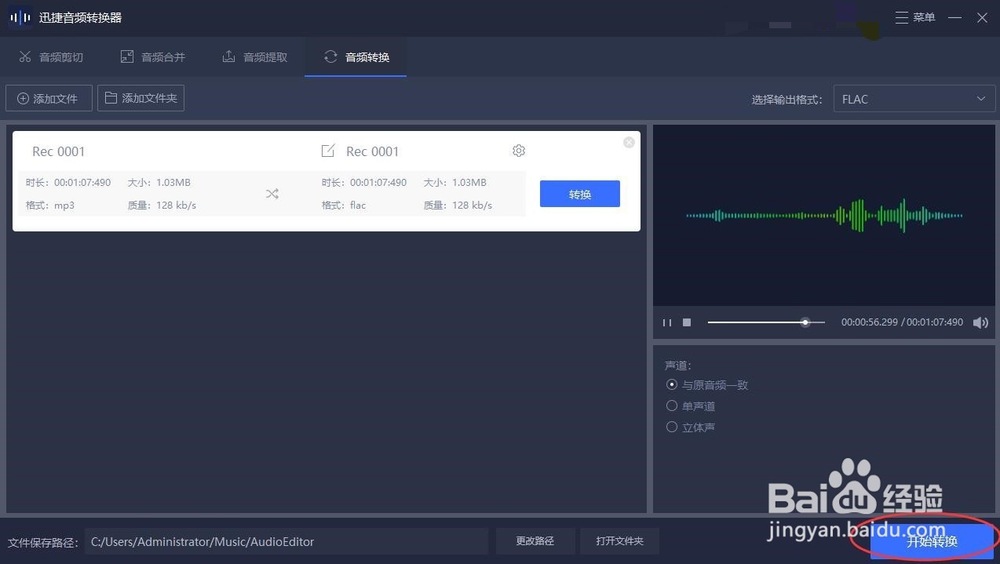
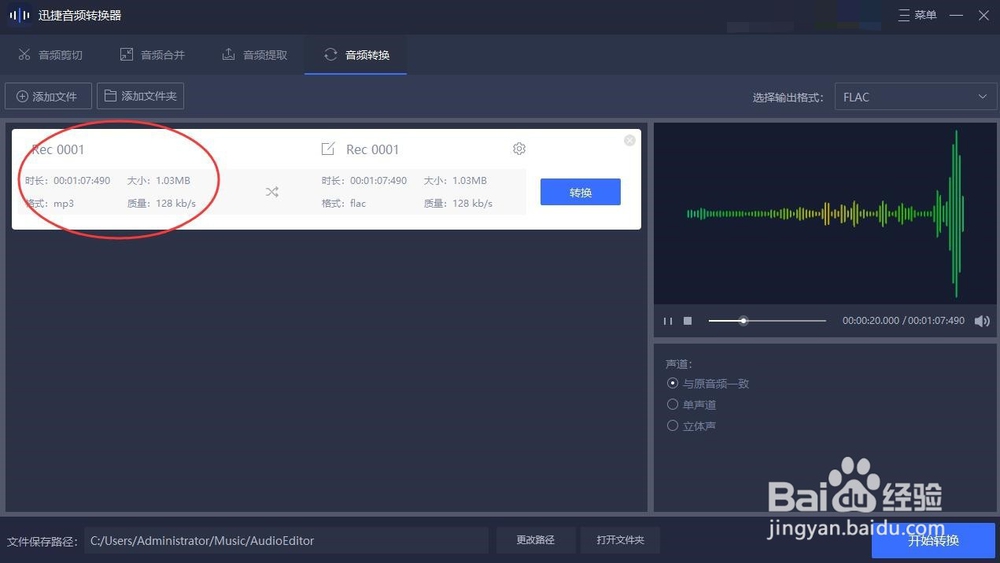
1、直接打开这款软件的操作页面,把需要转换的音频文件放到这款软件的操作页面中
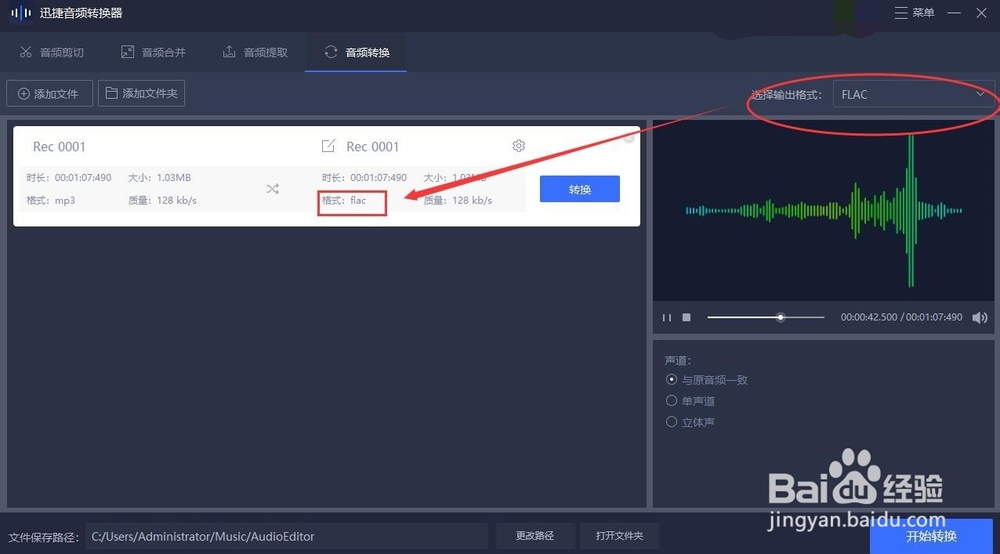
2、在这款软件右侧的操作间上方的选择输出格式定义为FLAC格式,这样就可以保证自己在输出编辑好的音频格式就是FLAC格式的音频文件了。也可以从左侧的音频文件中看到格式的变化
3、再在软件的右侧的操作间中对拉进去的音频文件进行编辑,把自己不满意的地方改成自己满意的样子
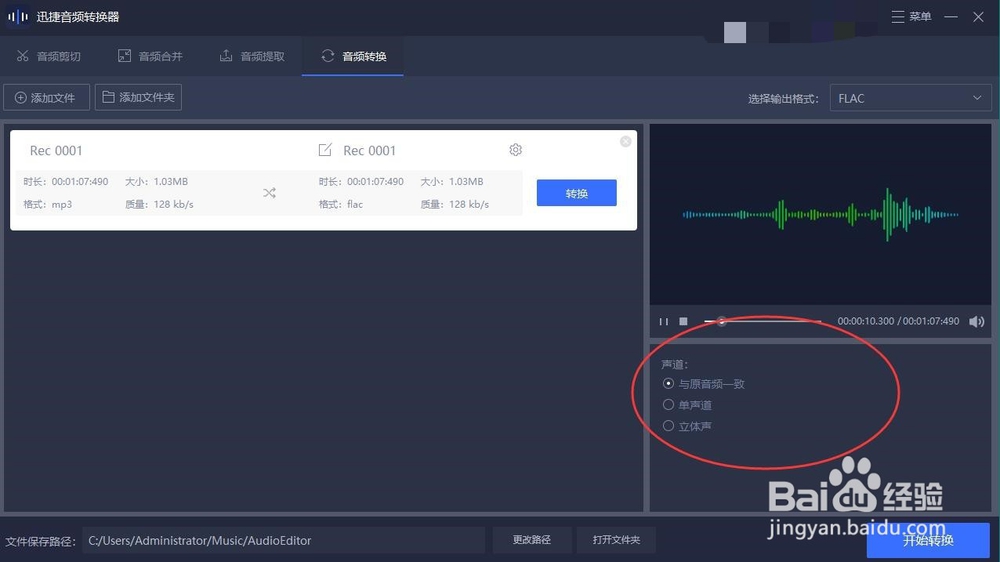
4、编辑好音频文件后,我们需要先看一眼文件的保存地址防止自己找不到保存音频文件的地址,如果想要改掉软件自带的文件保存地址也可以在软件的保存地址中进行修改
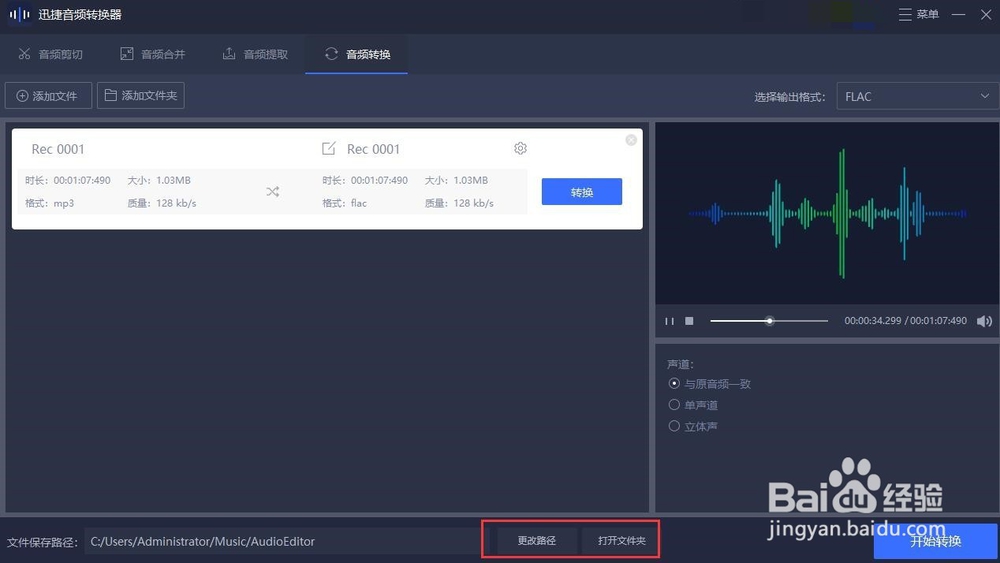
5、把这些工作都完成后就可以转换之前编辑和修改好的音频文件了吗,我们先点击这款软件的右侧下方的开始转换,用这个按钮转换自己编辑好的音频文件