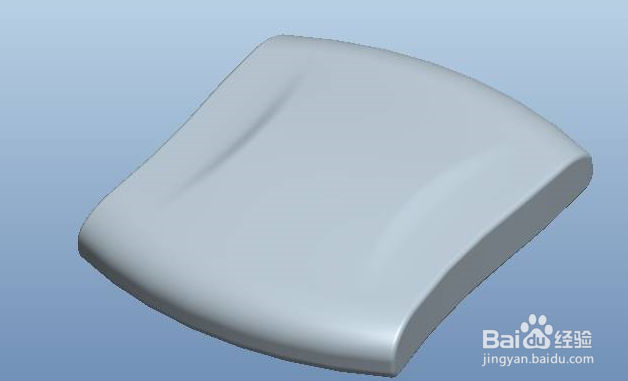
1、1.新建零件。
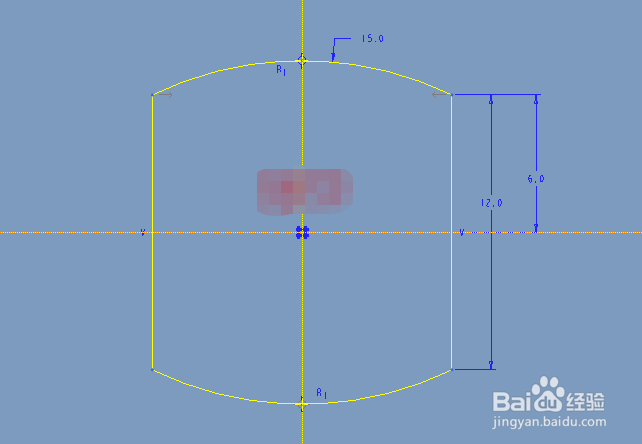
2、2.点击拉伸,在TOP平面绘制如下的草绘。
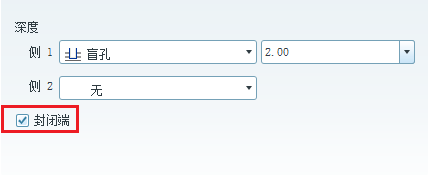
3、勾选封闭端,拉伸深度为2.
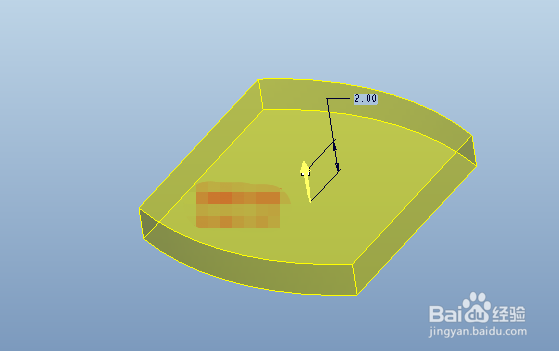
4、3.选择拉伸曲面,点击实体化将拉伸曲面进行实体化。
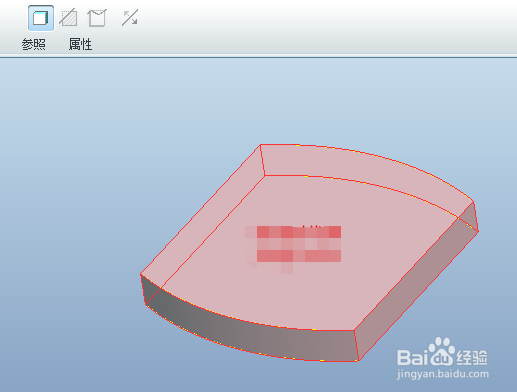
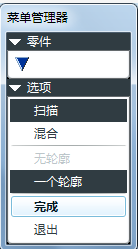
5、4.点击【插入】–【高级】–【剖面圆顶】,按照下图进行设置,点击完成,选择拉伸曲面的上端面作为放置参照,选择RIGHT剖面作为草绘剖面,绘制如下的草绘。
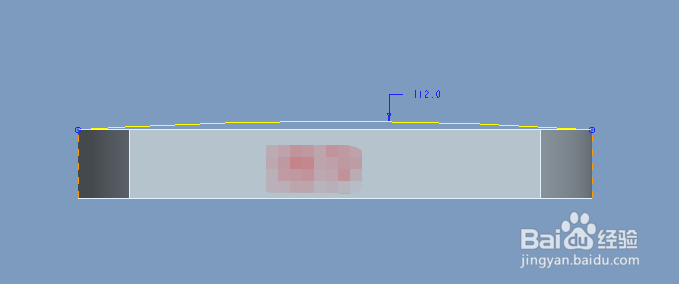
6、选择FRONT剖面绘制如下的草绘。
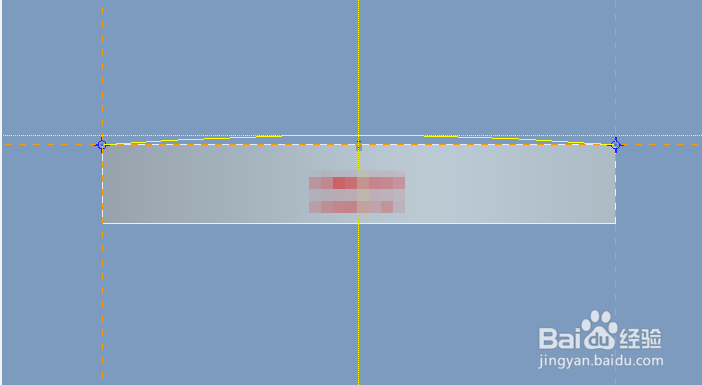
7、5.点击【造型】,进入造型环境,点击曲线工具,绘制如下的草绘。
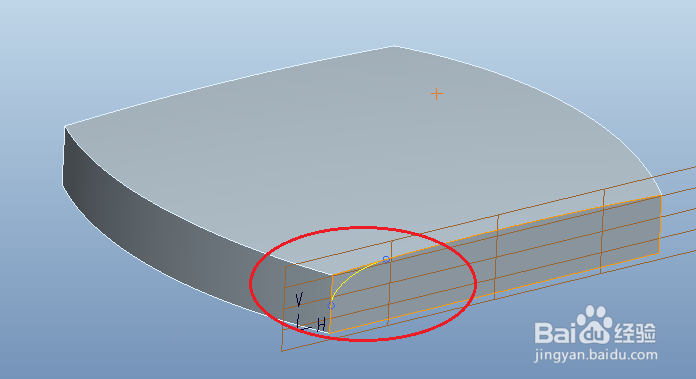
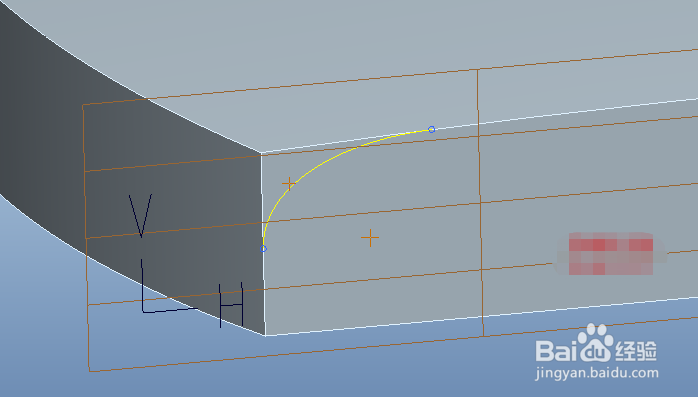
8、6.将上一步的曲线以RIGHT剖面为参照进行镜像。
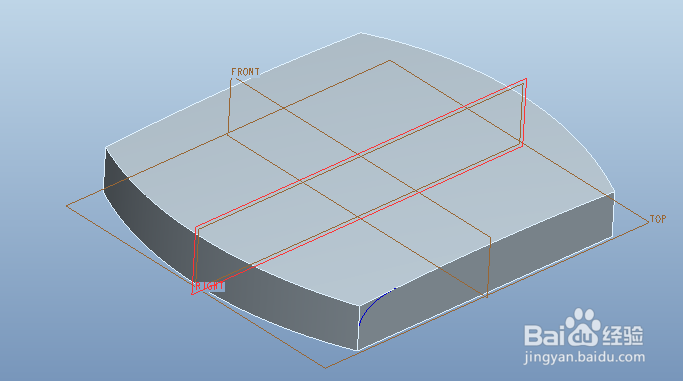
9、7.创建如下的基准点。
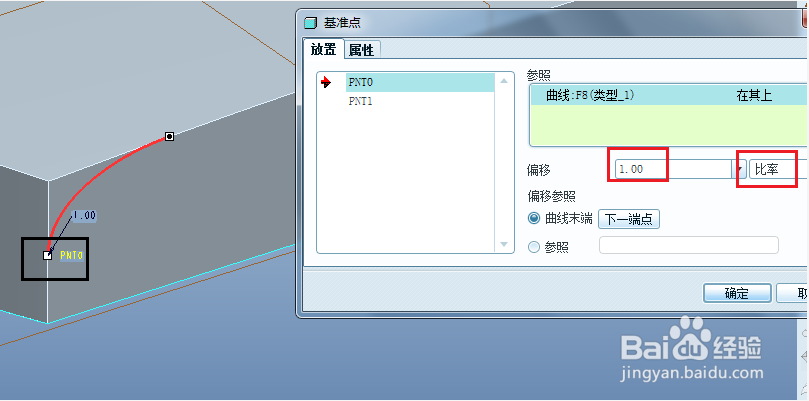
10、8.点击投影,选择投影草绘。点击定义选择FRONT平面作为草绘平面,绘制如下的草绘。
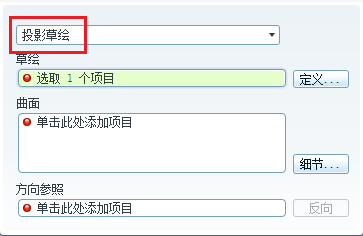
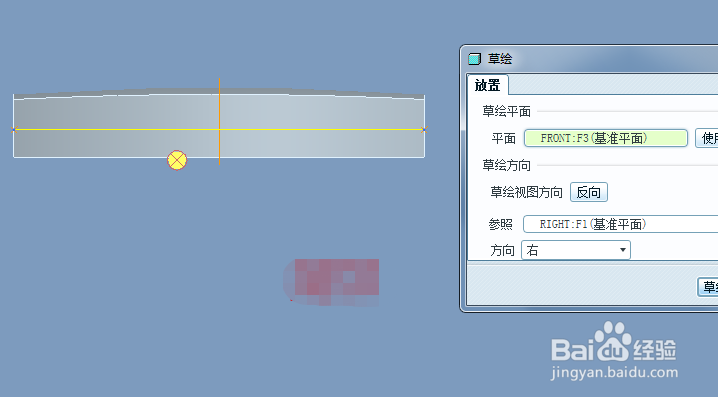
11、投影到如下的曲面上。
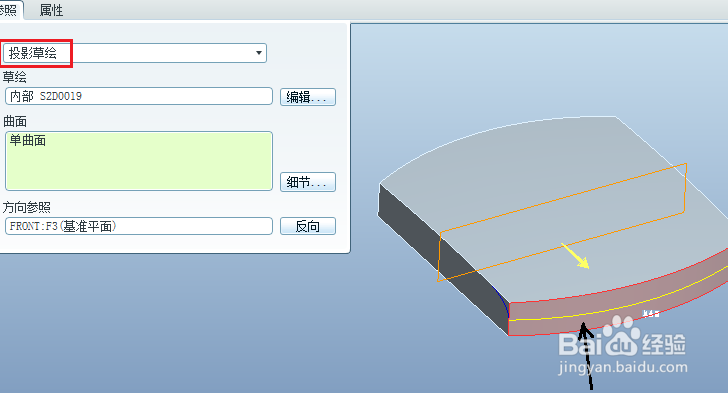
12、9.创建基准点。
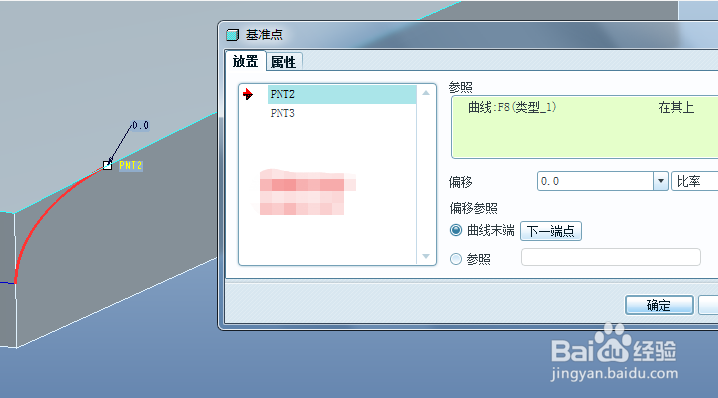
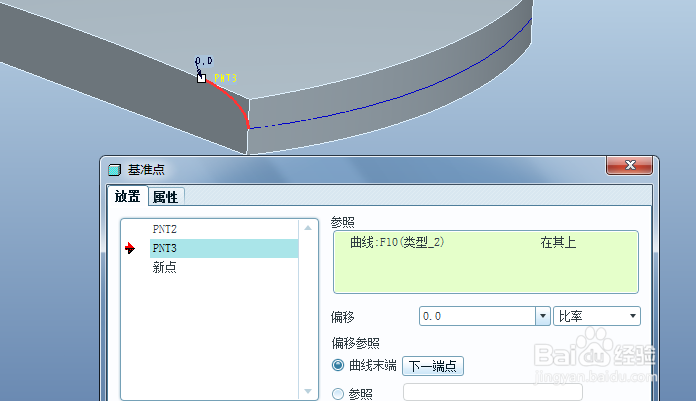
13、10.点击投影。在TOP平面绘制如下的草绘。
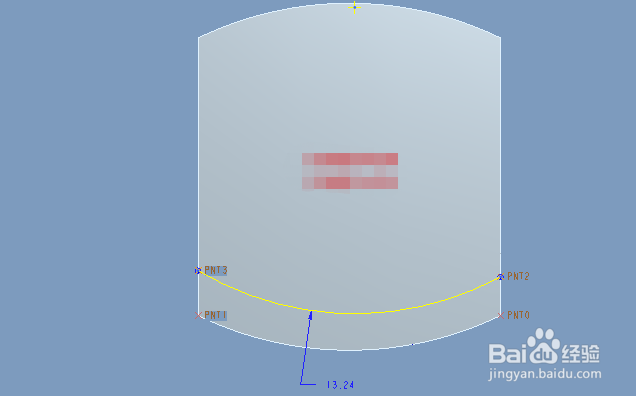
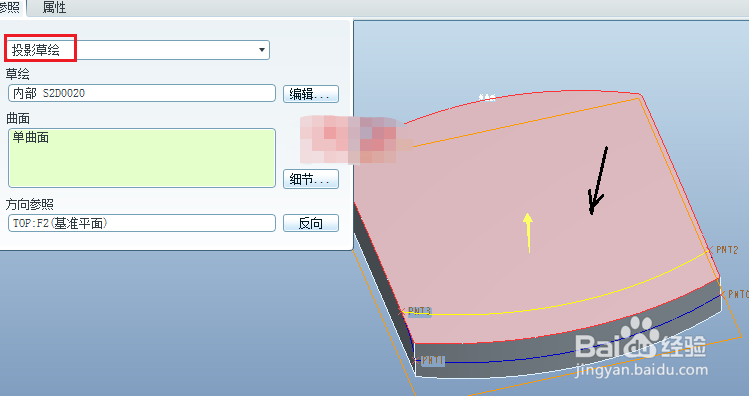
14、将其投影到上表面上。
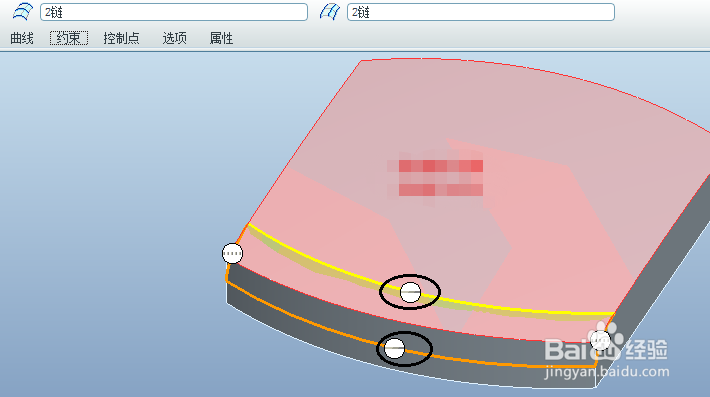
15、11.点击边界混合,选择之前创建的四个曲线,创建如下的曲面。注意下面的两个边界约束条件。
16、12.将边界混合特征进行镜像。
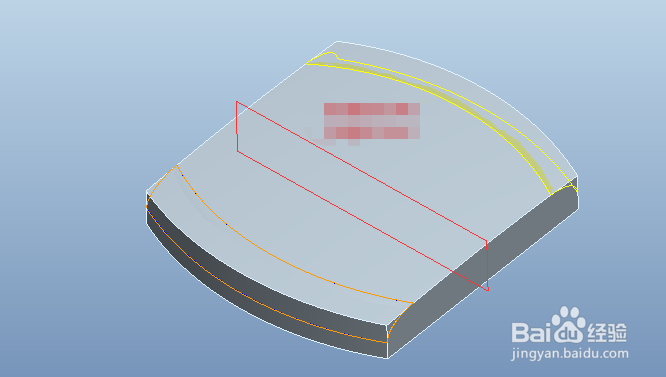
17、13.选择边界混合特征,点击实体化将其切除。如下图。
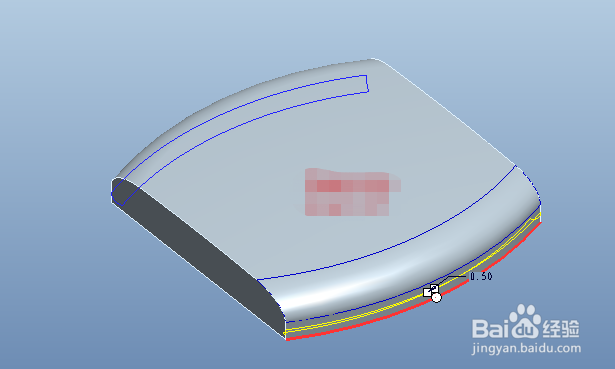
18、14.点击拉伸,按照下图进行设置。
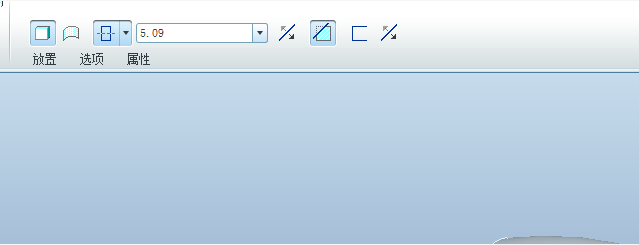
19、绘制如下的草绘。
点击完成进行切除。
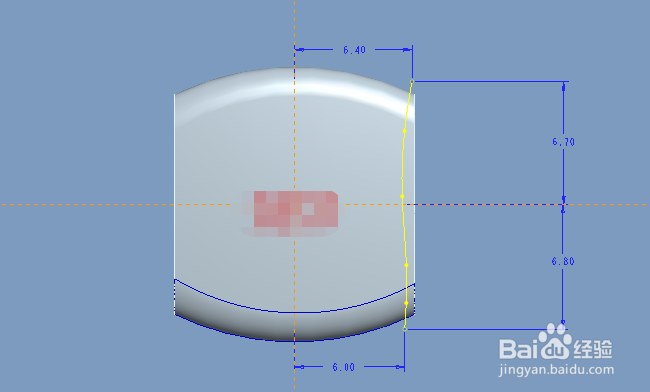
20、15.将上一步的切除特征进行镜像。
21、16.倒角。
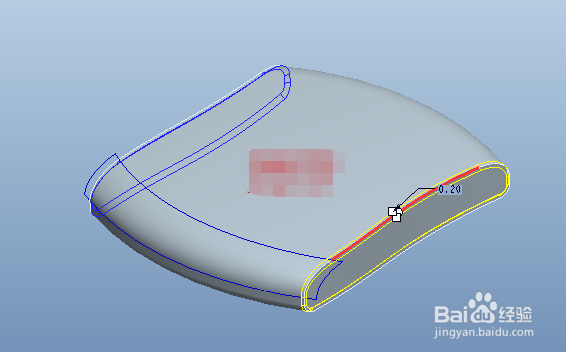
22、17.点击造型环境,在RIGHT平面创建如下的曲面。
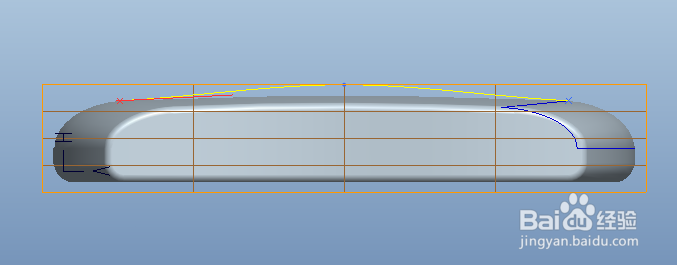
23、如下图。
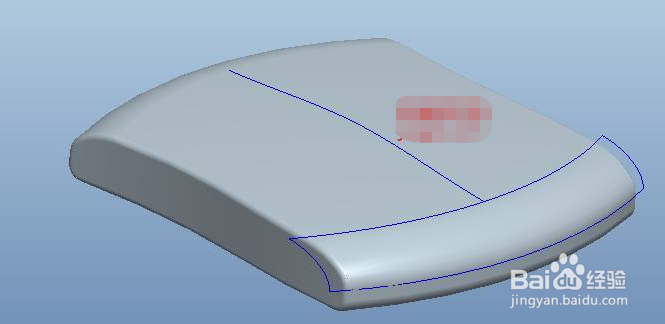
24、18.点击造型,创建如下的曲线。
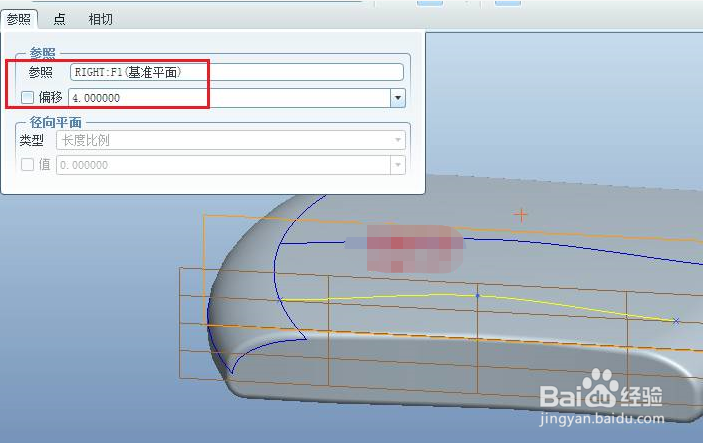
25、19.将上一步创建的曲线进行镜像,如下图红色箭头所指。
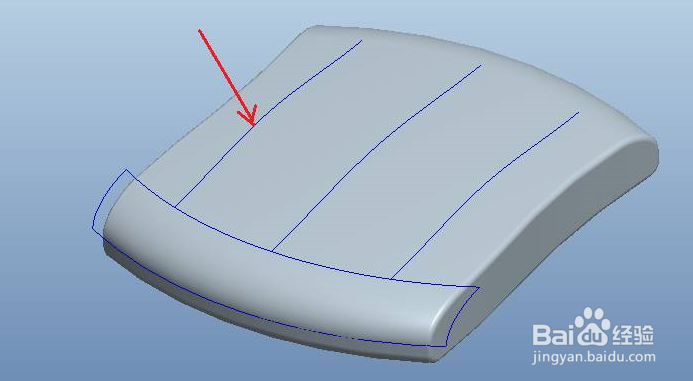
26、20.在造型环境创建如下的曲面。
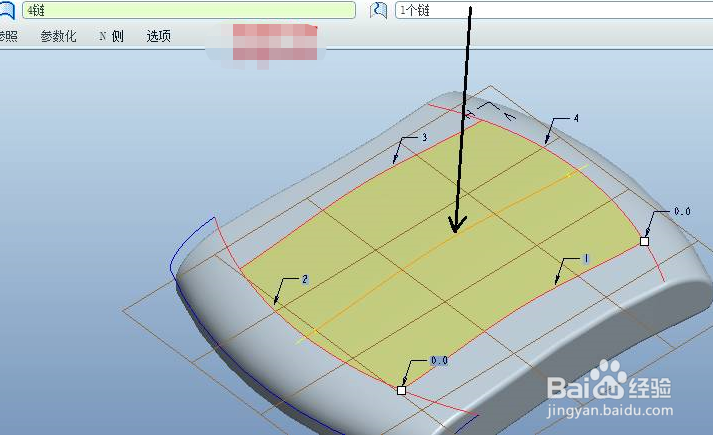
27、21.点击拉伸,按照下图进行设置。目的是为了将上一步创建的曲面进行修剪。
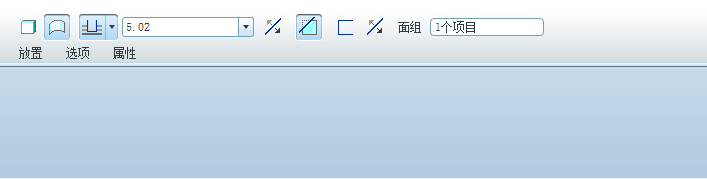
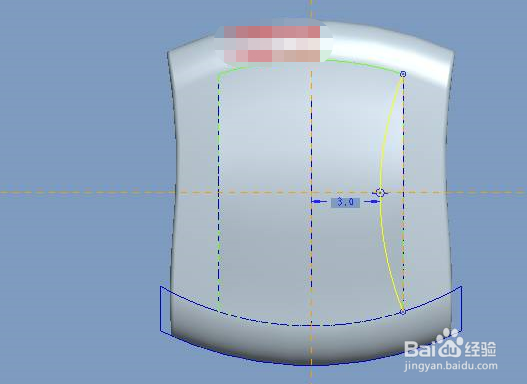
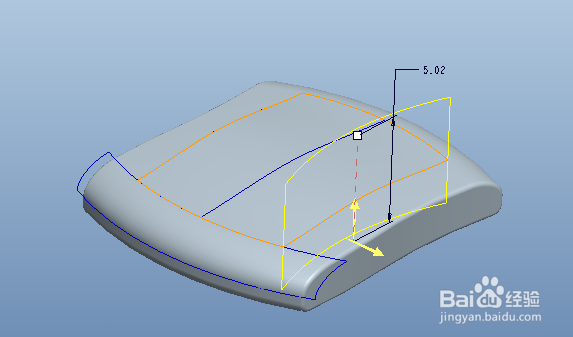
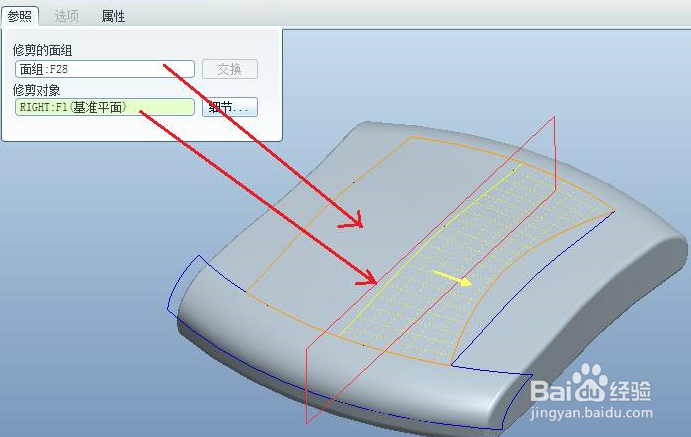
28、22.进行如下的曲面修剪。
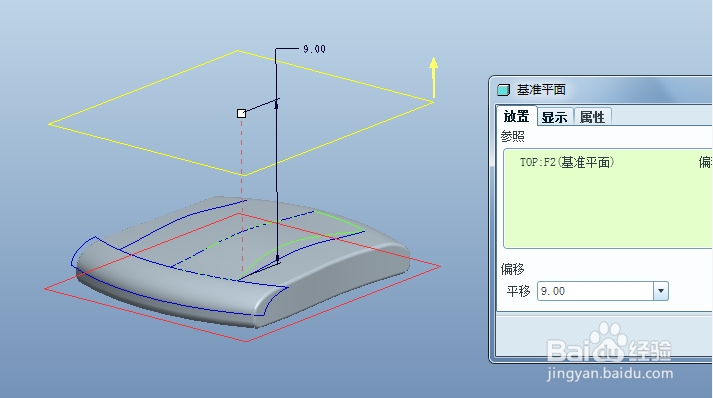
29、23.创建如下的基准平面。
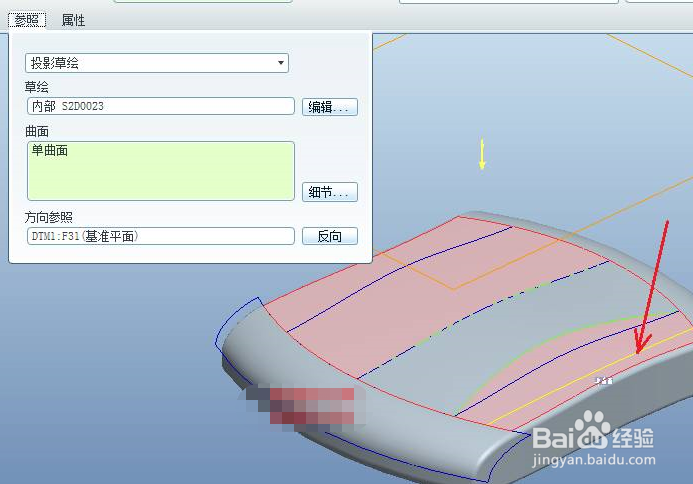
30、24.点击投影,选择投影草绘,在上一步创建的基准平面上绘制如下的草绘。
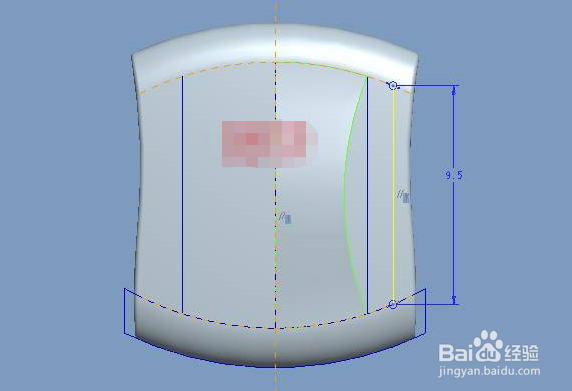
31、将曲线投影到如下的曲面上。
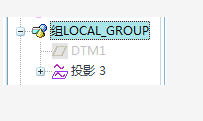
32、25.将基准平面1和投影3进行组。
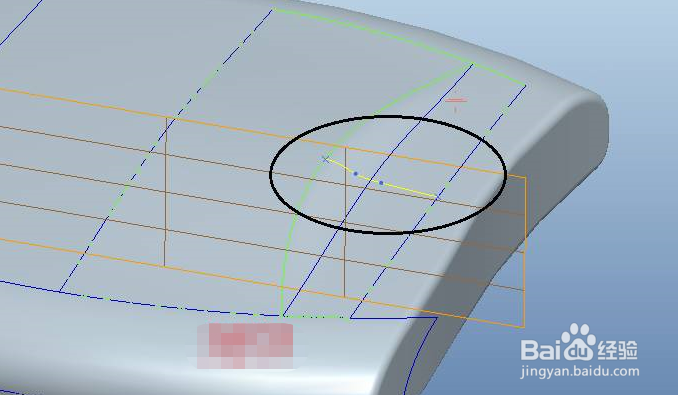
33、26.点击造型,绘制如下的曲线。
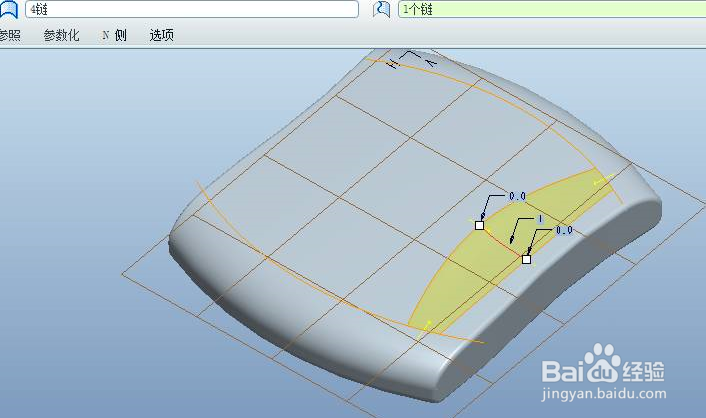
34、点击曲面,创建如下的曲面。
35、27.将下面的两个曲面进行合并。
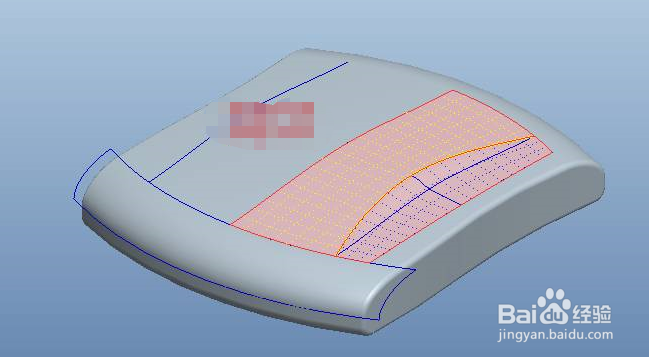
36、28.将上一步的合并曲面进行镜像。
37、29.将合并曲面和镜像曲面进行合并。
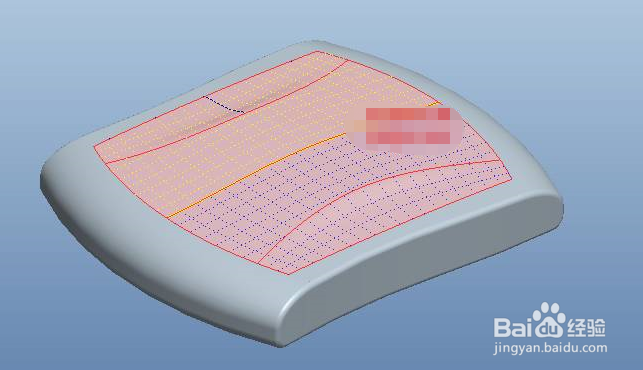
38、30.实体化。
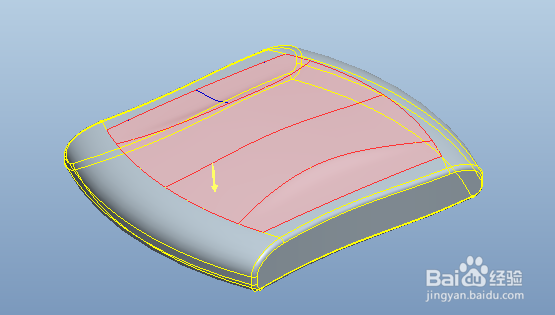
39、完成。