1、获取Jmeter执行文件路径
找到Jmeter可执行文件路径
~/apache-jmeter-5.4.1/bin/jmeter

2、终端命令中启动Jmeter
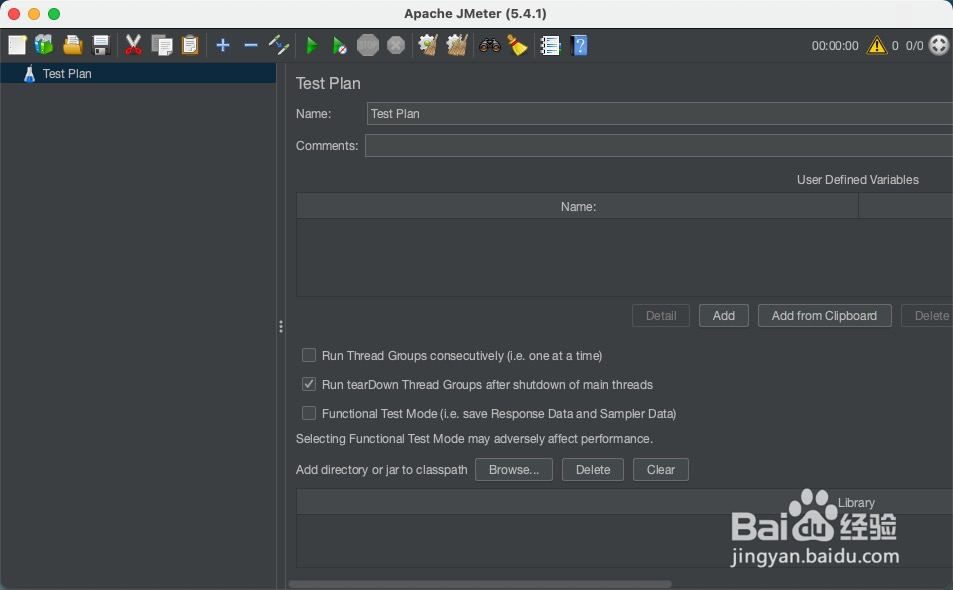
打开【终端】命令行工具,输入以下命令即可启动Jmeter
sh ~/apache-jmeter-5.4.1/bin/jmeter
1、新建脚本文件
打开脚本编辑器软件,输入 sh ~/apache-jmeter-5.4.1/bin/jmeter 命令,保存为文本文件,放在桌面。


2、修改脚本文件后缀名
修改文件名为 Jmeter.command

3、双击启动【Jmeter.command】脚本文件
一般情况下直接双击运行 Jmeter.command 文件会提示没有权限,需要赋予权限。
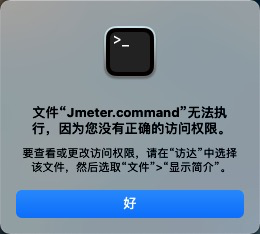
4、赋予【Jmeter.command】脚本文件权限
在终端命令中执行 chmod +x /Users/~/Desktop/Jmeter.command 命令。
5、双击桌面【Jmeter.command 】文件,启动Jmeter。