1、首先点击打开excel表格。

2、打开软件后,进入到表格窗口。
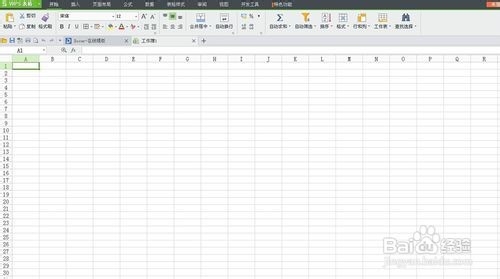
3、只需以下代码搞定:
Private Sub Worksheet_SelectionChange(ByValTarget As Range)
Cells.Interior.ColorIndex = xlNone
Rows(Target.Row).Interior.ColorIndex = 36
Columns(Target.Column).Interior.ColorIndex = 36
End Sub
代码在这里,具体怎么用呢?牛闪君教教你,也不难。首先要确认Excel的宏功能是否打开的。

4、确认开启后,在表格界面按alt+F11 打开VBA的编辑窗口。动图如下:

5、接下来把代码贴进去,贴到哪里呢?重点来了,是贴到表对象上,什么叫表对象,哪张表想有这个功能就贴到那张表对应的VBA代码处。如果没有出现右侧的贴代码处,可以双击表名。注意看动图操作:
6、保存成功后,关闭VBA窗口回到表格,鼠标点击就会出现十字交叉坐标。
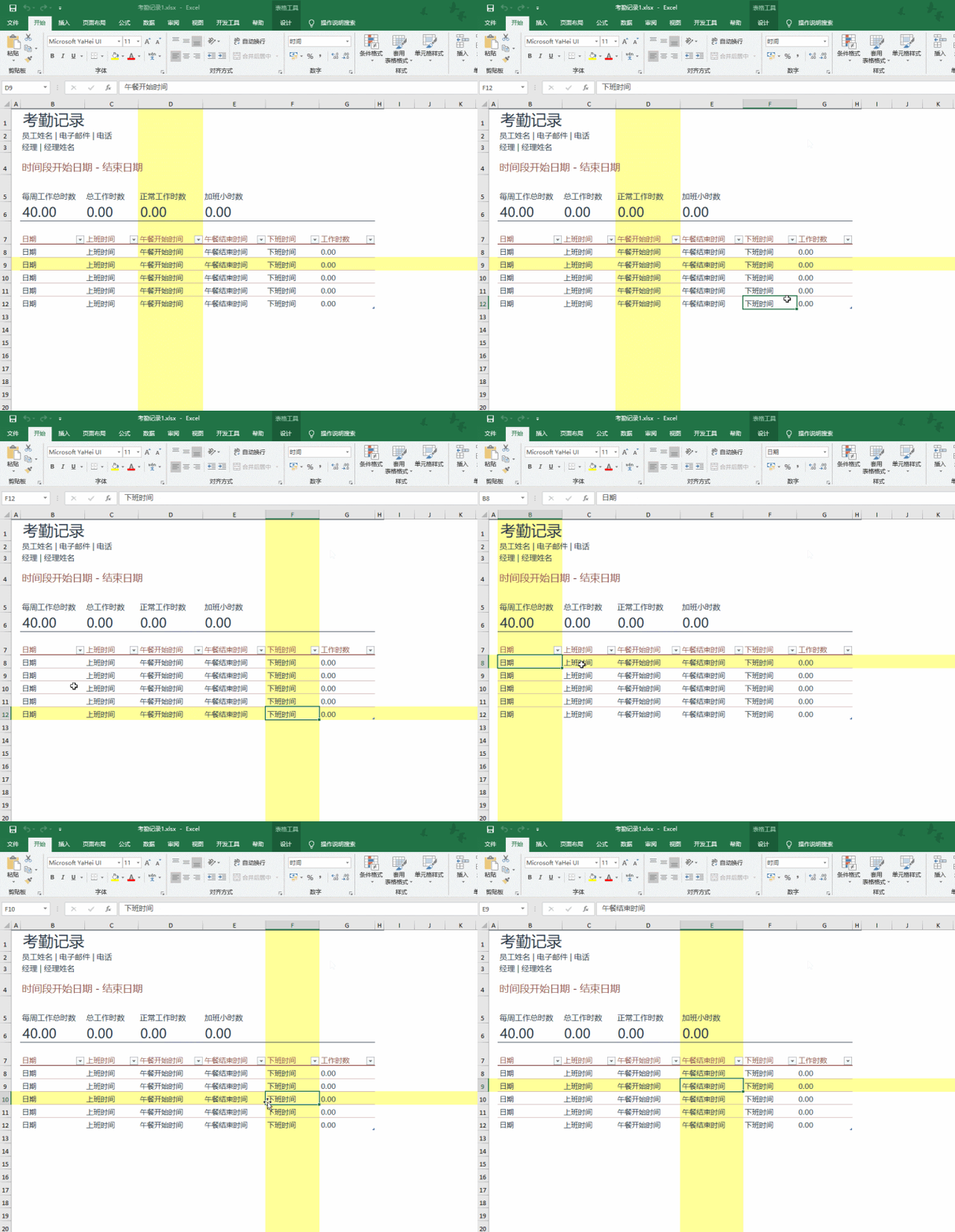
7、如果你想换颜色,只需修改颜色代码就好了,比如把36改为其他数值,有兴趣可以自己试试。下图是改为了38

8、最后利用圆角矩形,和曲线工具实现箭头的绘制。
