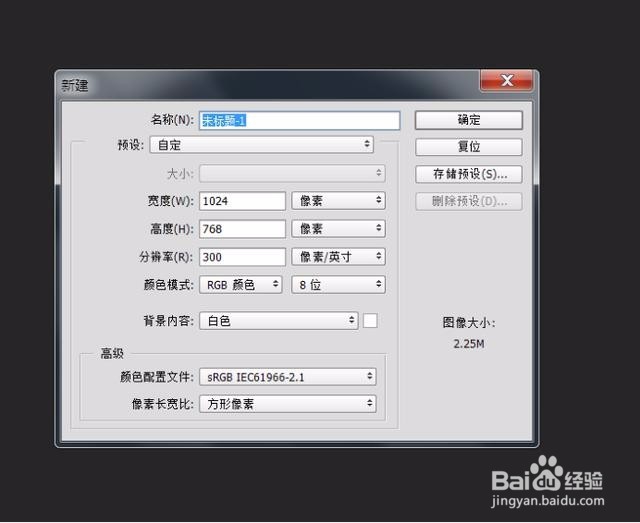
1、新建画布
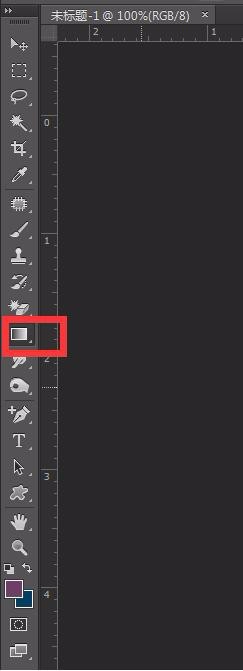
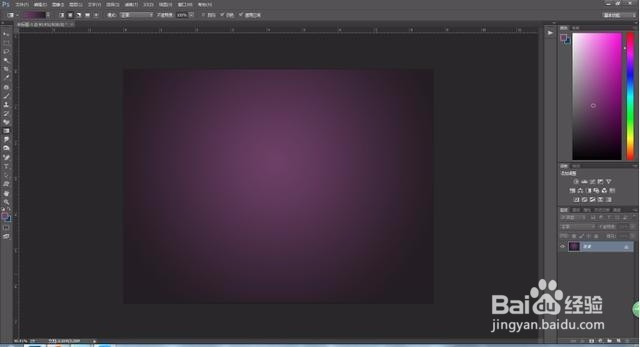
2、选择渐变工具
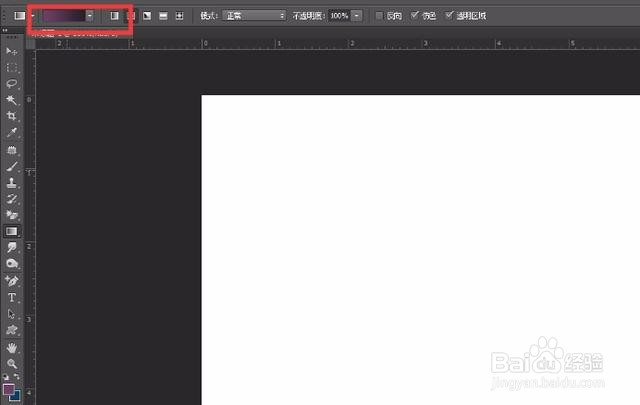
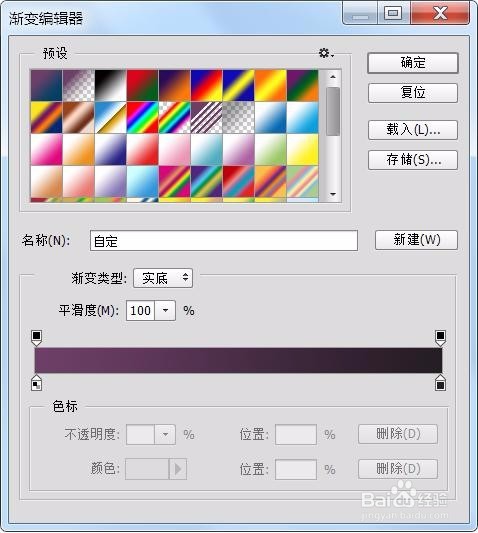
3、来一个紫色到黑色的渐变
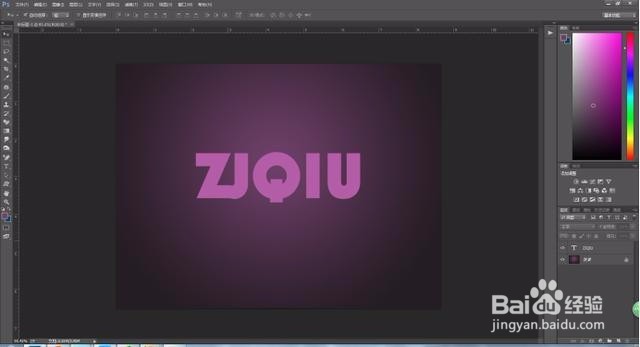
4、打上自己想打的字 当然,圆润点更好哟
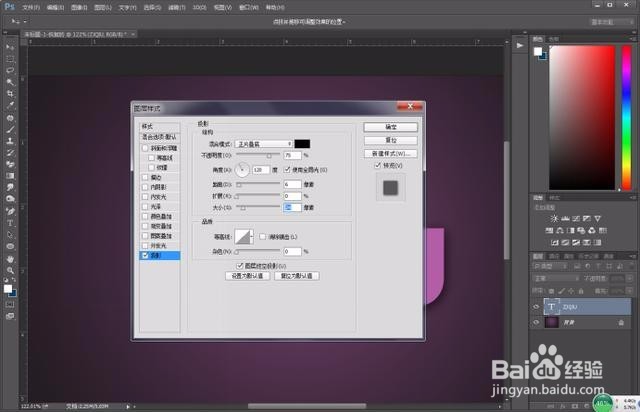
5、双击图层 得到图层样式 选择投影
6、内阴影 选择一个紫色
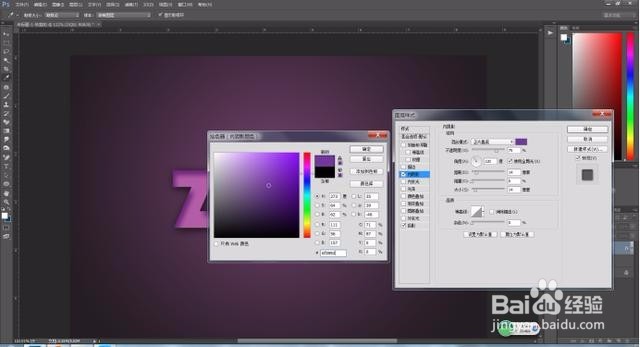
7、数值也适当的改下
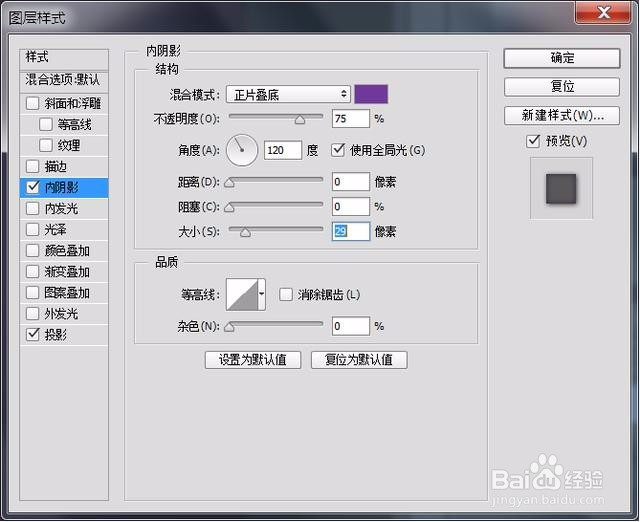
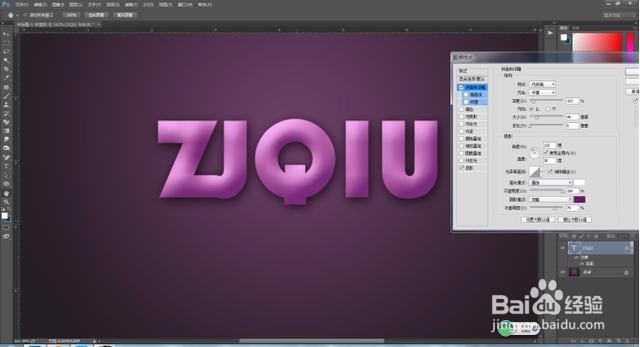
8、斜面与浮雕
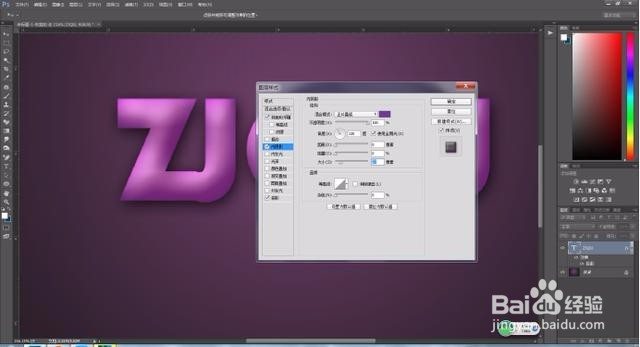
9、内阴影
阴影明暗细节和立体感是很重要的
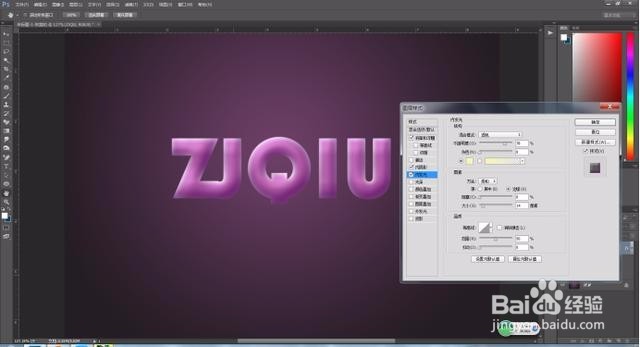
10、可以加点发光效果
11、投影效果
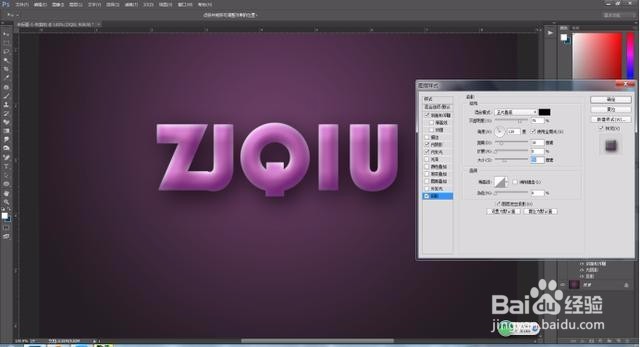
12、最后的效果图也就出来了
1、新建画布
2、选择渐变工具
3、来一个紫色到黑色的渐变
4、打上自己想打的字 当然,圆润点更好哟
5、双击图层 得到图层样式 选择投影
6、内阴影 选择一个紫色
7、数值也适当的改下
8、斜面与浮雕
9、内阴影
阴影明暗细节和立体感是很重要的
10、可以加点发光效果
11、投影效果
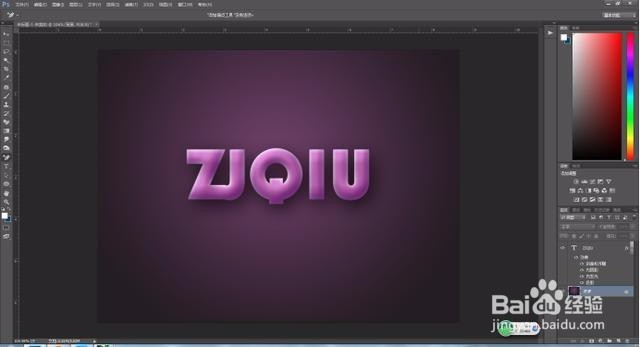
12、最后的效果图也就出来了