网站首页 美食营养 游戏数码 手工爱好 生活家居 健康养生 运动户外 职场理财 情感交际 母婴教育 生活知识 知识问答

PS界面外观颜色调整方法

时间:2026-02-15 18:50:06

1、使用【快捷键】进行操作,打开Photoshop CS6软件。
PS界面外观颜色调整方法

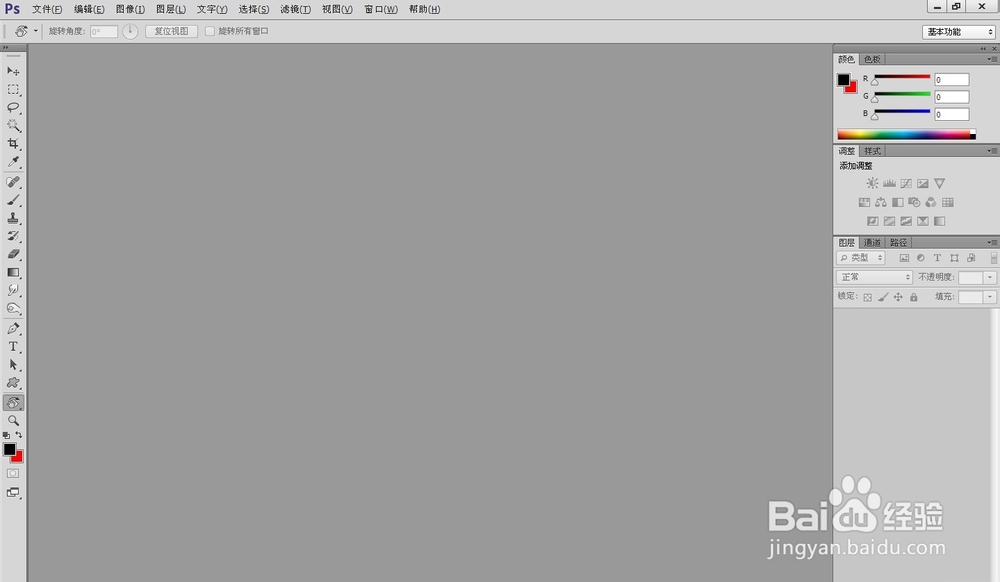
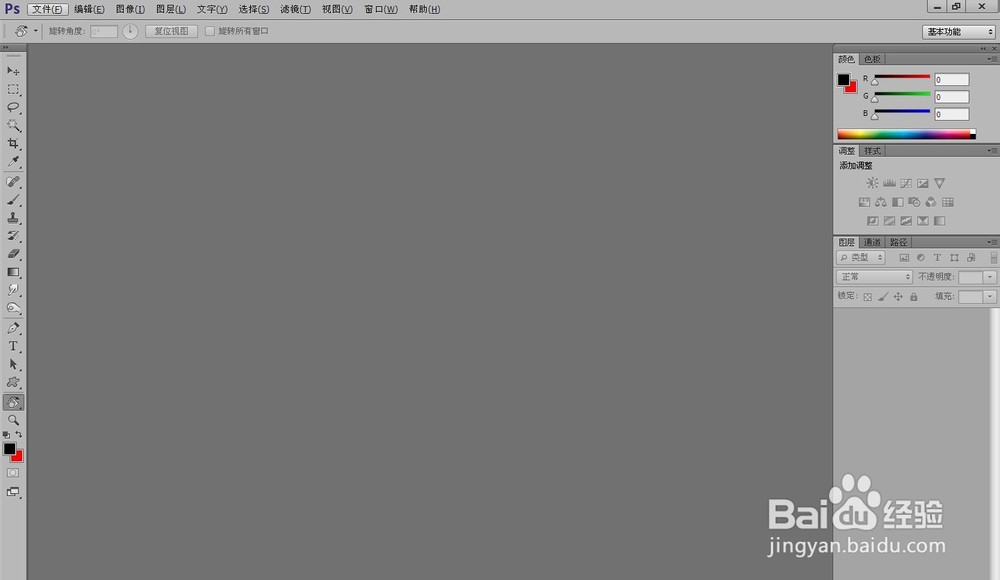
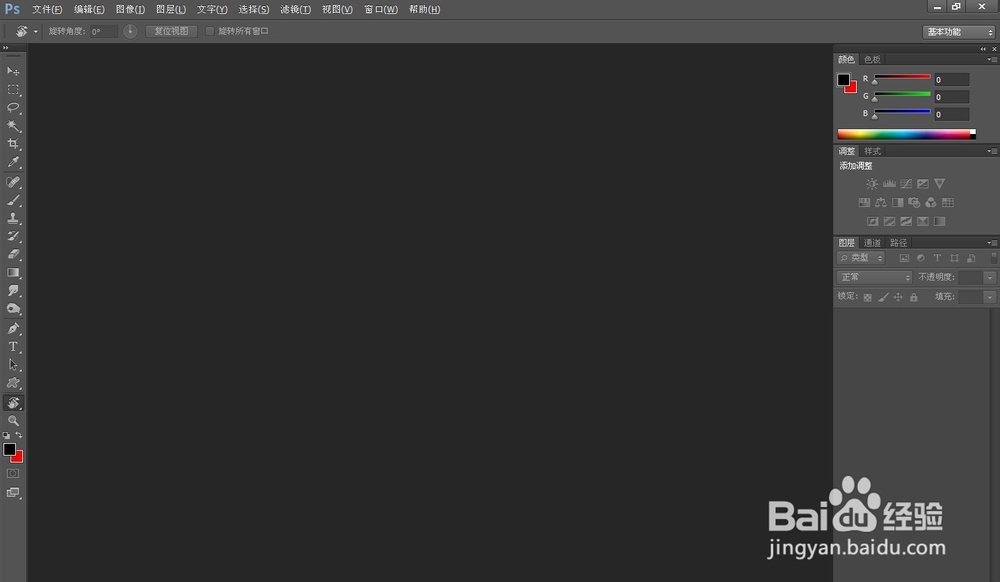
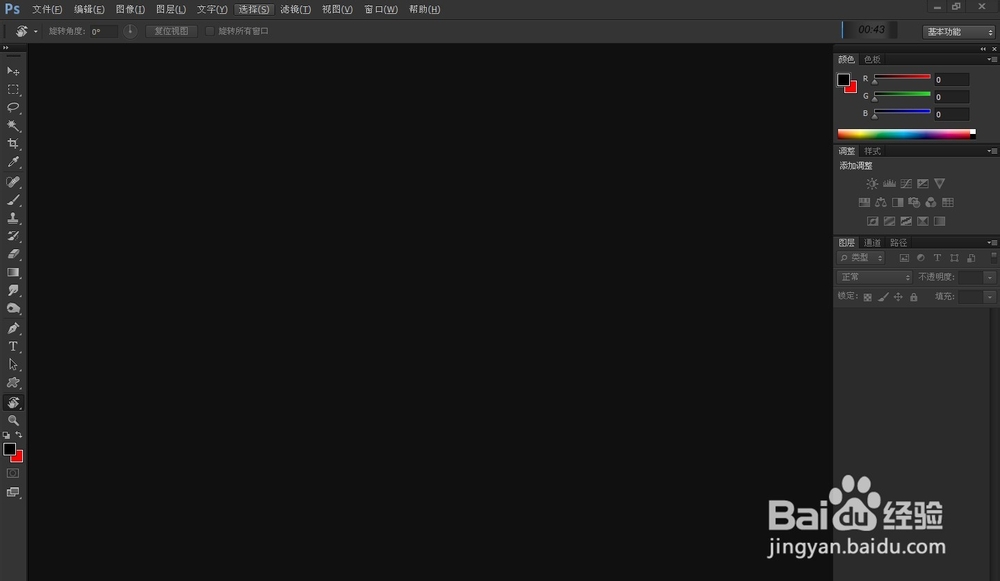
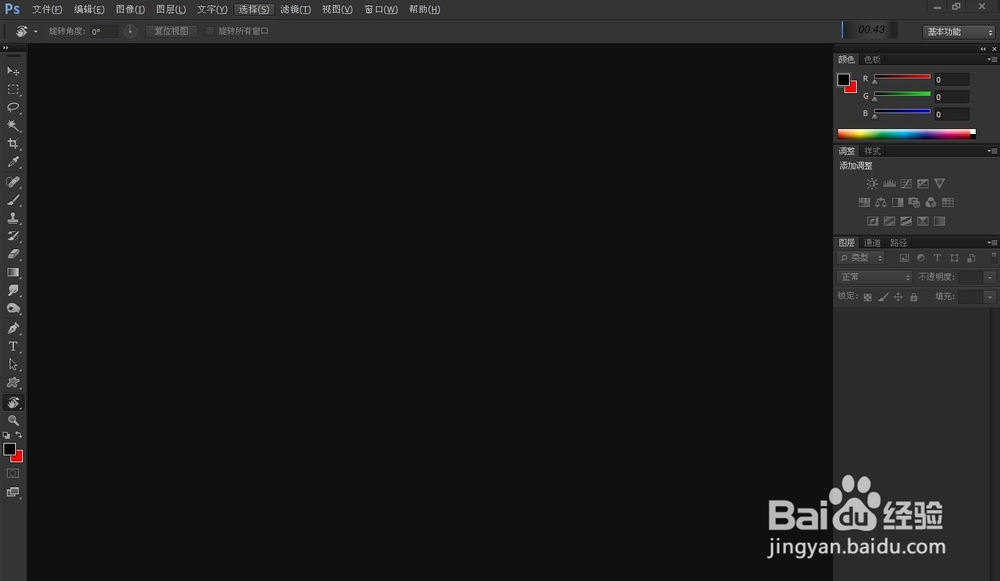
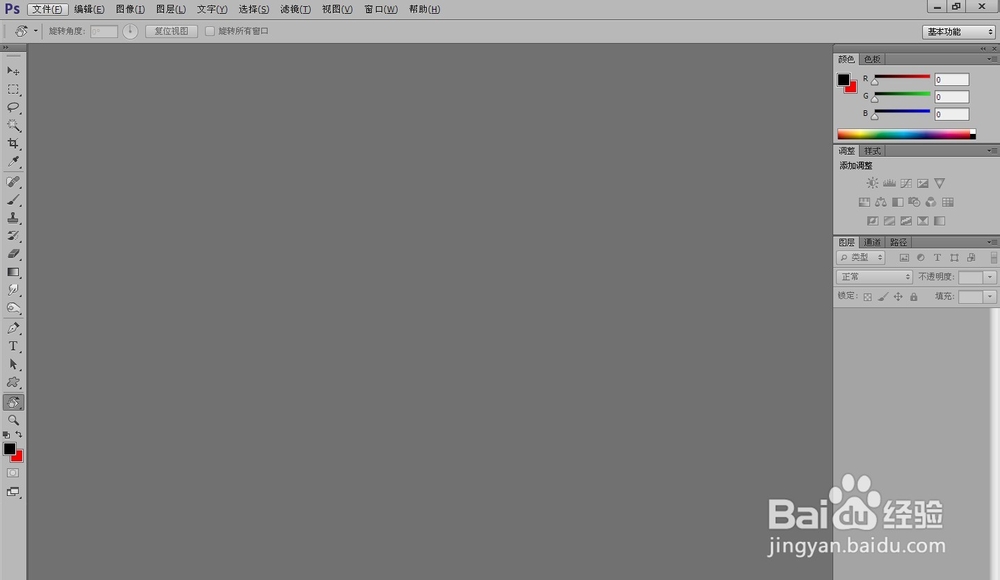
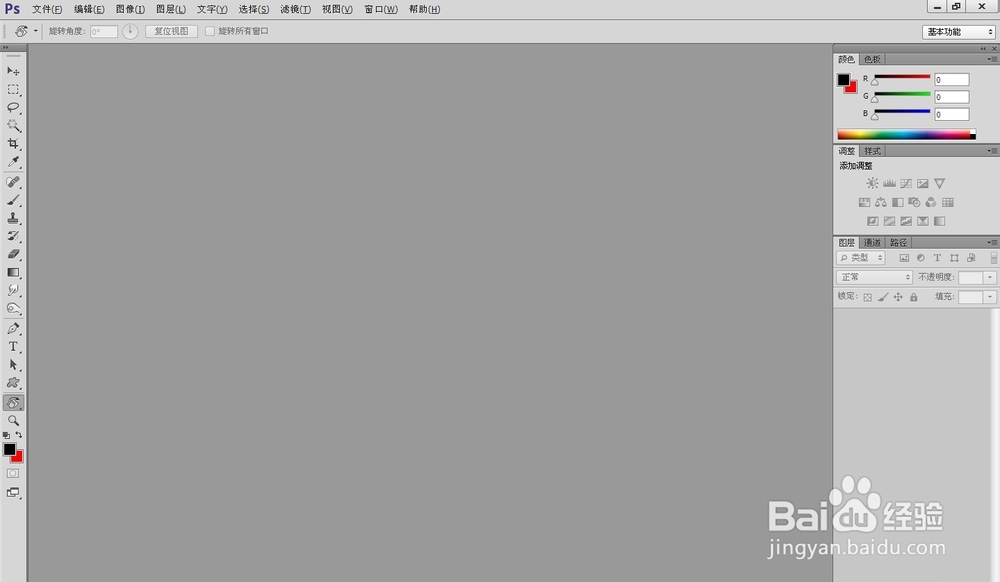
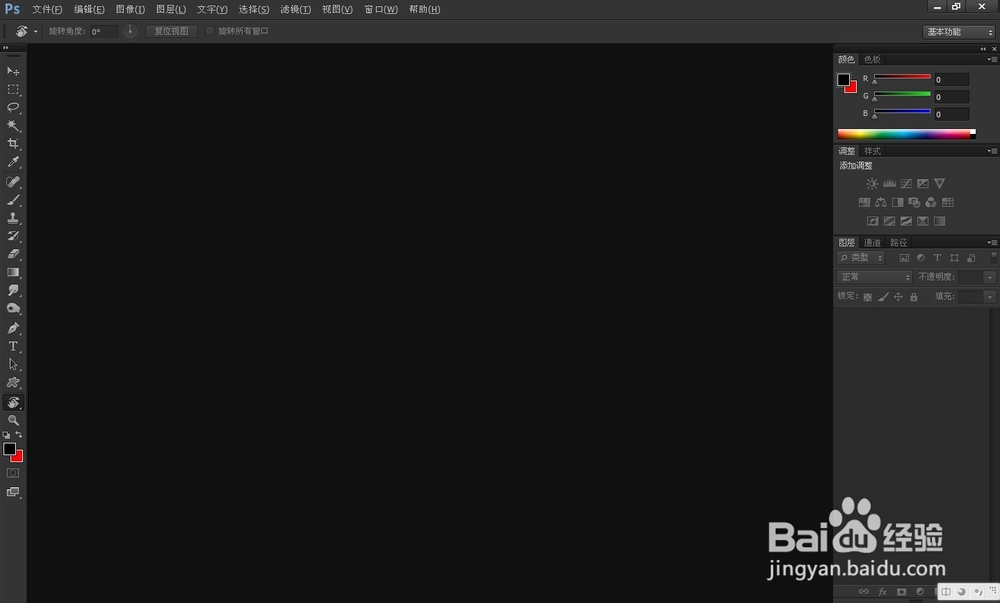
2、使用快捷键Ctrl+F1和Ctrl+F2,对软件界面进行明暗度的调整。
PS界面外观颜色调整方法

3、Ctrl+F1的作用让界面逐渐变深。

PS界面外观颜色调整方法

PS界面外观颜色调整方法

PS界面外观颜色调整方法

PS界面外观颜色调整方法

4、Ctrl+F2的作用让界面逐渐变浅。

PS界面外观颜色调整方法

PS界面外观颜色调整方法

PS界面外观颜色调整方法

PS界面外观颜色调整方法

5、界面一共有4中颜色可供大家选择,大家选择自己喜欢的工作界面来设计作品吧!

PS界面外观颜色调整方法

1、打开Photoshop CS6软件。

PS界面外观颜色调整方法

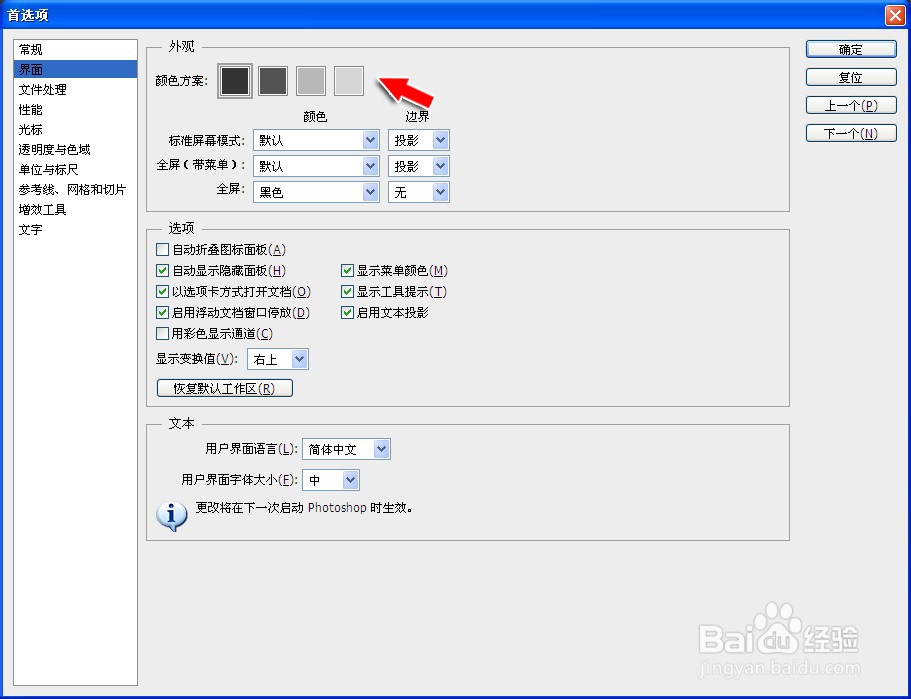
2、选择【编辑】菜单——【首选项】——【界面】菜单

PS界面外观颜色调整方法

3、在【界面】菜单中,选择自己需要的外观【颜色】,这里有4种颜色供大家修改。
PS界面外观颜色调整方法

4、点击【确定】,软件的界面颜色就被我们顺利修改完成了!

PS界面外观颜色调整方法

© 2026 智德知识库
信息来自网络 所有数据仅供参考
有疑问请联系站长 site.kefu@gmail.com