1、【方法一】在电脑桌面的空白处点击鼠标右键,选择个性化打开进入。

2、个性化界面,点击主题按钮,然后右边选择桌面图标设置选项打开。

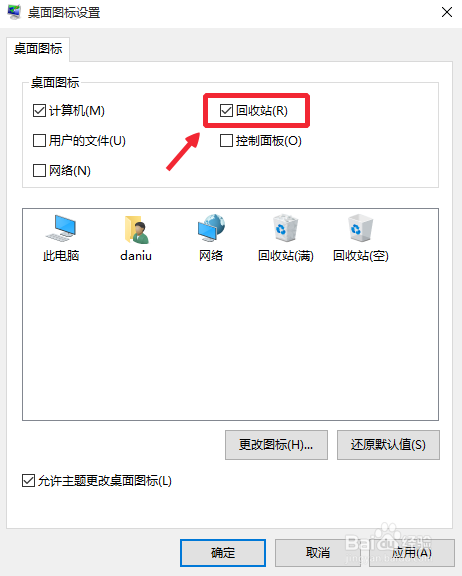
3、桌面图标里面,在回收站图标前面选择对勾选择。然后确定即可。
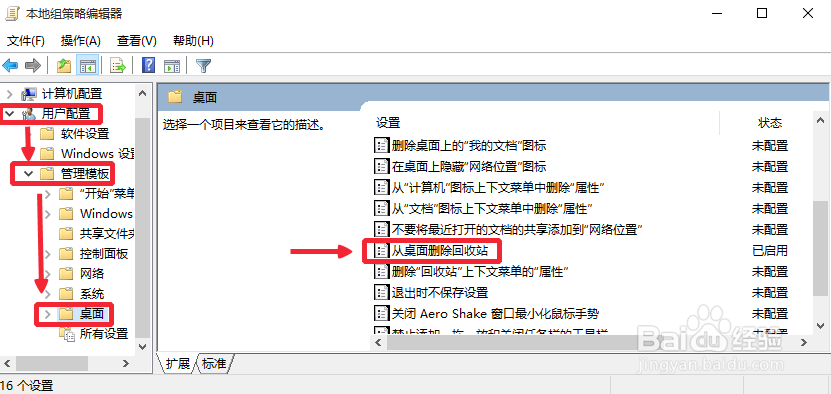
4、【方法二】按下键盘的“win+r”快速打开电脑“运行”对话框,输入gpedit.msc打开电脑的“组策略编辑器”。如图所示进行操作。

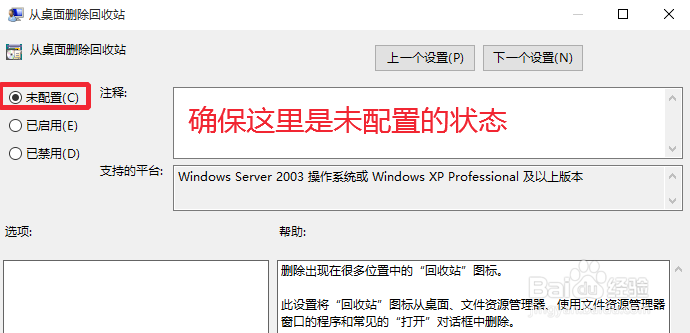
5、然后这里我们依次如图所示点击打开从桌面删除回收站,双击打开。这样可以防止某些人由于隐藏了桌面回收站图标导致的回收站不显示图标。
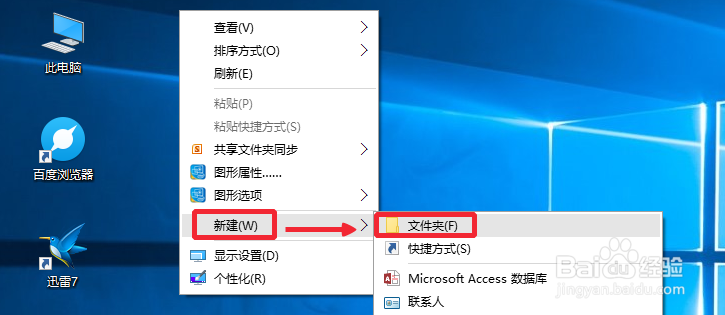
7、然后修改文件夹的名称为【回收站.{645ff040-5081-101b-9f08-00aa002f954e}】外面的大括号不要输入,然后在空白处点击一下,可以看到回收站找到了。当然找回桌面回收站图标,我们还可以使用注册表法,但是对于新手来说不容易操作,大家可以百度搜索学习有关教程,自己进行操作。

