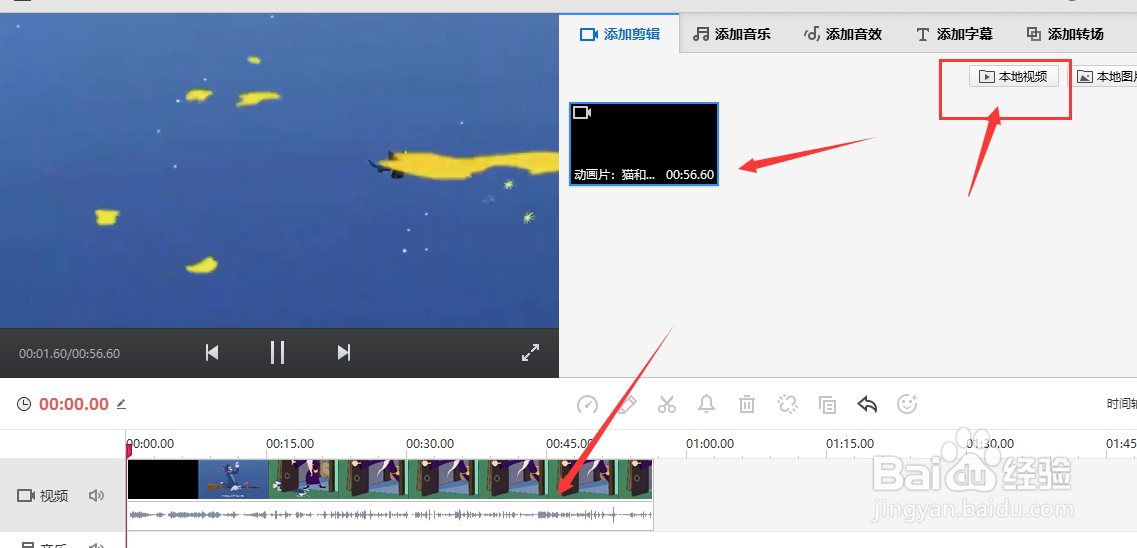
1、将快剪辑打开后,将准备的FLV视频素材置入到编辑栏中
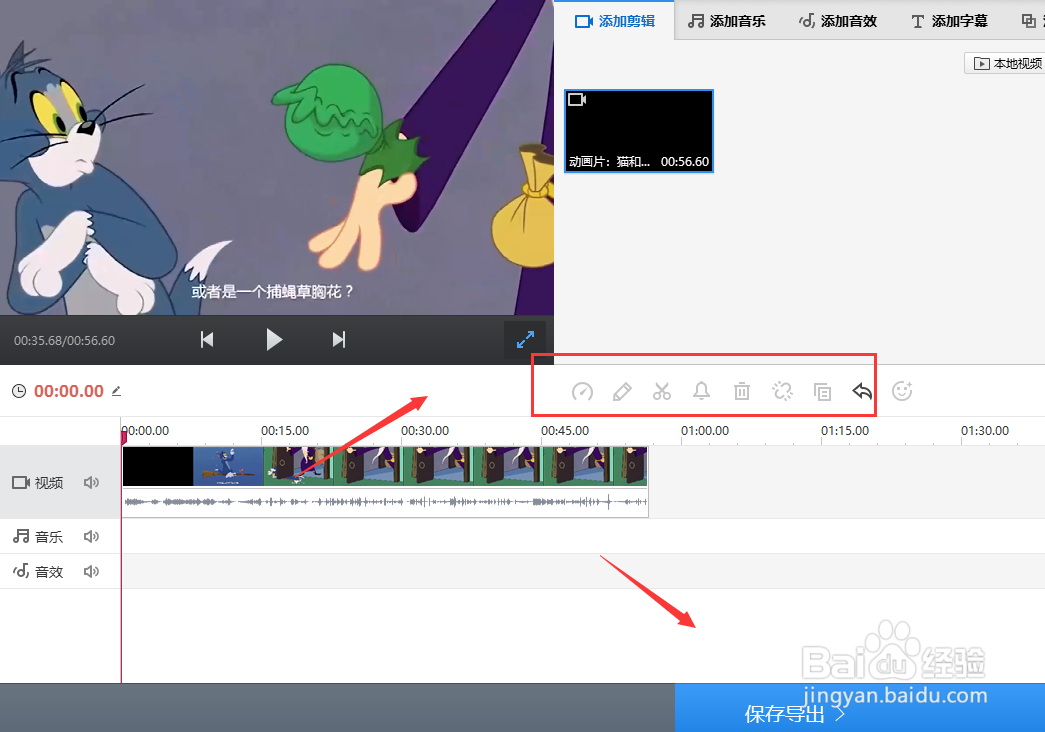
2、在属性栏中可对视频进行编辑添加滤镜等效果,然后点击下方保存
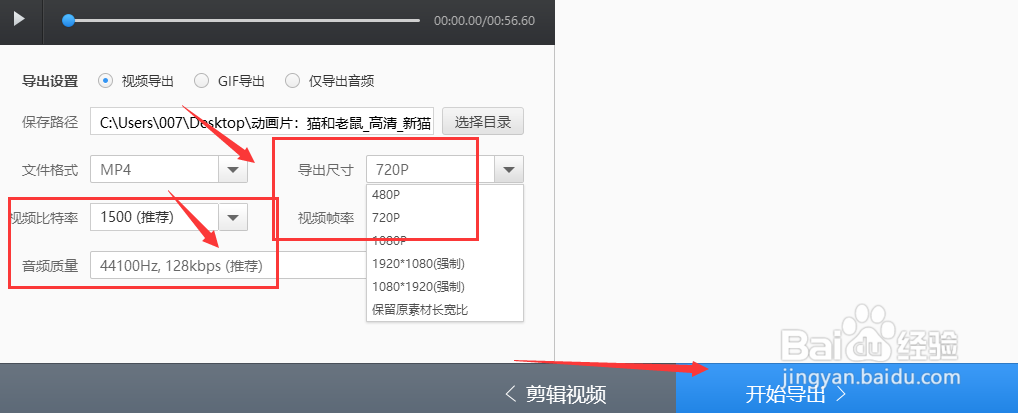
3、在保存栏中,将文件格式栏打开

4、选择其中的MP4格式,这里有五种视频格式:mp4/avi/wmv/mov/flv

5、然后更改导出视频的尺寸、比特率等参数值
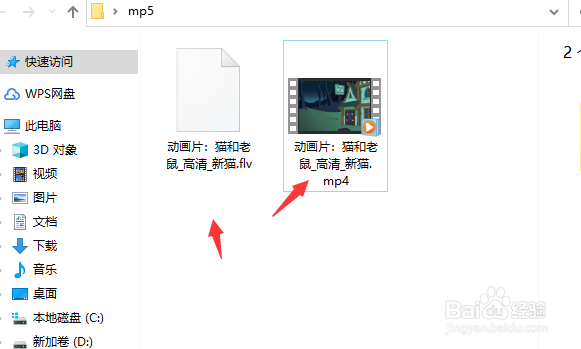
6、确定导出,得到如图的flv转Mp4格式视频
1、将快剪辑打开后,将准备的FLV视频素材置入到编辑栏中
2、在属性栏中可对视频进行编辑添加滤镜等效果,然后点击下方保存
3、在保存栏中,将文件格式栏打开
4、选择其中的MP4格式,这里有五种视频格式:mp4/avi/wmv/mov/flv
5、然后更改导出视频的尺寸、比特率等参数值
6、确定导出,得到如图的flv转Mp4格式视频