1、1.首先使用root权限登录系统
2.使用命令
#cat /etc/redhat-release
查看操作系统,这里显示为
Red Hat Enterprise linux Server release 5.3

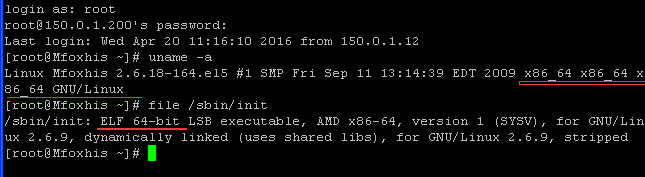
2、确定系统类型后,需要查看是32位还是64位系统
使用
#uname -a
显示为x86_64 即可64位系统 如显示i386即为32位
或
#file /sbin/init
显示ELF 64-bit 为64位 , 显示 ELF 32-bit 即为32位
3、确定系统类型及位数后,需要下载对应DSA版本
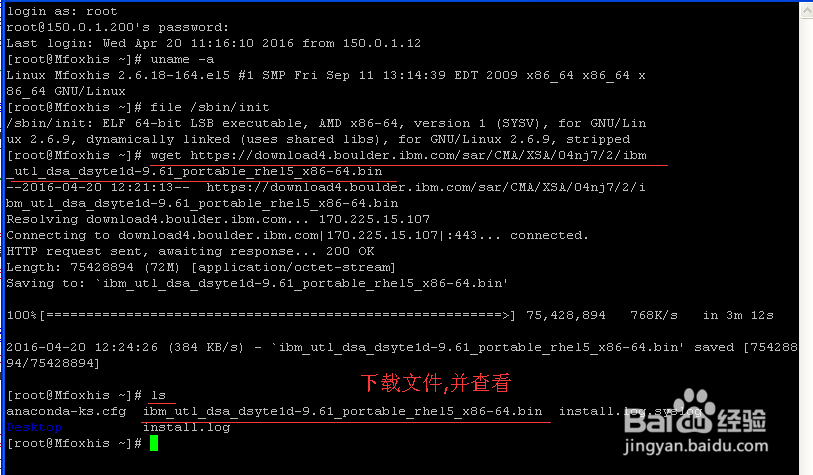
可以通过IBM提供链接,下载后上传至服务器,
这爱截吐里使用
# wget [文件URL]
下载后使用
#ls
查看文件
4、我们将用户目录下载好的文芬特件移动至临时目录下/tmp
#mv [文件名] [移动路径]
例: mv test.txt /tmp
切换至/tmp目录
#cd /tmp
赋予文件可执行权限
#chmod 777 [文件名何歌]
例 chmod 777 test.txt

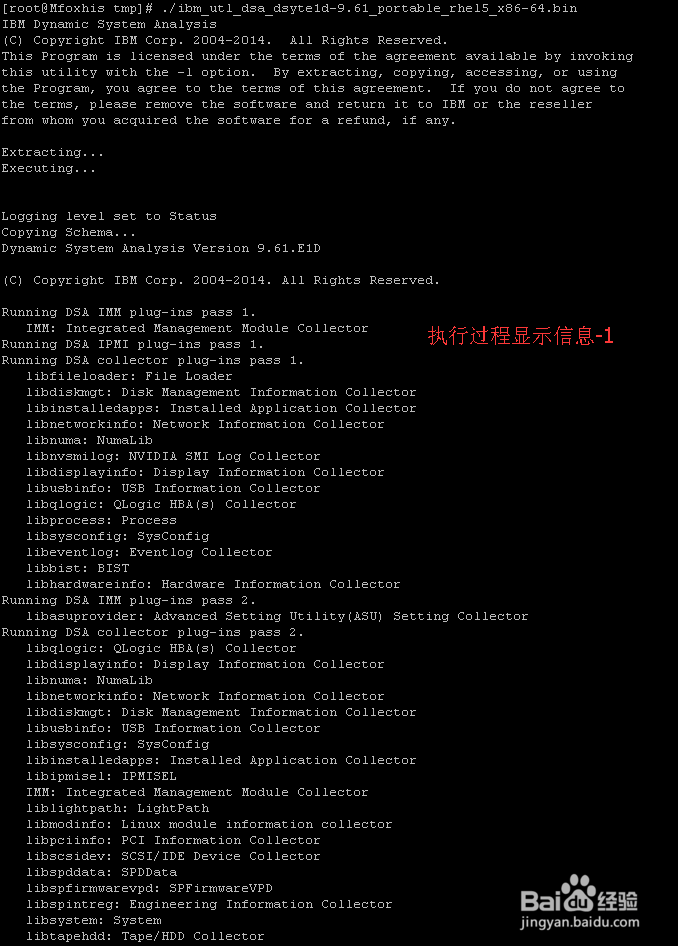
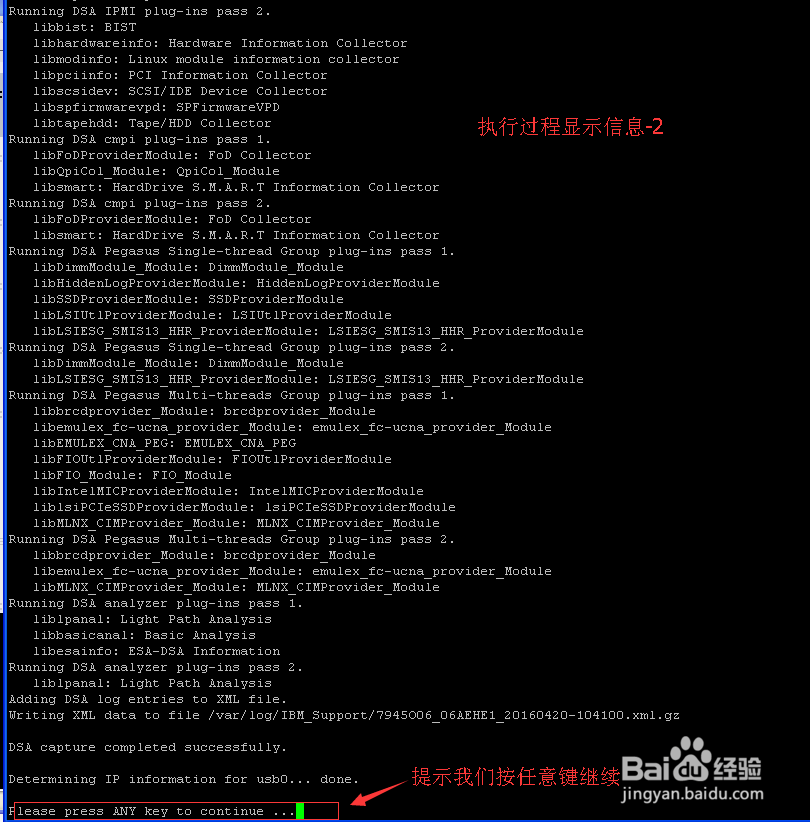
5、运行文件.运行后时间较长,请耐心等待.
#./ibm_utl_dsa_dsyta1n-9.40_portable_sles11_x86-64.bin
直至提醒我们按任意键继续
6、收集完成后,DSA程序会将收集到的信息保存到/var/log/IBM_SUPPORT目录下
我们查看一下,并将文件打包
#zip -q -r [文件名] [文件路径]
这里我们将文件打包为ibmdsa.zip
将打包后文件发给IBM售后静等回复.
至此DSA收集日志过程结束.
