1、在我们的电脑上方需要找到CAD编辑器这个图标,然后用鼠标的左键双击这个图标,进入到CAD编辑器的操作界面中去。
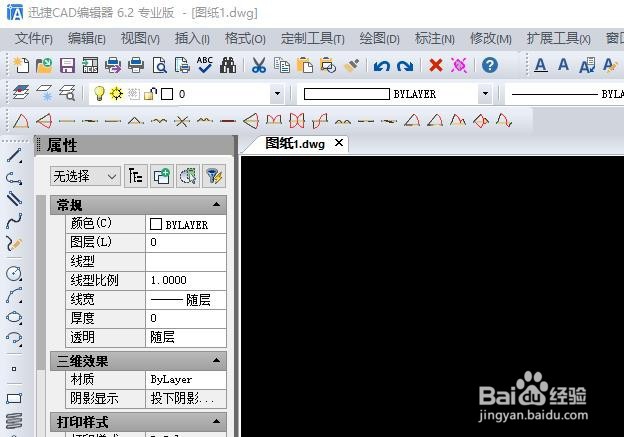
2、在进入到CAD编辑器操作界面中过后,我们在该界面上方找到文件,然后用鼠标点击打开,在弹出的窗口内找到我们需要修改的图纸文件。
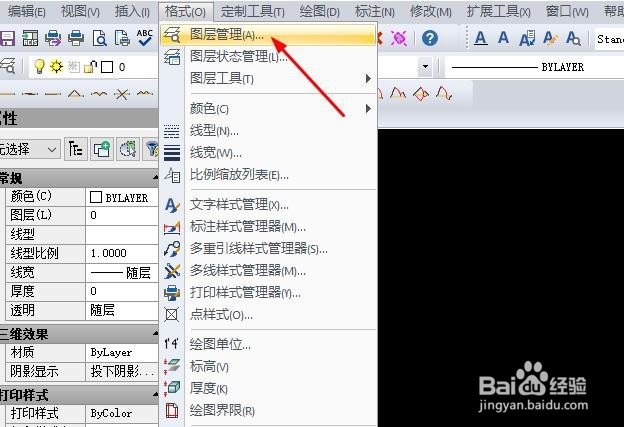
3、在该界面上方找到格式这个选项,然后在下拉框内用鼠标点击图层管理这个工具。

4、这时候该界面中会弹出一个对话框,我们在对话框中找到颜色这个选项,之后按照需求对颜色进行修改。

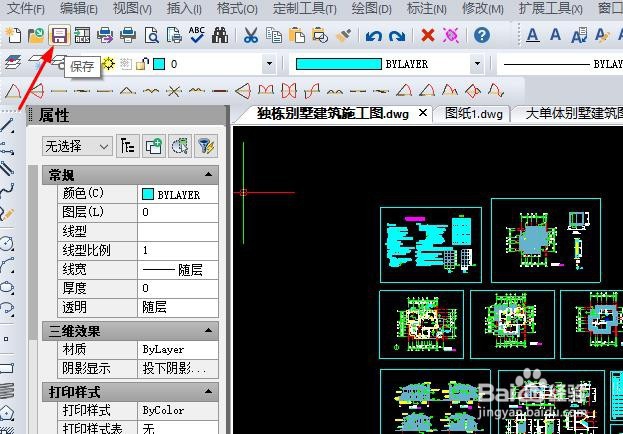
5、在图纸进行绘制完成之后,我们可以直接点击界面上的保存图标;或者选择点击文件—另存为命令,继而实现图纸文件进行保存。