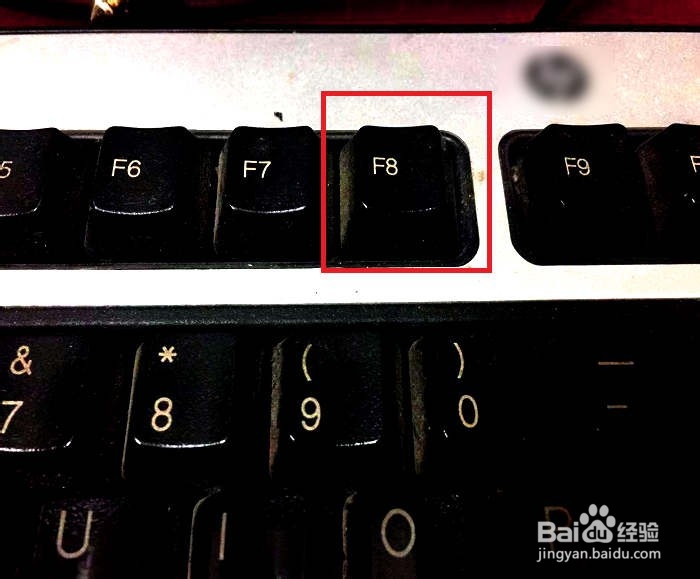
1、重新启动电脑,在启动时按键盘上的【F8】按键。
2、系统进入高级启动选项的界面,选择【安全模式】选项。

3、进入安全模式的系统界面,打开【计算机图标】,选择【c盘】。
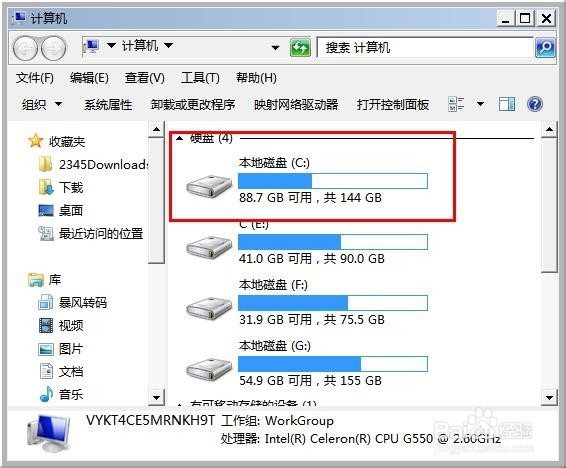
4、接着选择【windows】-【system】-【drivers】文件夹。
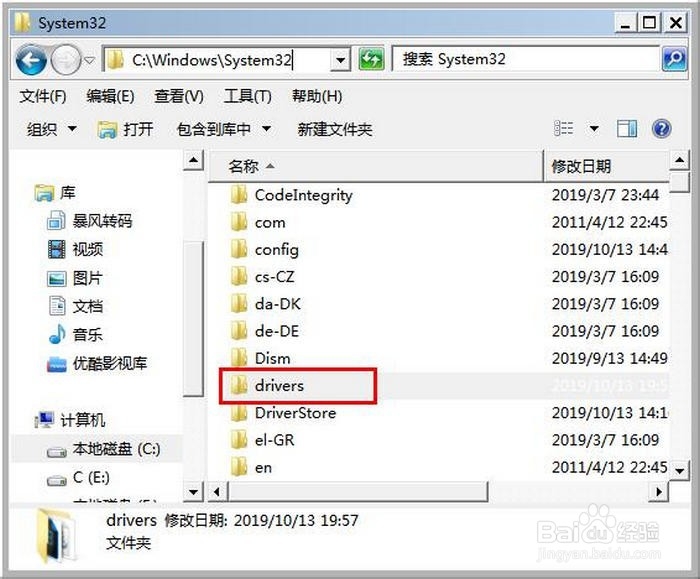
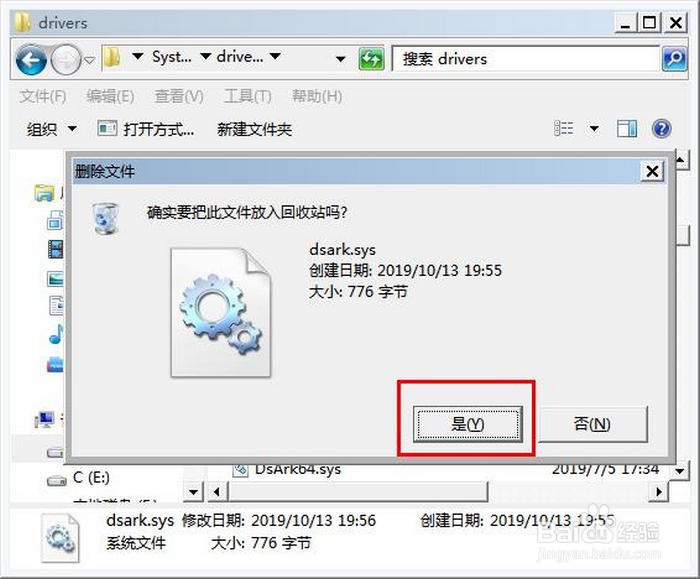
5、在drivers文件夹中找到【dsark.sys】文件。
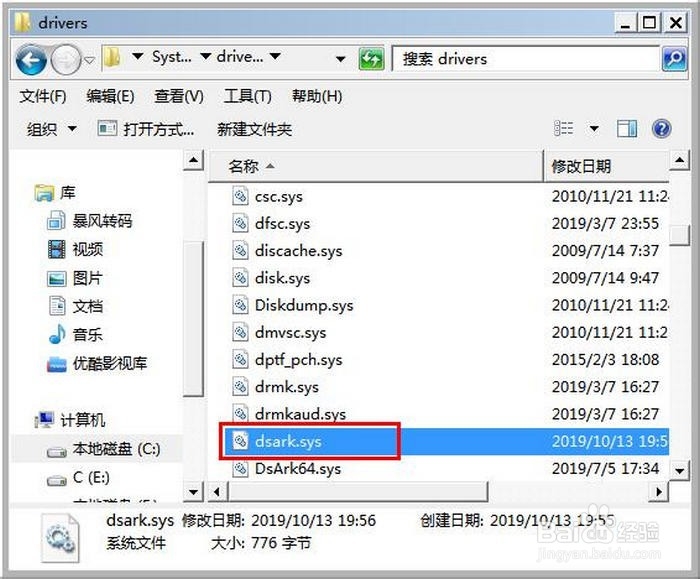
6、右击该文件,在右键菜单中选择【删除】选项。

7、接着弹出删除文件的确认窗口,直接点击【是】选项。
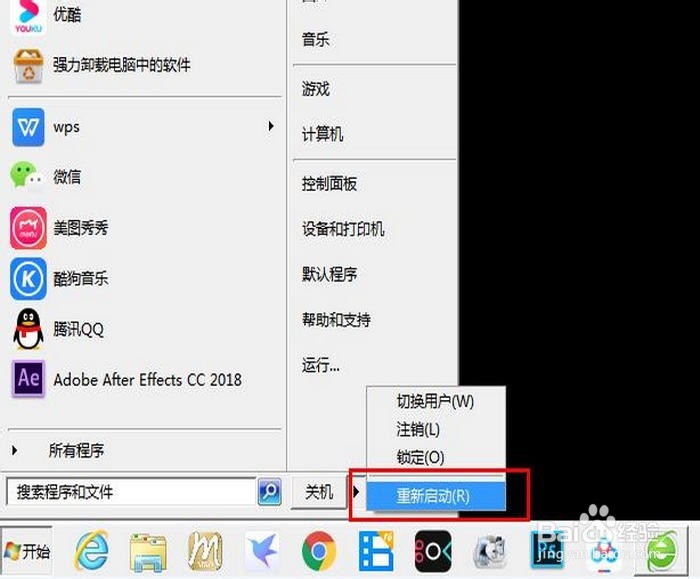
8、设置完成后,点击开始菜单,选择【重新启动】,这样就能正常进入系统了。
1、1.重新启动电脑,同时按F8按键。
2.选择安全模式选项。
3.打开计算机,选择c盘。
4.选择打开windows-system32-drivers文件夹。
5.找到dsark.sys文件。
6.右击文件,右键菜单选择删除选项。
7.重新启动电脑,正常进入系统。