网站首页 美食营养 游戏数码 手工爱好 生活家居 健康养生 运动户外 职场理财 情感交际 母婴教育 生活知识 知识问答

Photoshop cs6怎么画箭头

时间:2024-11-07 13:10:49

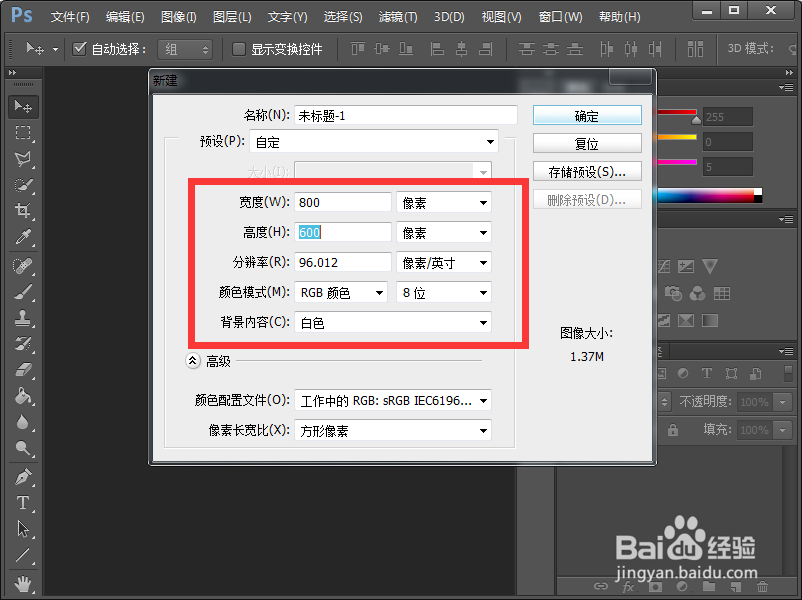
1、打开PS,点击文件--新建,新建一个800*600的图像
Photoshop cs6怎么画箭头

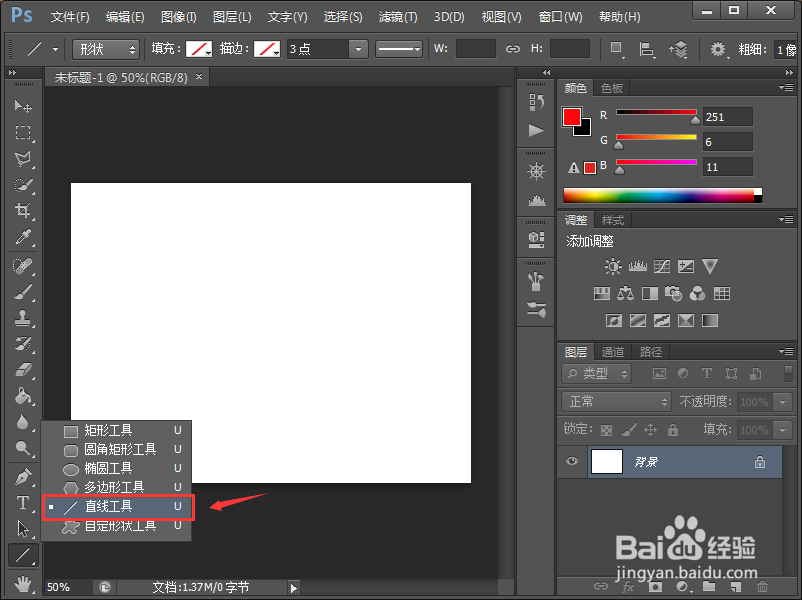
2、在左侧工具栏点击矩形工具--直线工具

Photoshop cs6怎么画箭头

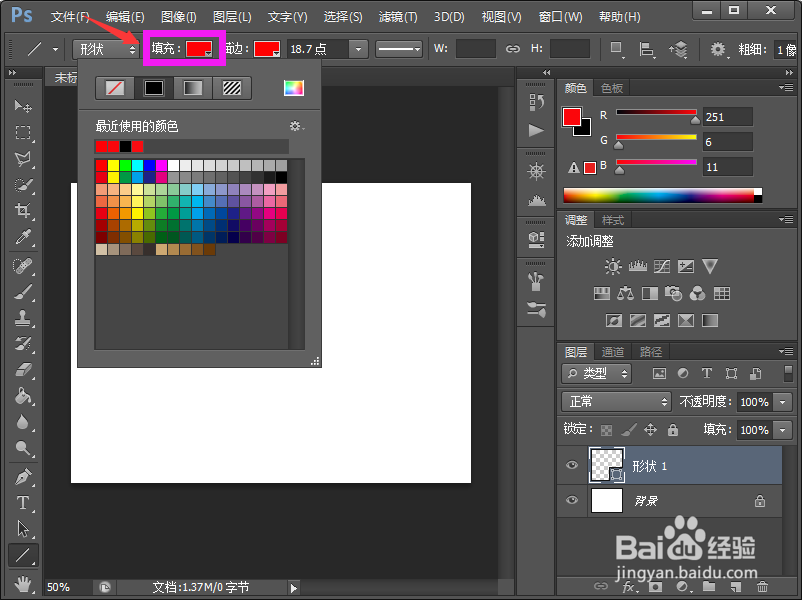
3、我们在上方填充选项中,在下拉的颜色框中选择红色,这里各位宝宝们根据自己选择颜色哦
Photoshop cs6怎么画箭头

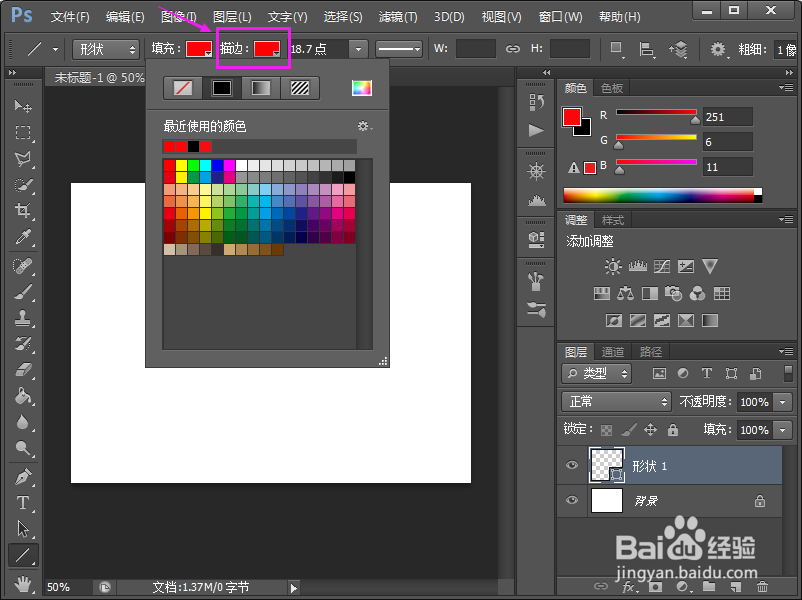
4、同理,我们在上方描边选项中,也选择红色,PS:这里是为了填充和描边一致的意思。
Photoshop cs6怎么画箭头

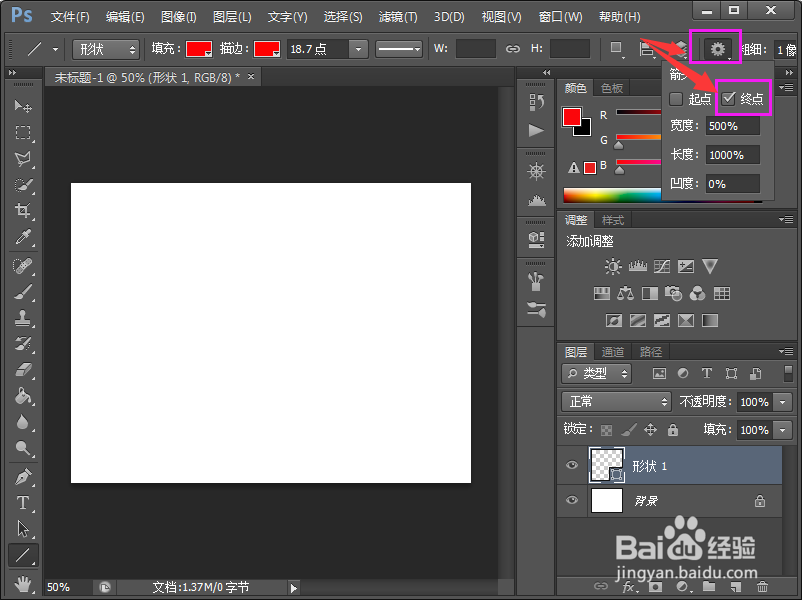
5、我们再点击上方设置选项,弹出的下拉箭头选项中,勾选终点即可

Photoshop cs6怎么画箭头

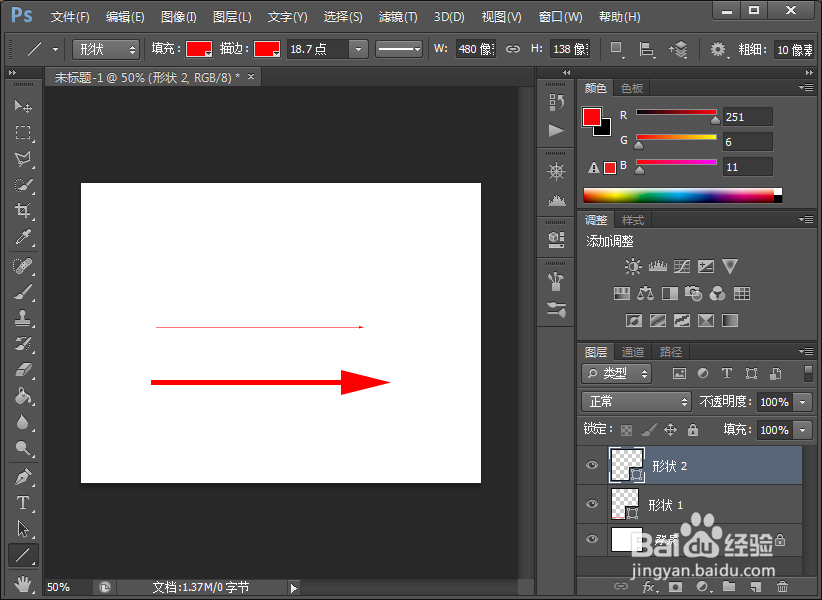
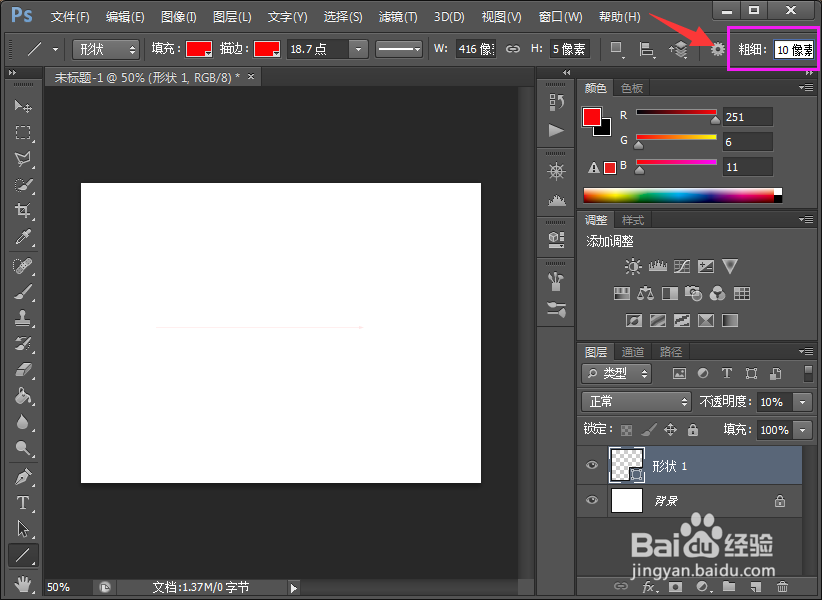
6、我们可以按住shift键,用鼠标画出一个箭头,如果觉得线头比较细,可以点击设置旁的粗细选项,这里我设置的是10像素
Photoshop cs6怎么画箭头Photoshop cs6怎么画箭头

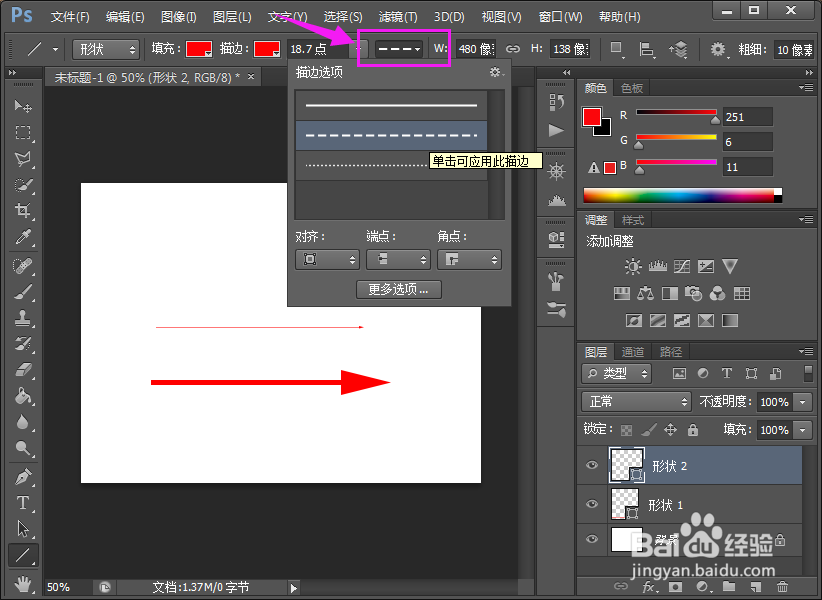
7、如果想要改变线条类型,可以如下图选项,根据需要选择合适的描边线条

Photoshop cs6怎么画箭头
© 2026 智德知识库
信息来自网络 所有数据仅供参考
有疑问请联系站长 site.kefu@gmail.com