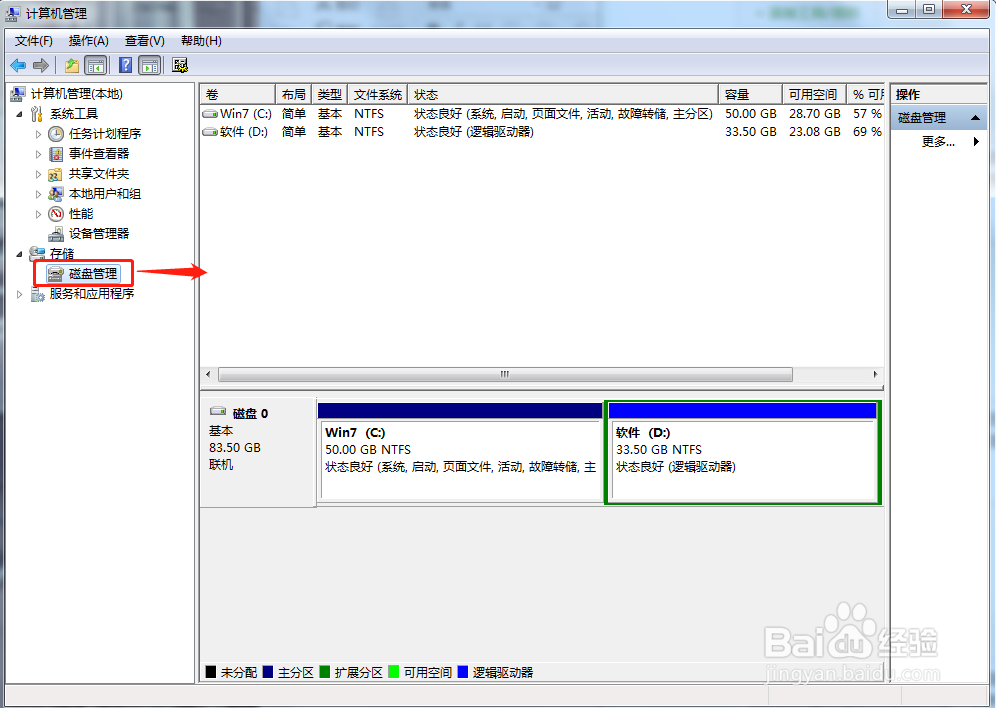
1、首先右击计算机,在弹出的菜单选择“管理”(如图1)。在计算机管理界面中点击“磁盘管理”,右侧弹出磁盘管理界面(如图2)。

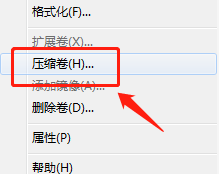
2、如果需要把现有的磁盘分区中切割出来一块分区,而不损坏现有分区中的数据。这里要用到的是“压缩卷”功能(如图所示)。
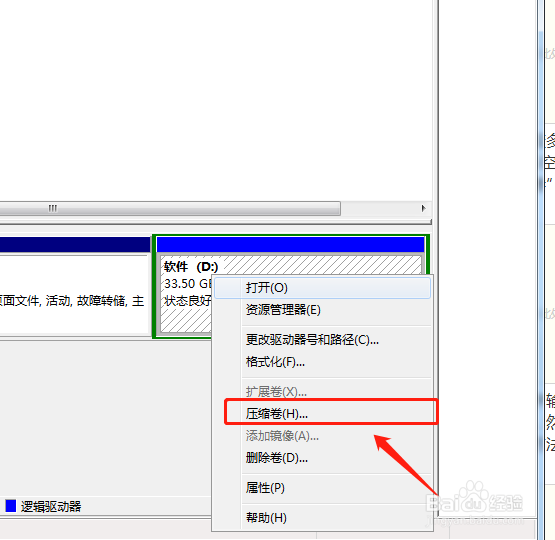
3、找到一个可用空间较多的盘符,比如D盘,原来空间33.5G,可用空间23.08G,我们把D盘分出10G空间形成一个新的盘符。这时候右键点击磁盘管理中的D盘盘符,点击“压缩卷”(如图所示)。
4、然后在弹出的窗口中输入压缩量,点击压缩(如图所示),稍等片刻(短则几秒长则几十分钟后),然后我们就会发现压缩出来30G左右的空间了,下面就按照分区快速格式化的方法就能分出一个区了。

1、1,右击计算机,点击管理,打开计算机管理界面,选择磁盘管理。
2,右击需要分盘的磁盘,选择压缩卷,然后输入压缩量点击压缩就可以了。