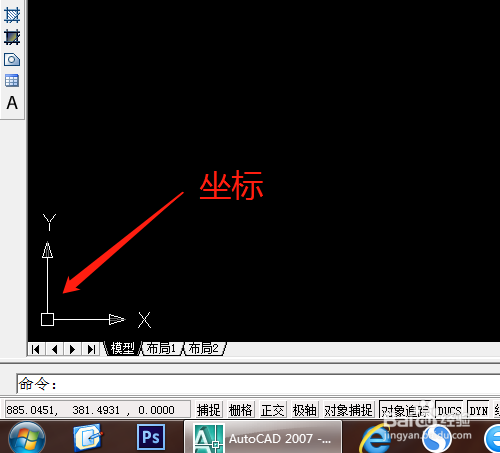
1、打开CAD软件,在绘制区左下角有X、Y的坐标。
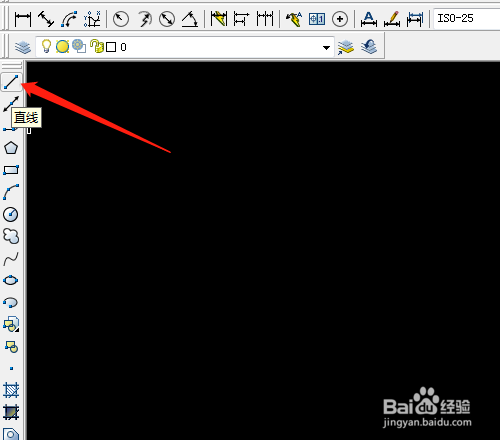
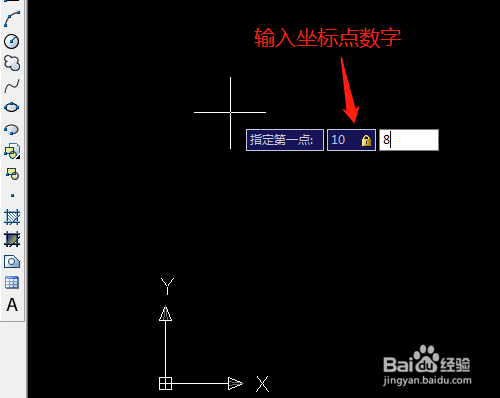
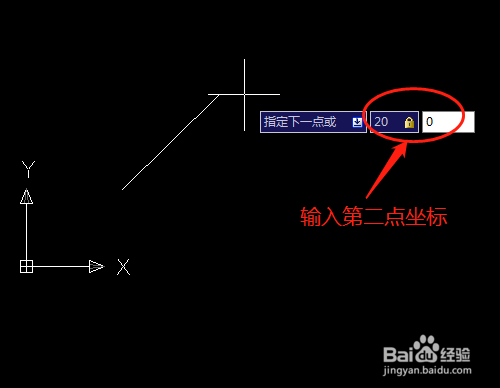
2、坐标原点数字是0,0,绘制图形时输入的数字是先X轴再Y轴。如输入长度为20的直线,单击直线后输入坐标的第一个点:10,8确定,第二个点20,0,确定,如图所示:
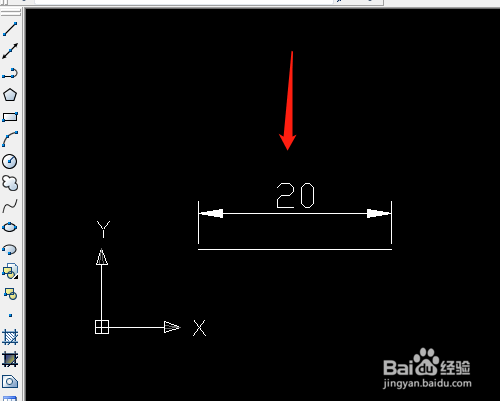
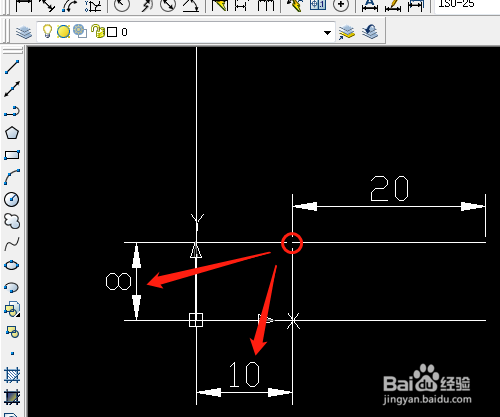
3、用标注工具标注第一个点的尺寸来看看刚才输入的坐标数字分别到原点的距离,如图:
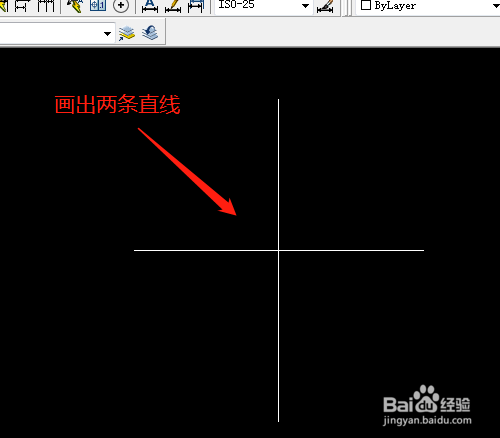
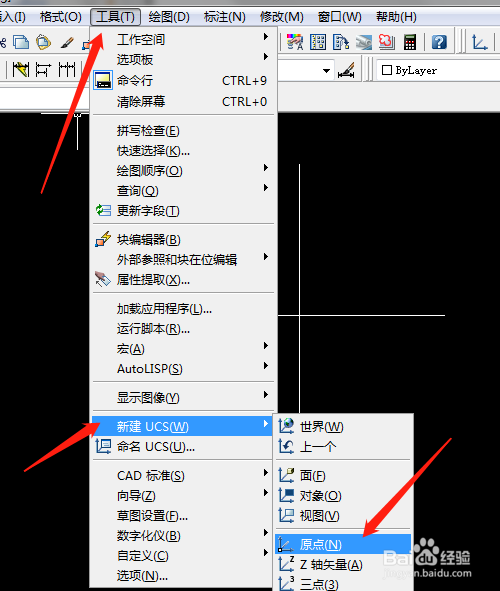
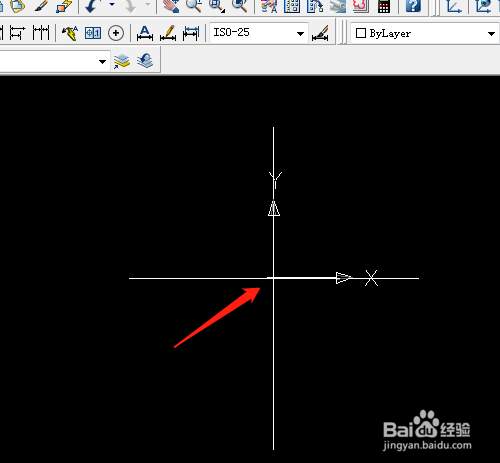
4、移动坐标的操作,用直线工具画出水平和垂直直线,单击“工具”菜单→新建UCS→原点,单击直线的中点。
5、坐标有四个象限,原点是X,Y是0,0,第一象限X轴Y轴数字都是正数;第二象限X轴是负数Y轴正数;第三象限X轴Y轴数字都是负数;第四象限X轴是正数Y轴负数。
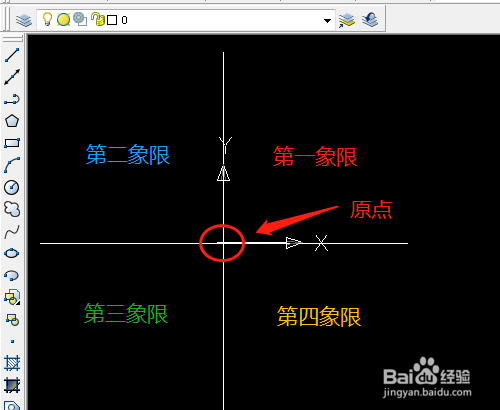
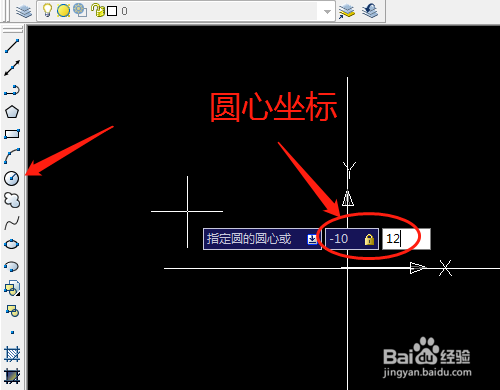
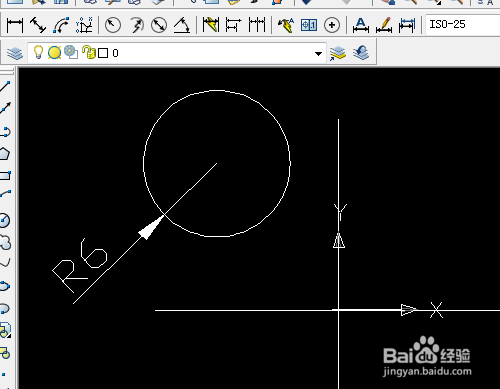
6、知道坐标的数值正负关系后,就可以输入数字了,负数也就是数字前面加减号。如第二象限绘制一个圆心为-10,12,半径为6的圆,单击圆工具后输入数字-10,12确定后输入半径6确定。