1、点击电脑左下角的开始图标,在开始面板中找到设置按钮,点击后进入设置界面。【这里推荐一个快捷方式:‘’win键+i‘’,就是先按住win键,再按住字母i键,也可以弹出设置界面。】

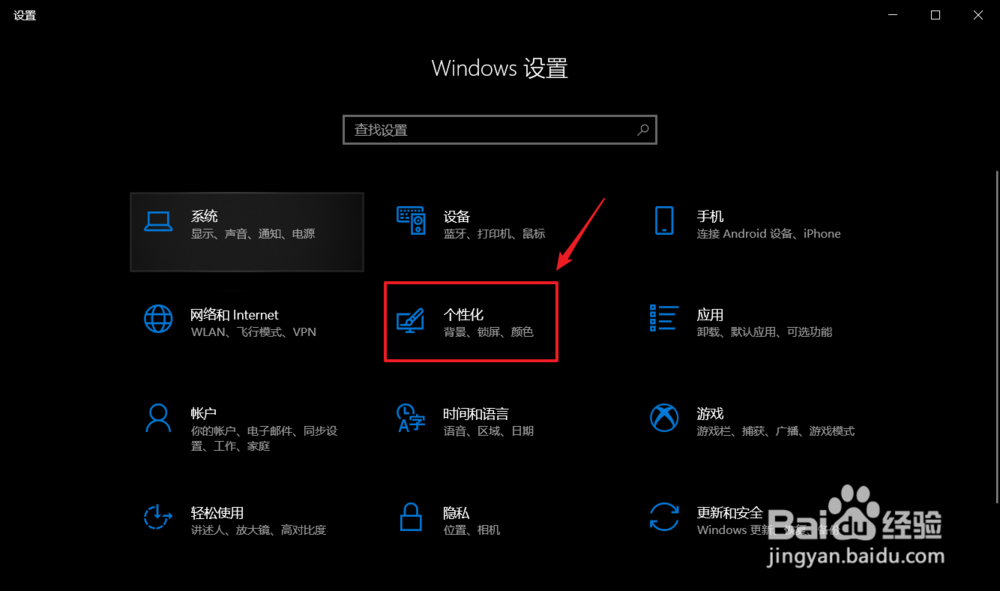
2、在设置界面找到个性化,点击进入个性化界面。
3、在个性化界面找到锁屏界面栏目,点击进入,下拉页面后,可以在下方看见一个名为屏幕保护程序设置的字样呀q(≧▽≦q),这也就是屏保程序的意思啦。


4、点击屏保程序设置后,就会弹出程序设置界面,界面上可以看到有:
屏幕保护程序(s):选择屏保的样式、设置对应样式的具体参数、预览效果
等待:设置多长时间无操作后自动显示屏幕保护样式,若勾选‘’在恢复时显示登录屏幕,这就相当于锁屏了,只是屏幕上显示的是屏保样式,下次操作时是需要登陆的。
电源管理:设置电源相关参数。
===============
这时你点开屏幕保护程序(S)下的折叠箭头,咋们可以看见系统自带的有:3D文字、变幻线、彩带、空白、气泡、照片这6中默认屏保样式,前5个设置很简单,大家伙现在可以去动动手啦~(^人^)
