1、首先你需要从网上下载KEIL3和KEIL4版本安装包.KEIL3只有几十兆KEIL4有198兆。
2、首先安装KEIL3 安装时可以选择安装路径。其他选项都按默认值一路点下去。
3、按装完KEIL3后继续安装KEIL4安装路径要和KEIL3保持一致。一定要记住安装路径要保持一致。也是一路保持默认到安装完毕。
4、KEIL4图标在安装完后会出现在桌面上的。以管理员权限运行KEIL4。
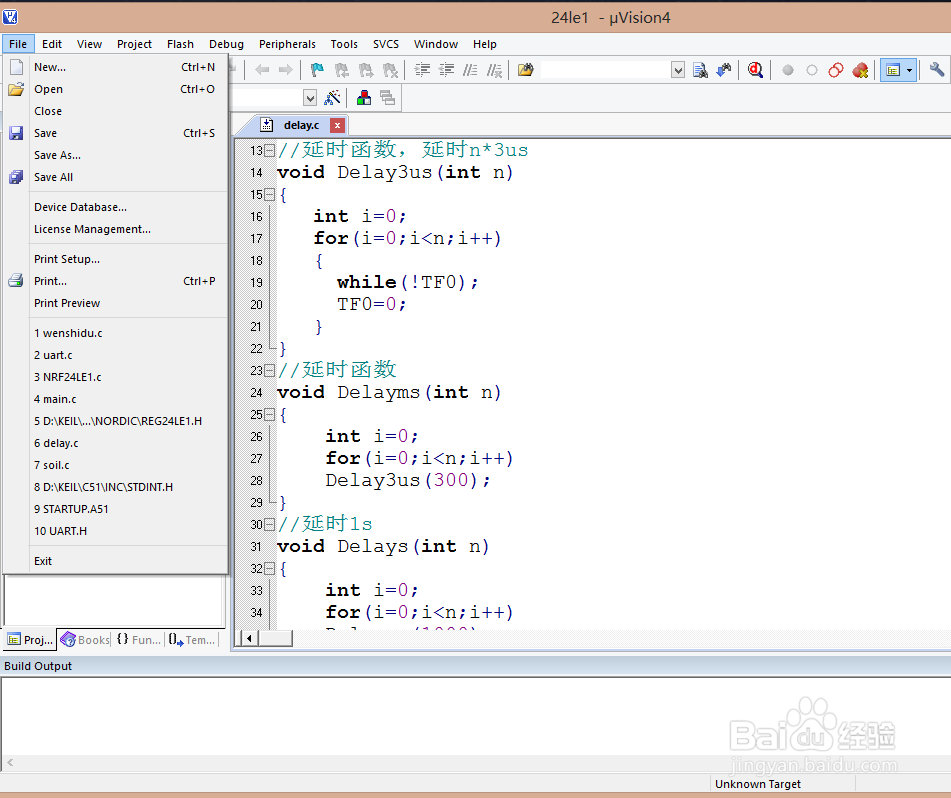
5、点击file菜单会出现如图所示界面,点击License Management选项进入证书管理界面。
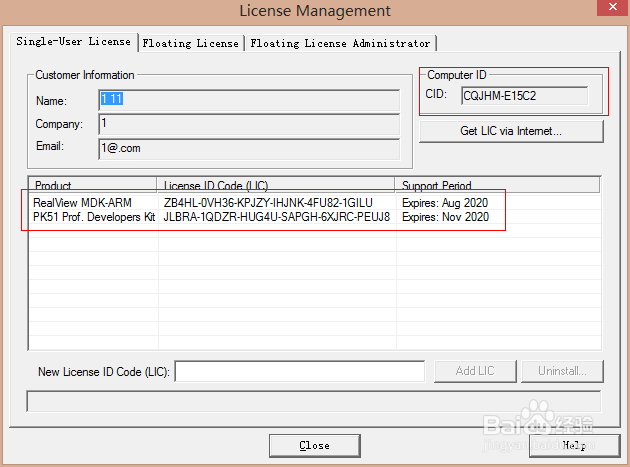
6、进入证书管理界面后会看到如图所示窗口,这时你会看到窗口的中间出现如图中所标注的两行信息,当然没有注册前信息和图中信息不完全一样。复制窗口右上角的CID号。
7、打开注册机,这个在下载的KEIL4安装包中一般都会有,没有的可以到网上下一个。打开后将复制到的CID号粘贴到注册机相应位置
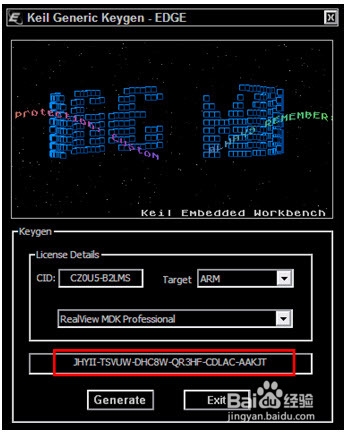
8、在Target下拉菜单里选择ARM点击Generate按钮复制生成码粘贴到KEIL4证书管理界面中如图中红色标注位置。然后点击AddLIC
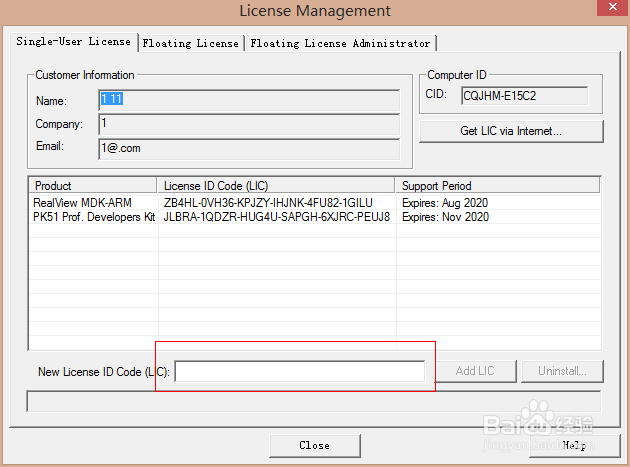
9、在按照上述方法在Target下拉菜单里选择C51点击Generate按钮复制生成码粘贴到KEIL4证书管理界面中如图中红色标注位置。然后点击AddLIC
10、这些做完后就会看到第六步图所示的两行信息。这样你也就可以在KEIL4中创建编辑51工程了。