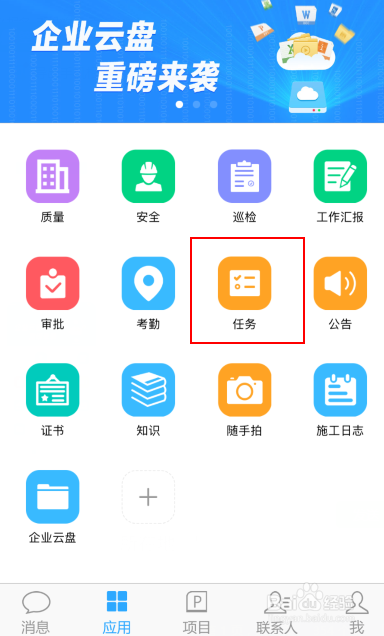
1、打开工程宝手机软件首页,点击“任务”图标进入到任务管理模块。
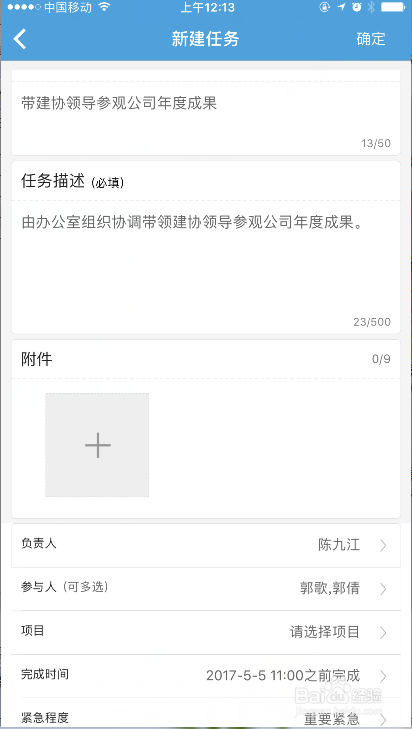
2、点击页面下方“+”新建任务,填写任务的具体要求,譬如下图,下达了“组织建筑业协会领导莅临参观”的任务。

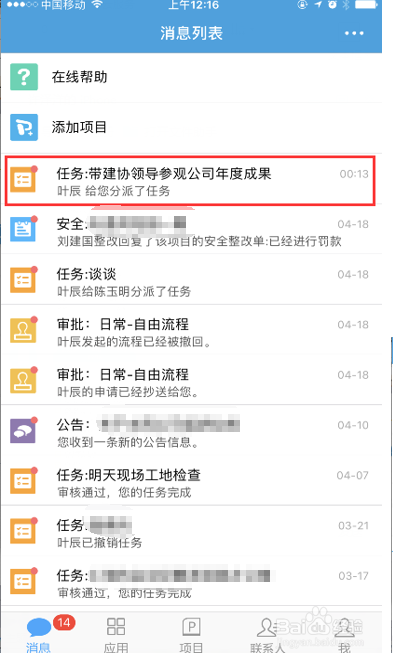
3、编写完成后,点击右上角“确定”按钮提交任务。本次任务责任人将会立刻收到新任务通知推送。点开详情页,在页面右下角“接受”即可,如果对于任务有异议,则可以点击“拒绝”。
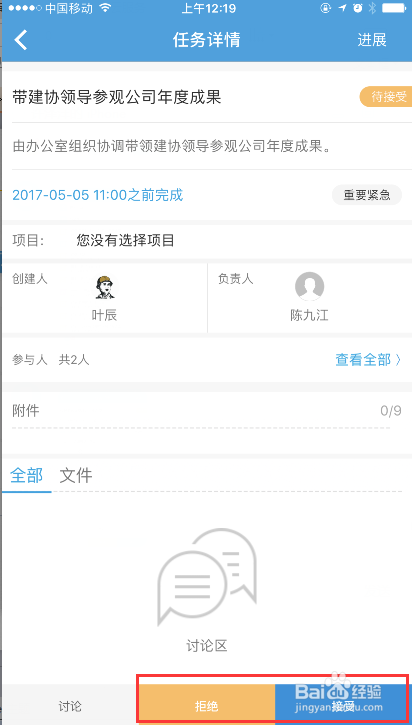
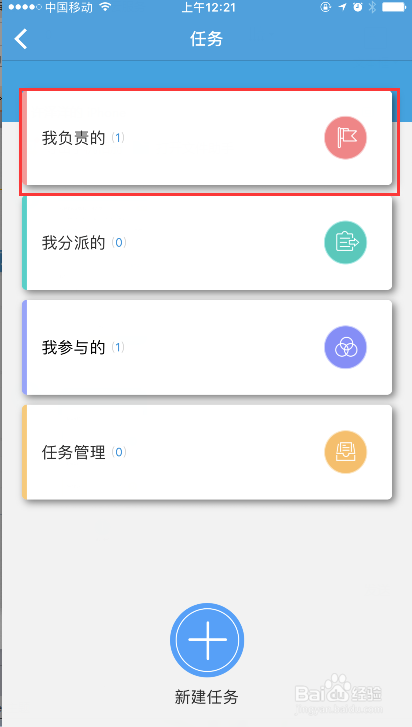
4、当任务完成后,负责人进入任务模块,点选“我负责的”,进入详情页后,在右下角选择“完成任务”,即可在线提交。

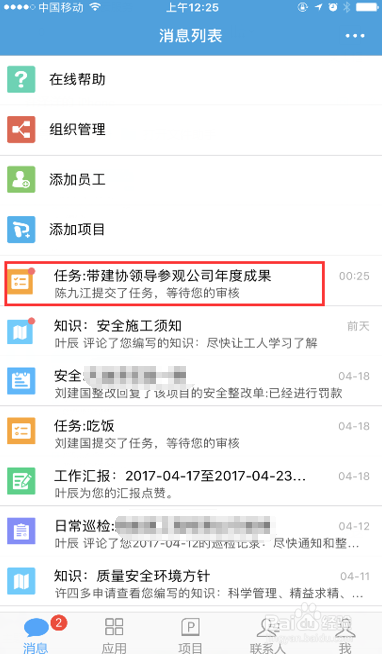
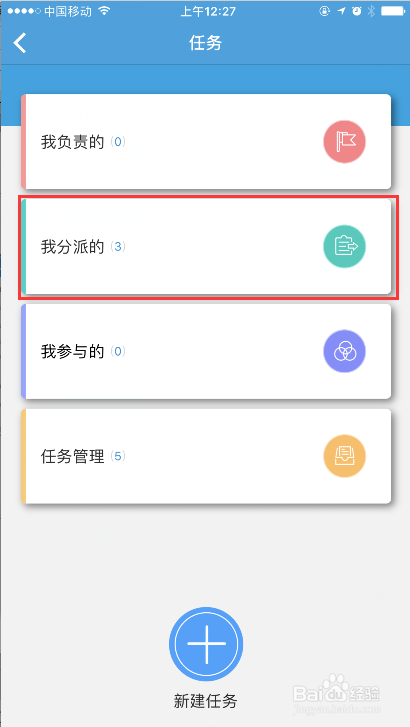
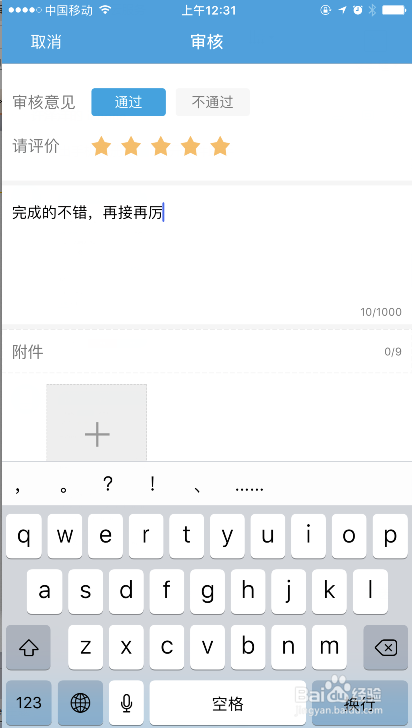
5、提交之后,分派者将会收到任务完成的推送提示,进入“我分派的”详情页后,点击页面右下角“审核”,即可进行在线评审,同时还可以回复有关意见。另外,如果此项任务已经失效,不再需要执行时,可以点击旁边的“撤销”。左下角的“讨论”按钮,可以让相关人员进行在线交流,确保任务顺利完成。
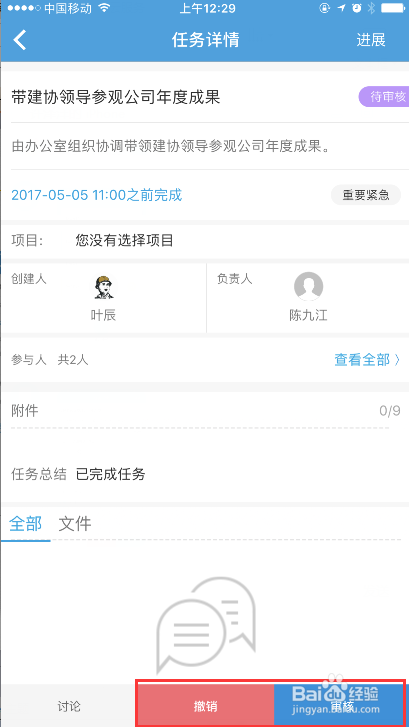
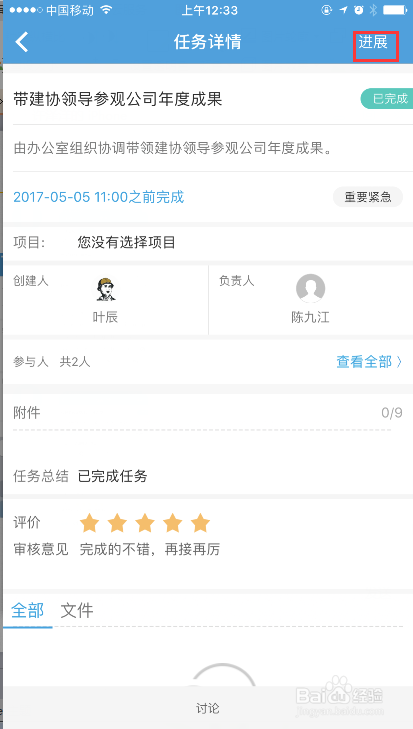
6、此外,在任务详情页面中,右上角还设有“进展”查询按钮,让任务下达人可以实时跟踪任务进展,把握施工生产的整体进度。