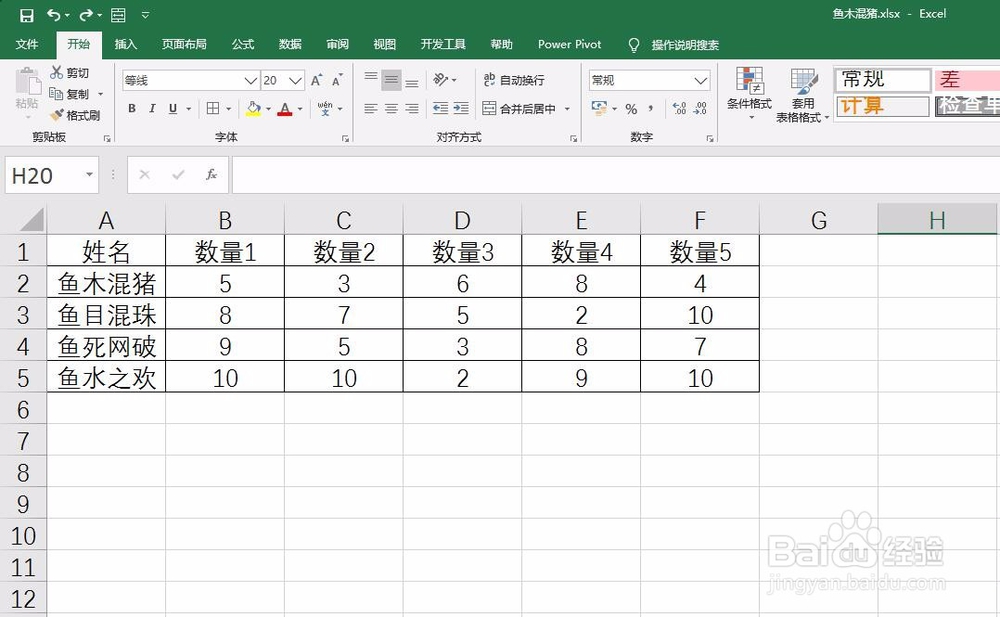
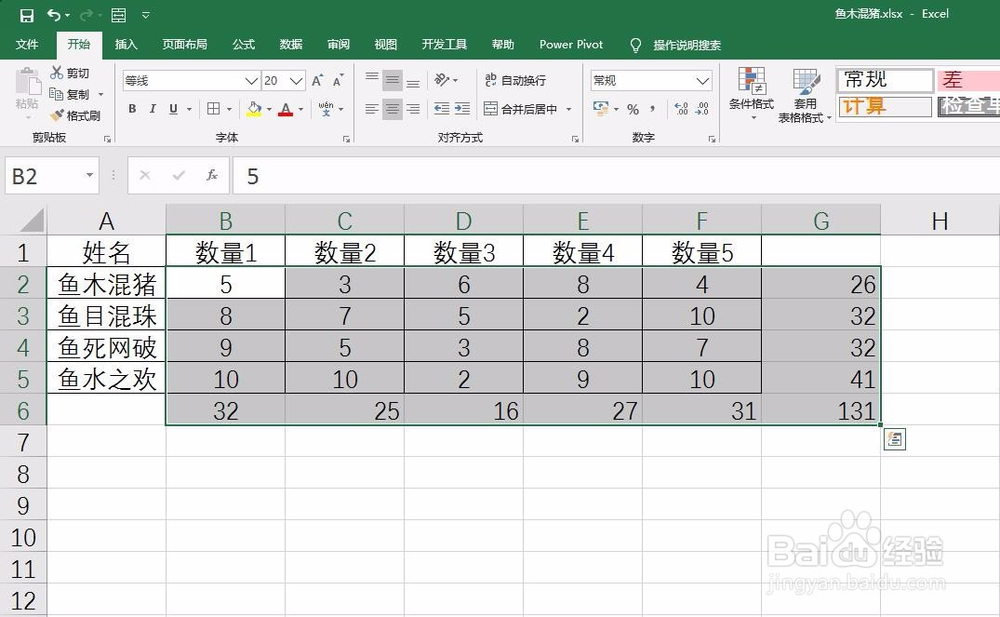
1、Excel中有如下图所示数据,将其中的数字分别进行横向每行求和,以及纵向每列求和。
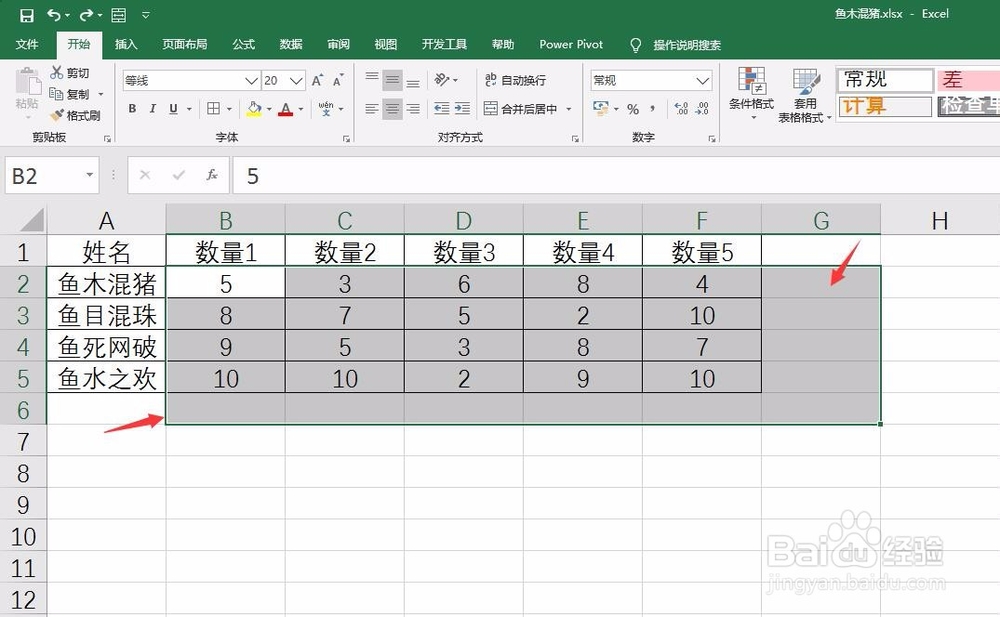
2、首先,选择数据区域,并且分别多选一行和一列,用于放置求和结果,如下图所示。
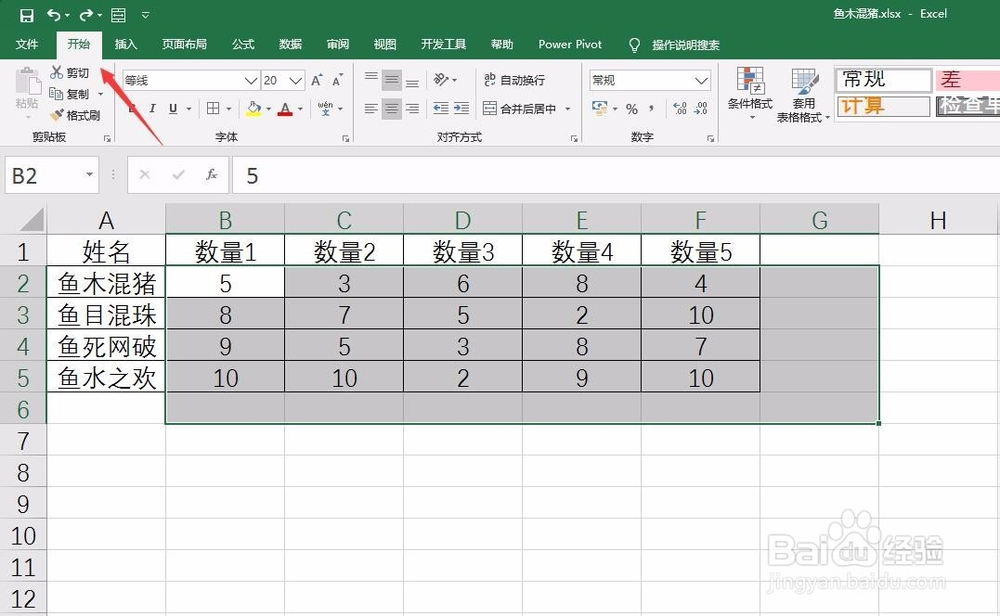
3、然后,点击“开始”菜单,如下图所示。
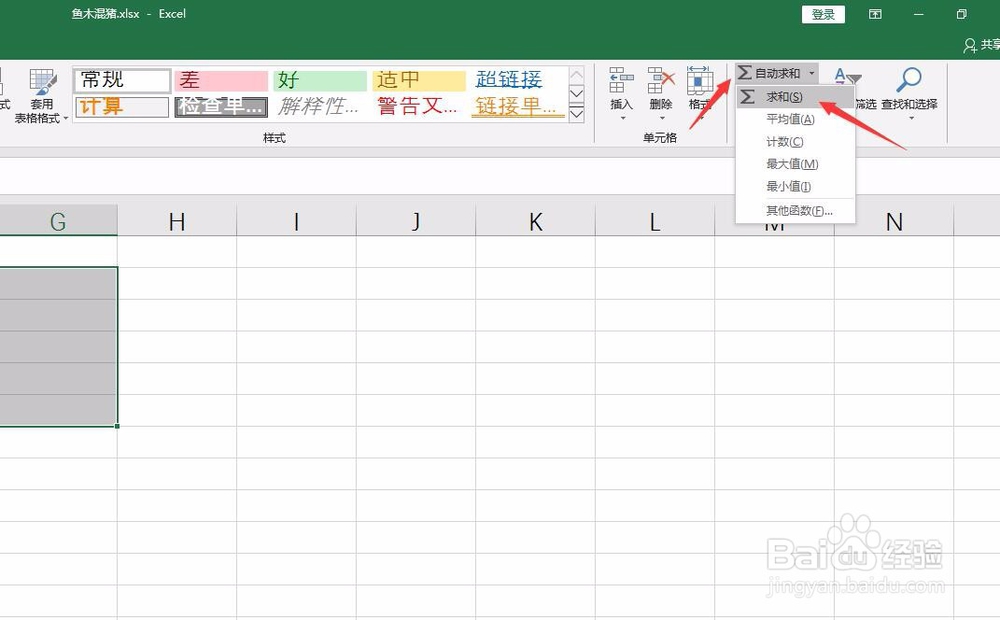
4、在右侧找到“自动求和”,点击并选择“求和”,如下图所示。
5、这样,Excel就自动求出了横向和纵向各行和隔列数据的和,如下图所示。
1、1.选择数据区域及放置求和的行与列
2.点击“开始”菜单
3.选择“自动求和中的求和”
4.完成行列各组数据的自动求和
1、Excel中有如下图所示数据,将其中的数字分别进行横向每行求和,以及纵向每列求和。
2、首先,选择数据区域,并且分别多选一行和一列,用于放置求和结果,如下图所示。
3、然后,点击“开始”菜单,如下图所示。
4、在右侧找到“自动求和”,点击并选择“求和”,如下图所示。
5、这样,Excel就自动求出了横向和纵向各行和隔列数据的和,如下图所示。
1、1.选择数据区域及放置求和的行与列
2.点击“开始”菜单
3.选择“自动求和中的求和”
4.完成行列各组数据的自动求和