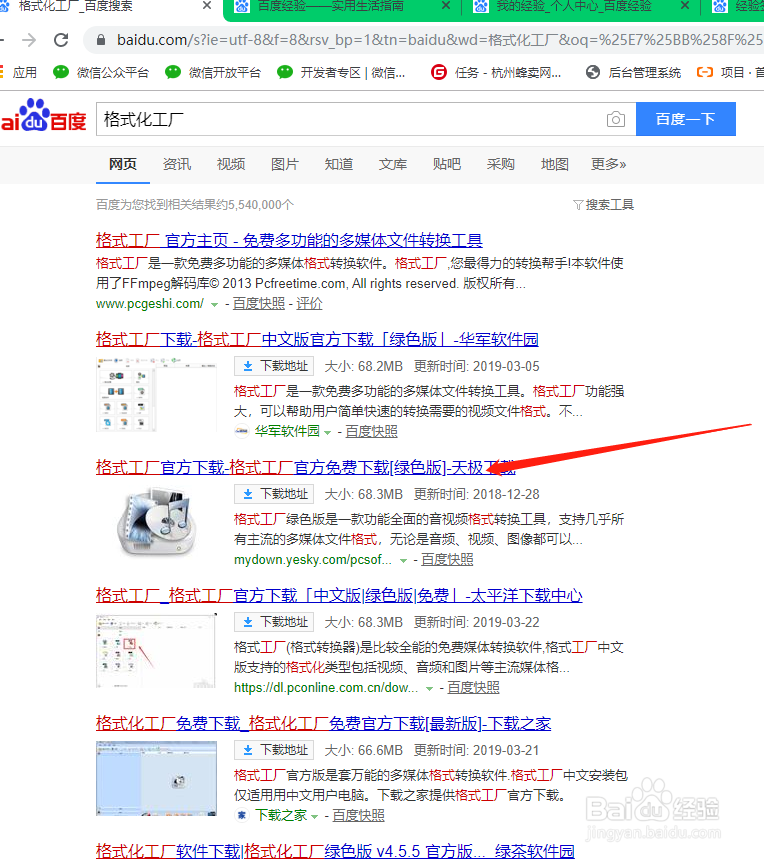
1、百度搜索格式工厂,一如既往,我不喜欢泛吐在官网下载,随便找个网站,下载时请看清下载文件大小,小于10M的就不要下载了速低,换个下载链接试试,怎么下载完全是个人喜好。
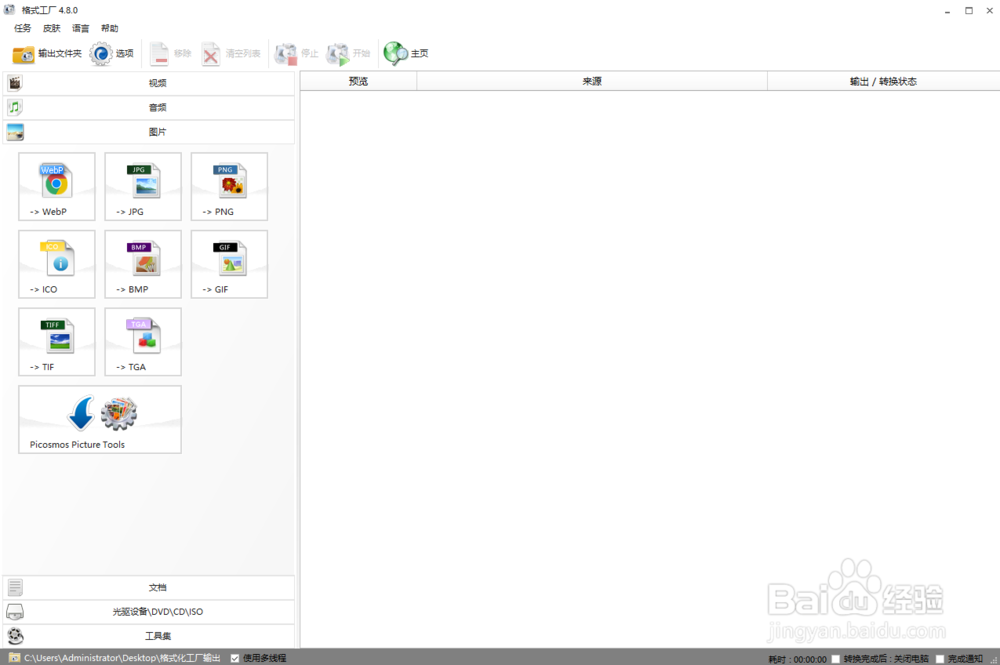
2、下载之后毫无套路,一路下一步直到安装完成,这个软件可能会捆绑一个格式图片,如果不需要的话在安装过获脾岔程中,注意把它的勾选去掉。安装之后打开是这个样子的。
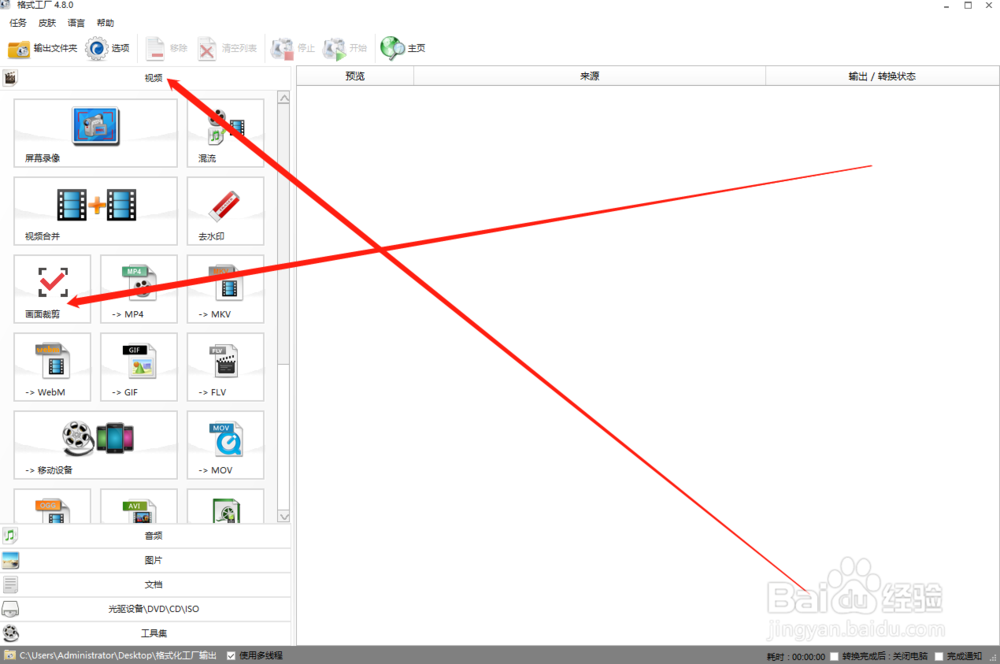
1、先点击上面的视频菜单,然后再点击画面裁剪按钮,弹出弹框选择你所需要输出的视频格式,
2、拖动红色虚线条方框,调整位置和需要截取的大小,方块的区域就你视频最后输出的内容区域。
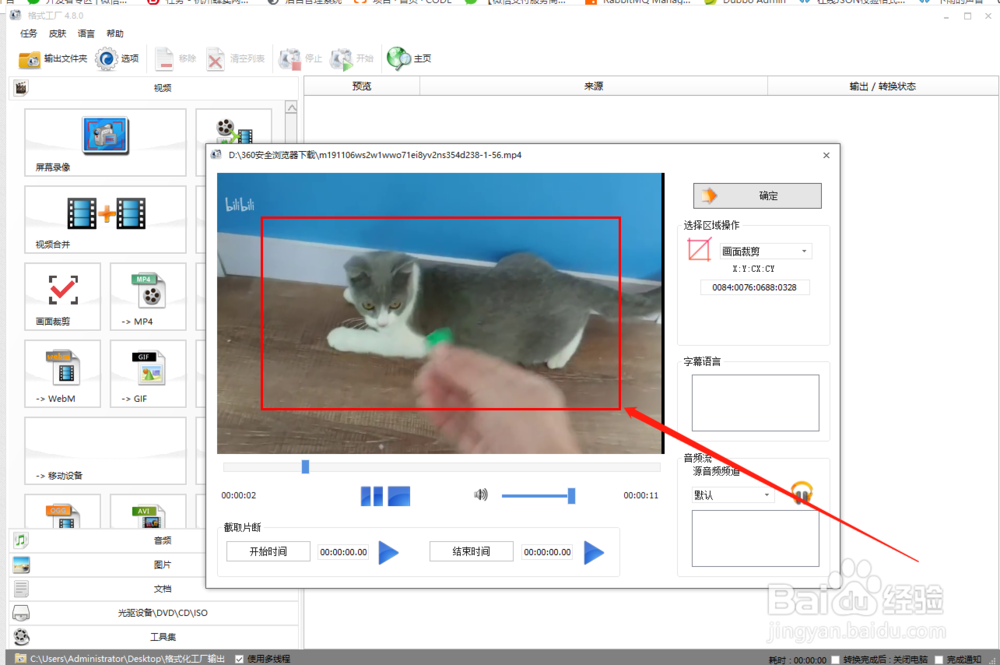
3、调整截取的时间,下面开始时间是输出视频开始的时间,结束时间是输出视频结束的时间,开始时间和结束时间直接的内容就是最终视频输出的内容。
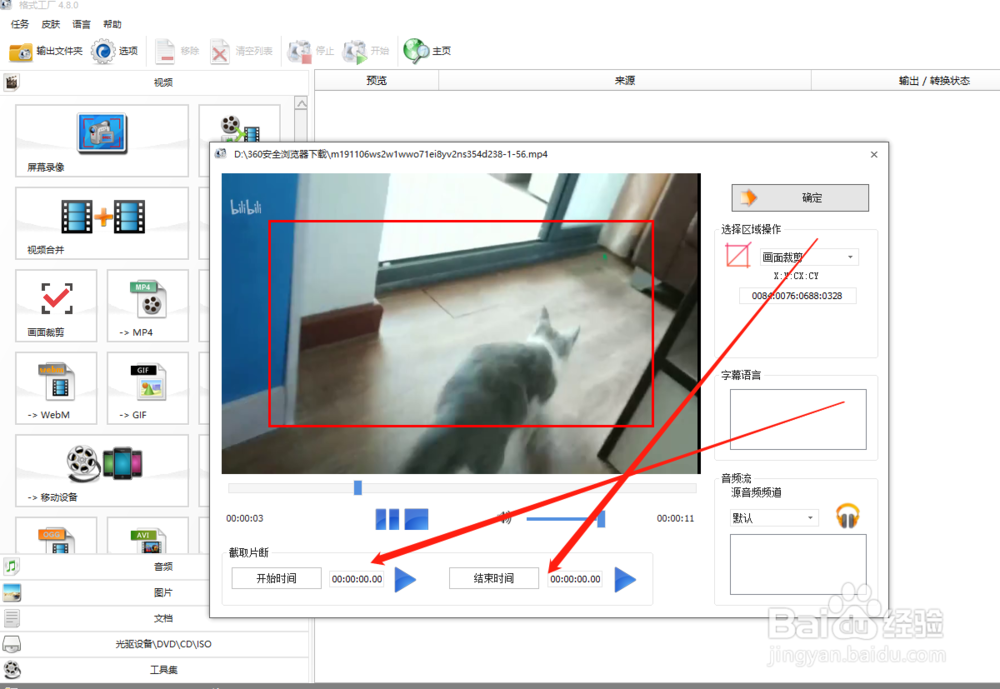
4、然后点这个加号,把设置好的的内容添加到输出方案里面,(注意加号没出来的点下开始时间,和结束时间按钮,然后再看看需要截取的时间对不对)
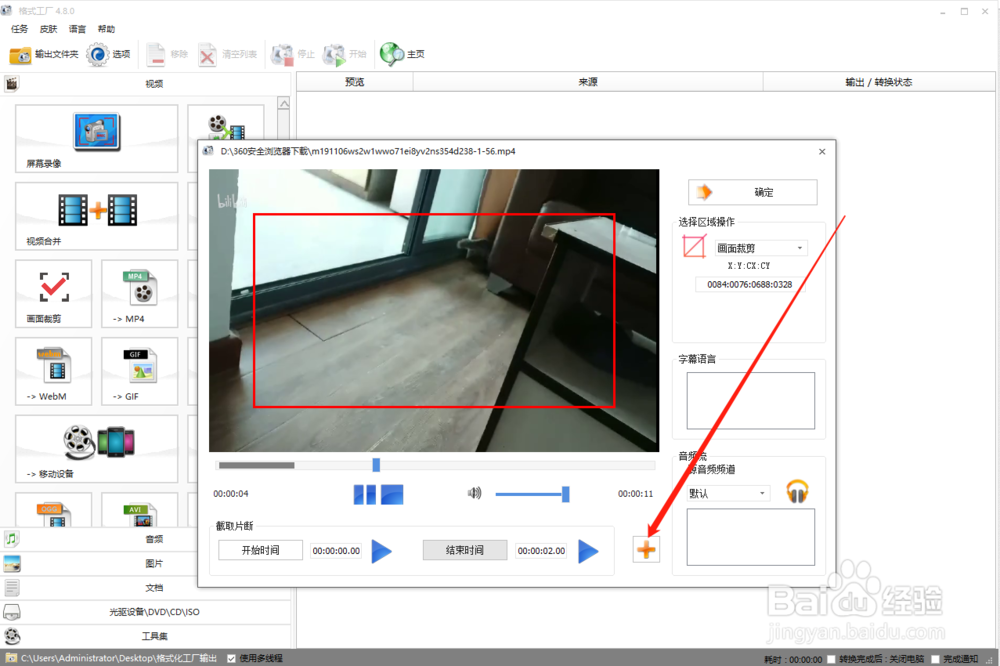
5、然后再点击确定,确定编辑的内容,再点击之前请仔细检查配置内容,以免编辑后的视频有瑕疵。
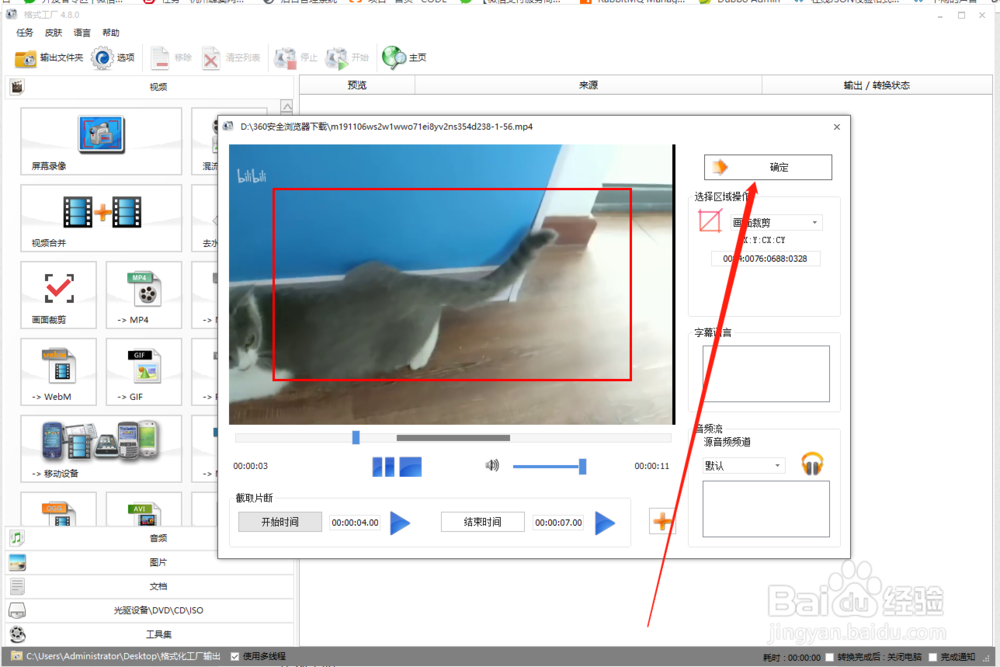
6、然后跳到这一步,最下面箭头指的是视频输出文件夹,就是保存视频的文件夹,选好了之后点击上面的确定按钮,
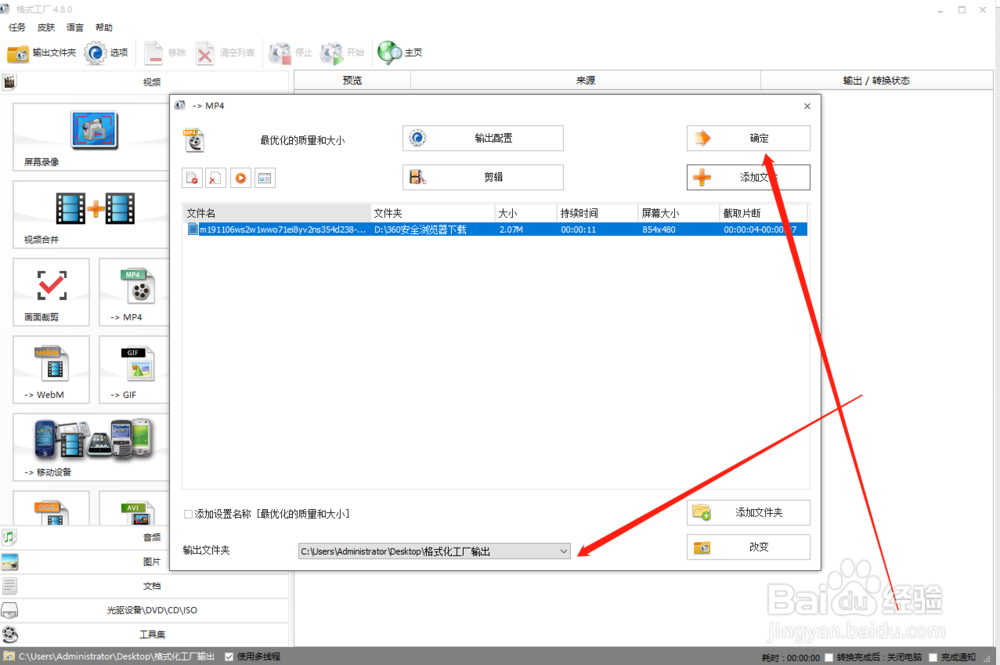
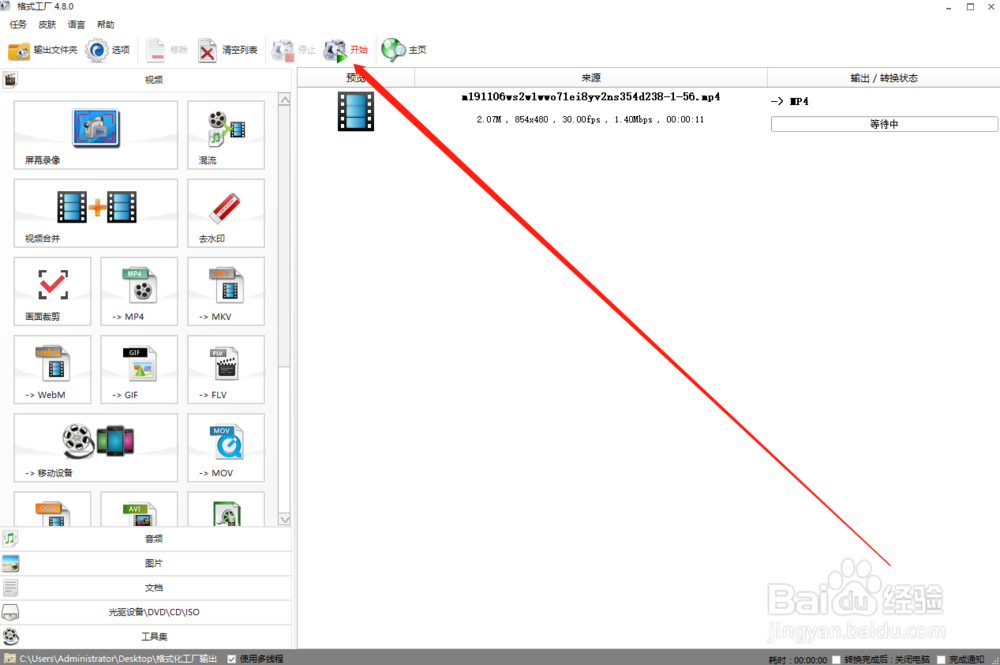
7、很多小伙伴都以为到上一步就结束了,进行到这里,如果你不点开始,任务会一直等待下去,具体等待的什么,确实搞不懂,最后一定要点击开始,重要的事情说三遍 点开始,点开始,点开始!!