




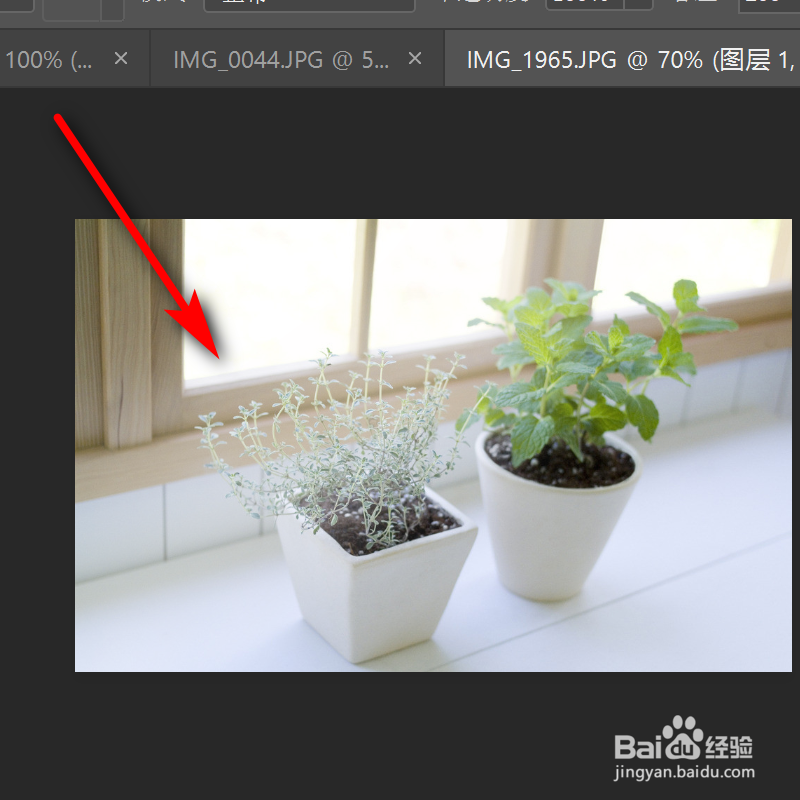
1、1、左侧点击套索工具,选择多边形套索。
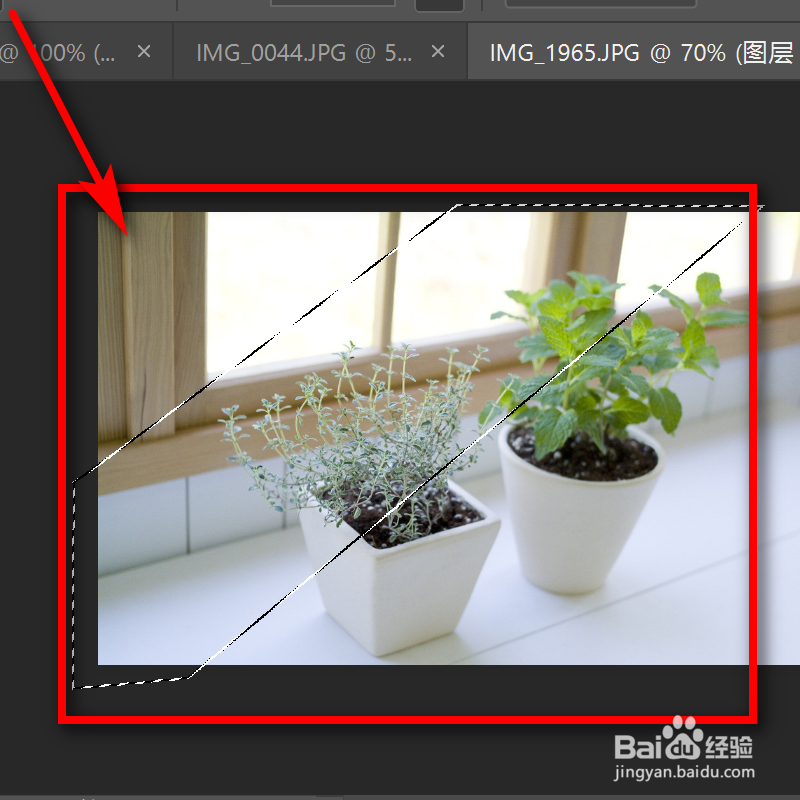
2、图片上绘制出一个不规则的多边形。
3、光标右击,点击羽化。
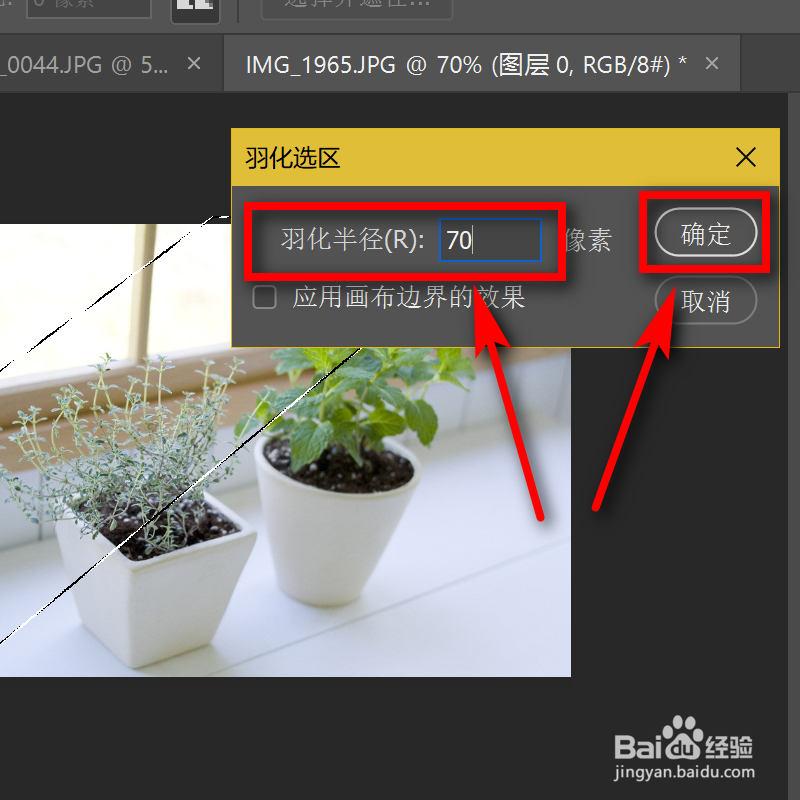
4、羽化半径设置为70像素,点击确定。
5、在图层处,点击右下角倒数第2个新建图层,点击图层。
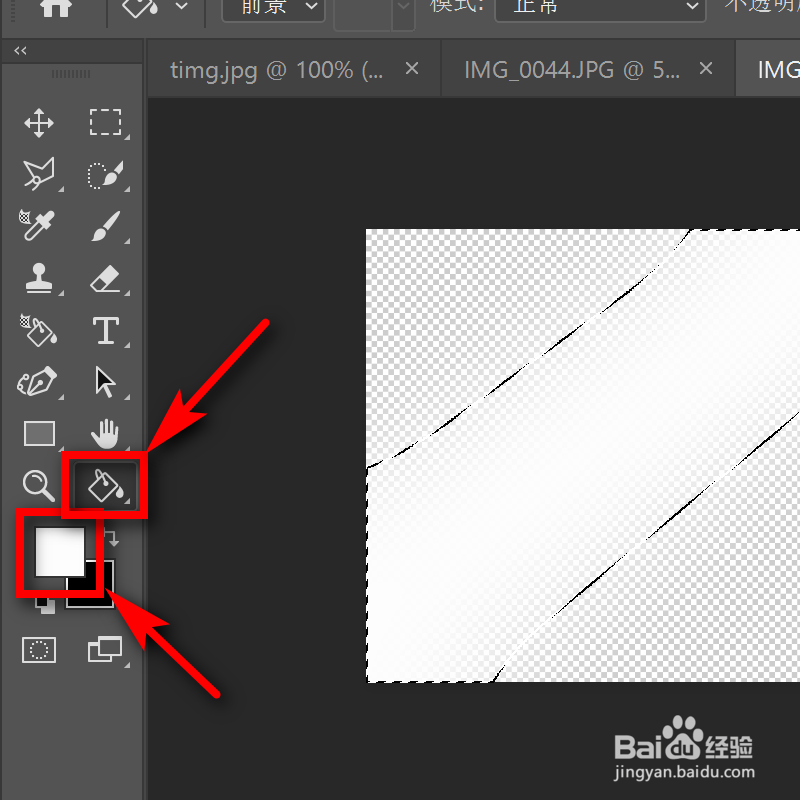
6、左侧点击油漆桶工具,颜色设置为白色,对形状进行填充。
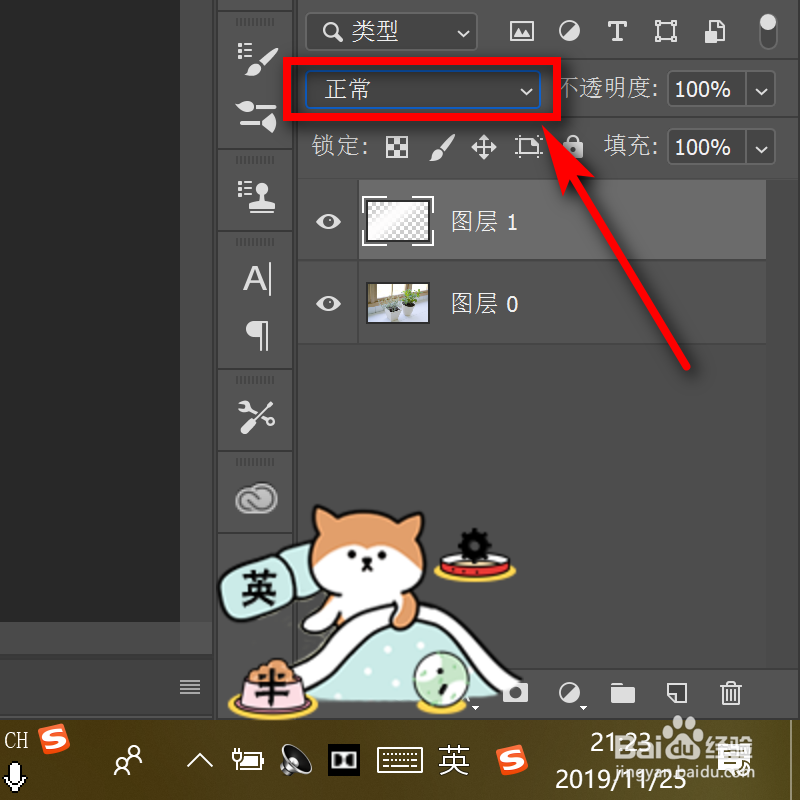
7、图层处点击混合模式。
8、选择叠加。
9、右侧适当调整不透明度。
10、ps增强光线效果设置完成。
1、1、左侧点击套索工具,选择多边形套索。
2、图片上绘制出一个不规则的多边形。
3、光标右击,点击羽化。
4、羽化半径设置为70像素,点击确定。
5、在图层处,点击右下角倒数第2个新建图层,点击图层。
6、左侧点击油漆桶工具,颜色设置为白色,对形状进行填充。
7、图层处点击混合模式。
8、选择叠加。
9、右侧适当调整不透明度。
10、ps增强光线效果设置完成。