网站首页 美食营养 游戏数码 手工爱好 生活家居 健康养生 运动户外 职场理财 情感交际 母婴教育 生活知识 知识问答

ps怎样画虚线

时间:2026-02-16 11:00:12

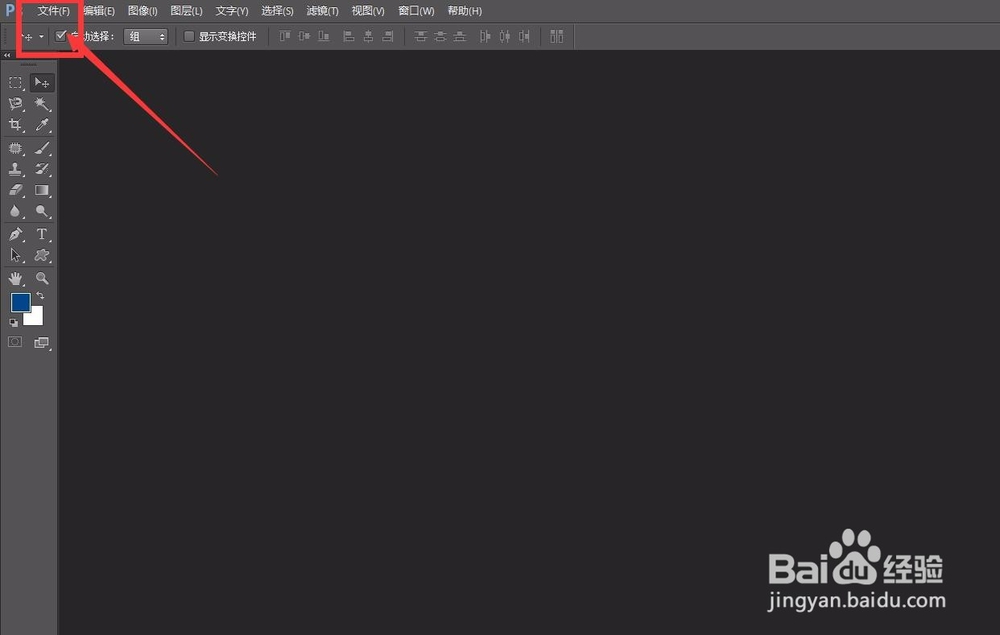
1、打开PS6

ps怎样画虚线

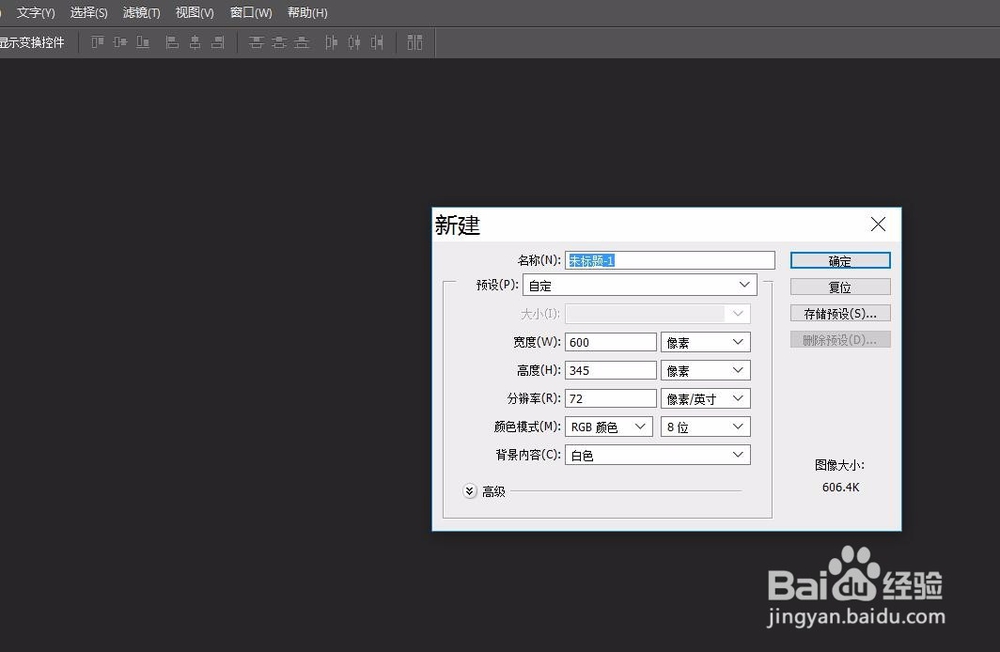
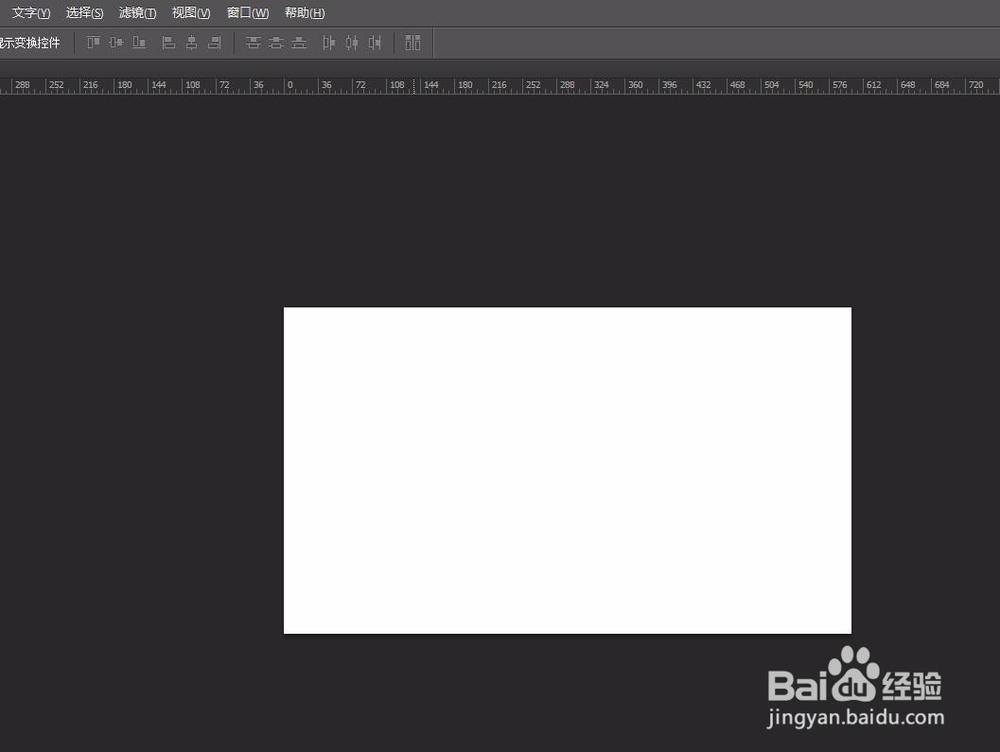
2、新建一个画布,点击“文件”——“新建”

ps怎样画虚线

ps怎样画虚线

ps怎样画虚线

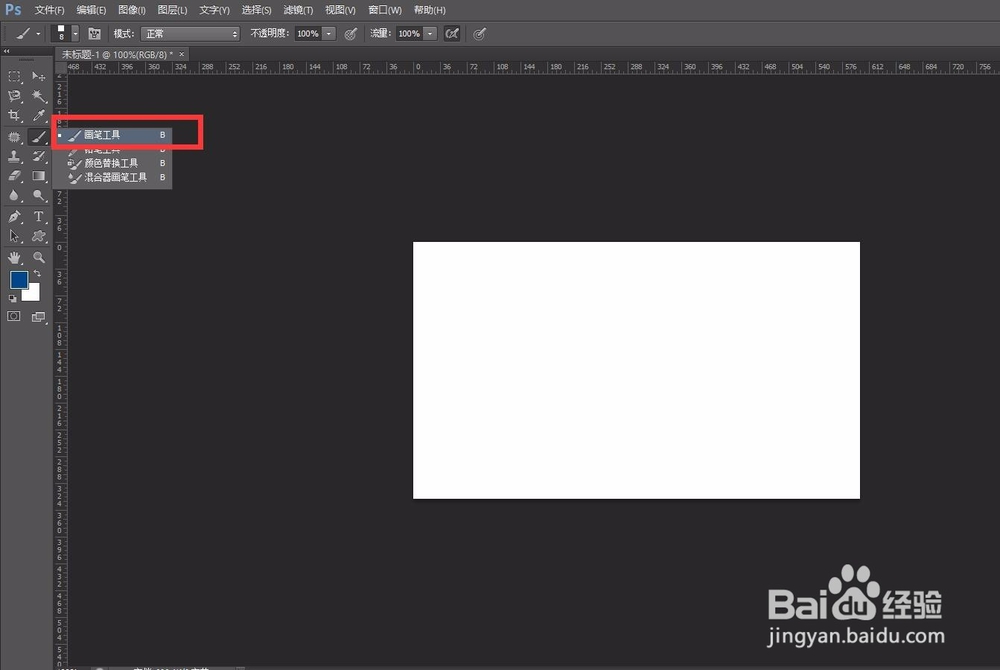
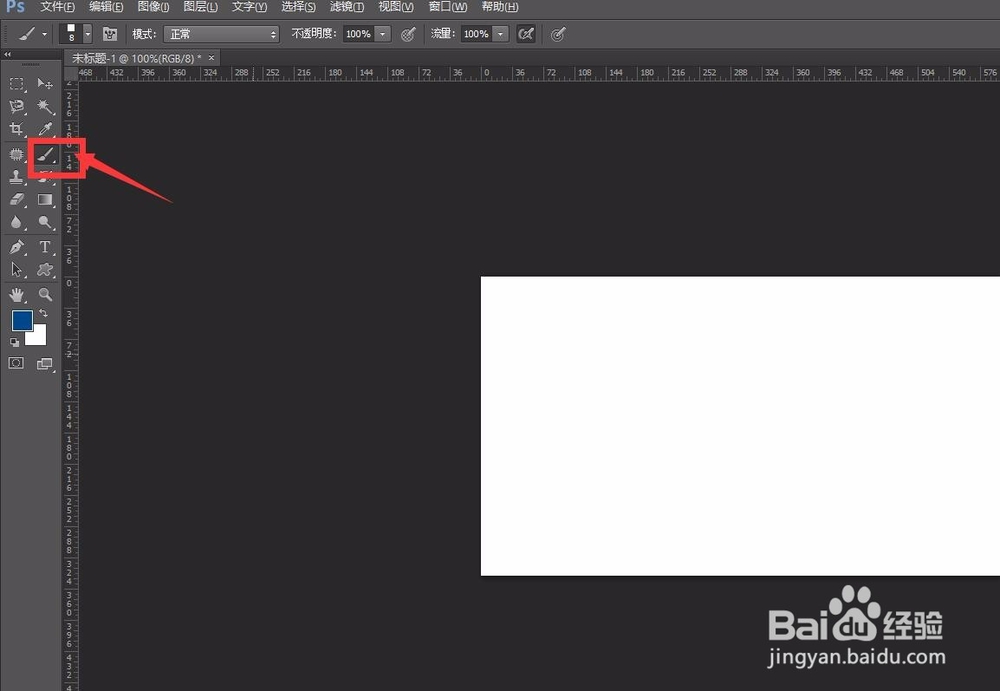
3、首先设置好虚线的形状,这里以小方块组成的虚线为例子,点击左边“画笔工具”快捷按钮
ps怎样画虚线

ps怎样画虚线

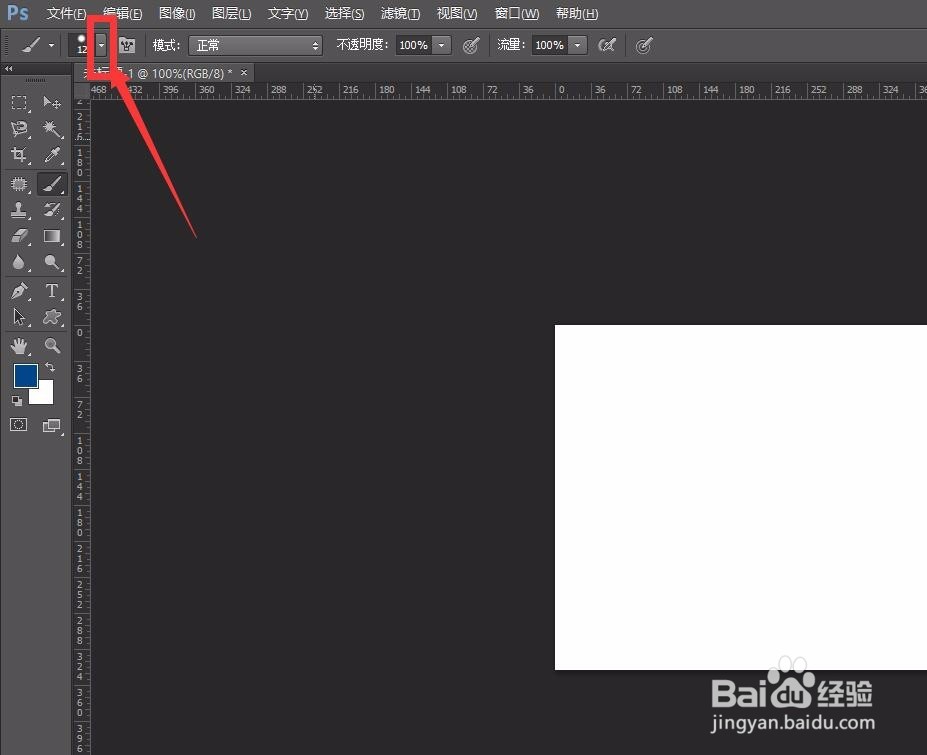
4、点击画笔样式旁边的小三角按钮

ps怎样画虚线

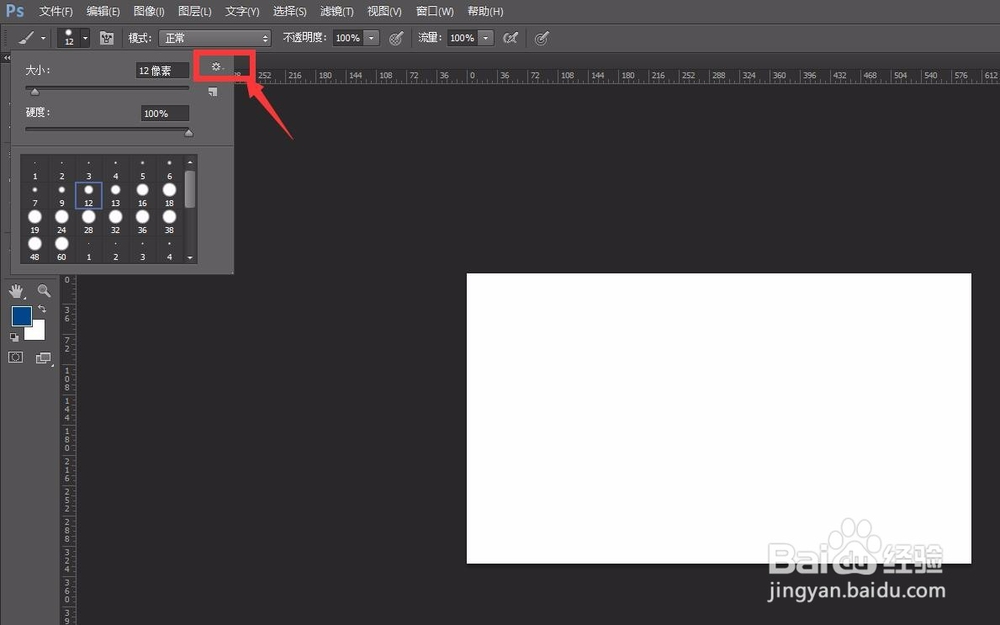
5、在弹出的面板里点击右边的设置小按钮

ps怎样画虚线

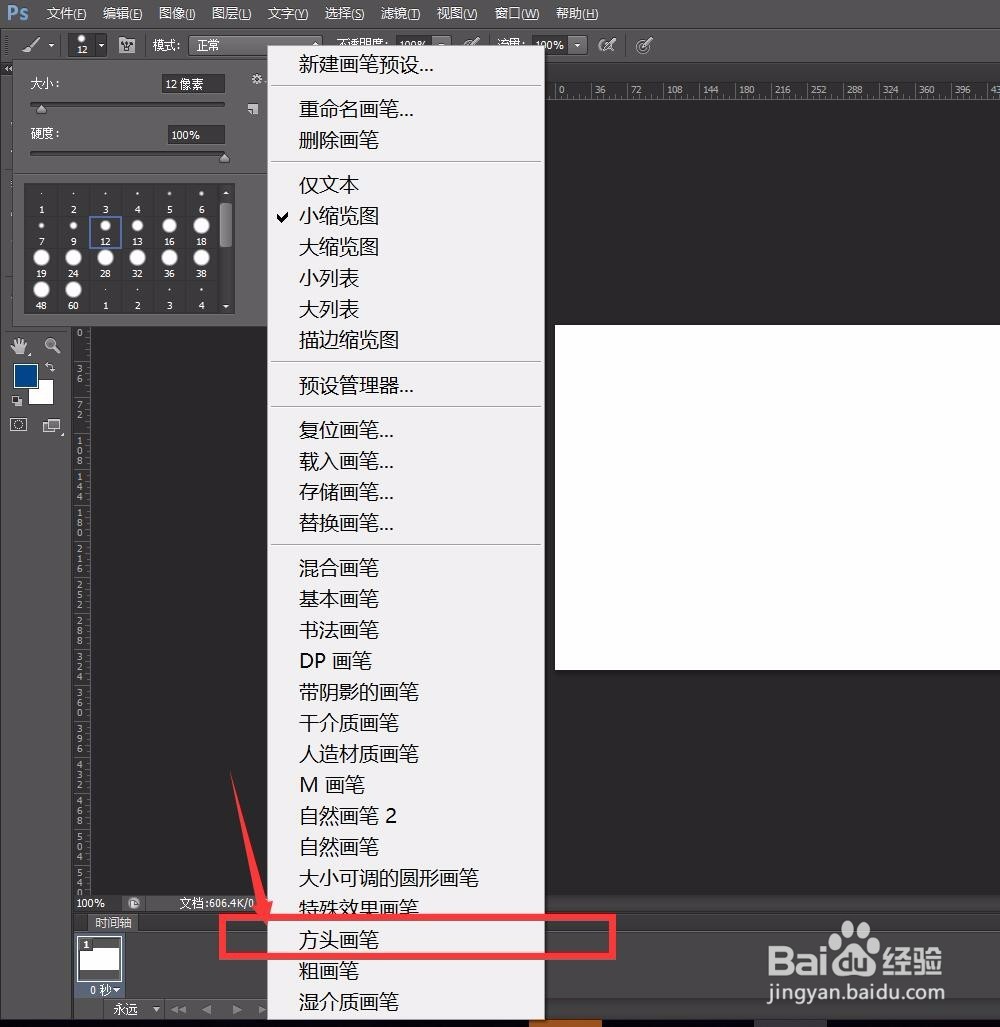
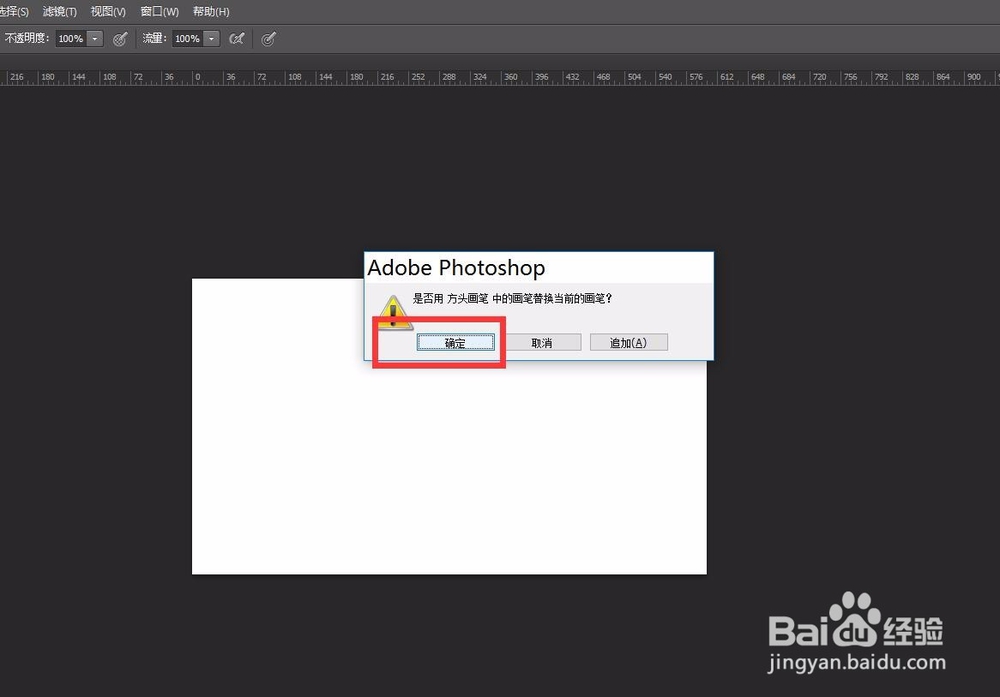
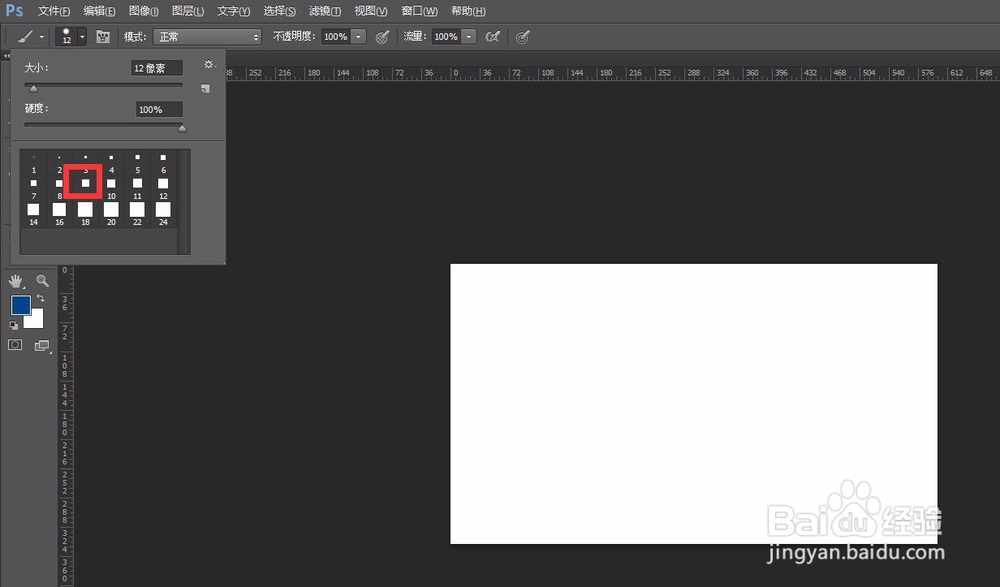
6、点击里面的“方头画笔”

ps怎样画虚线

ps怎样画虚线

ps怎样画虚线

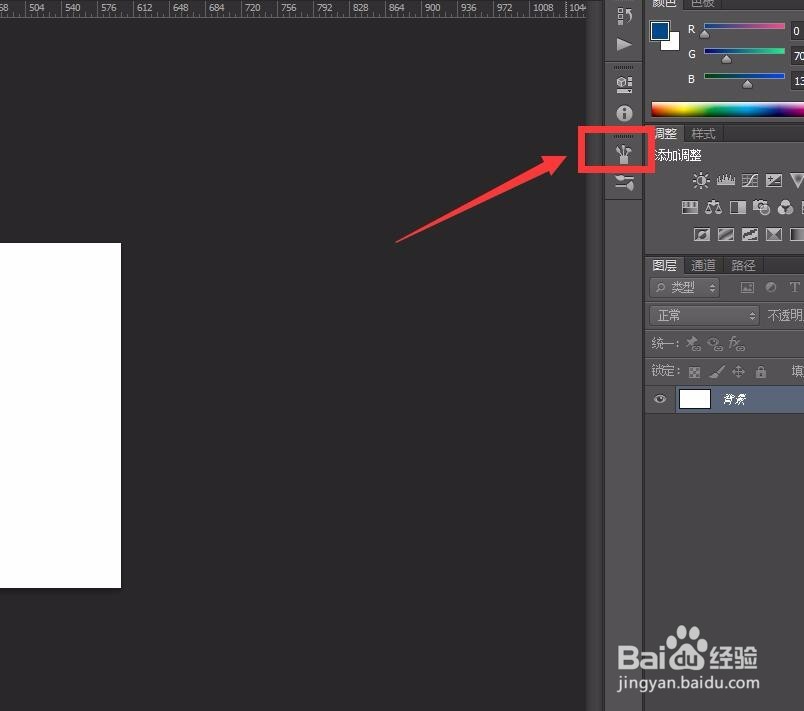
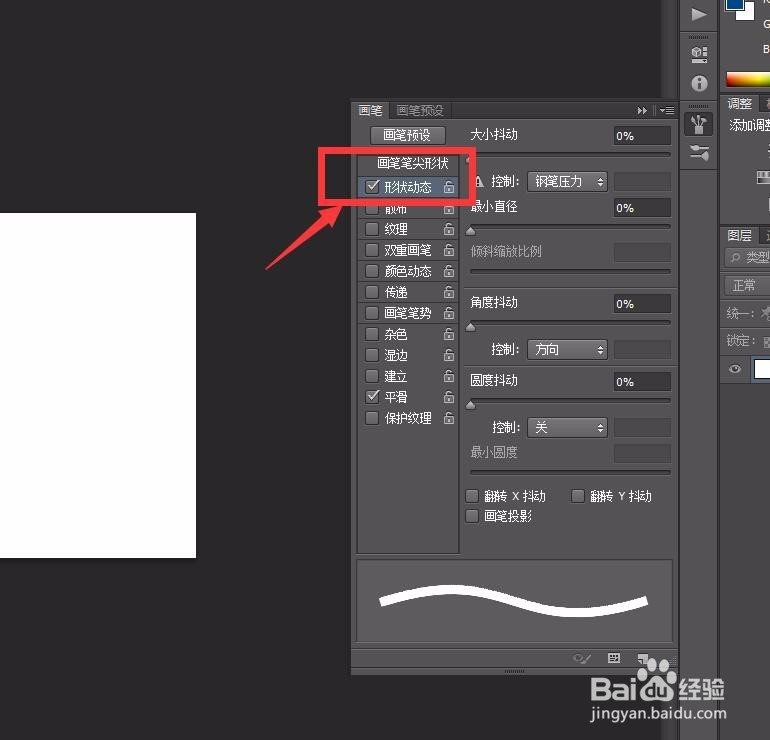
7、点击右边的“画笔”,勾选“形状形态”

ps怎样画虚线

ps怎样画虚线

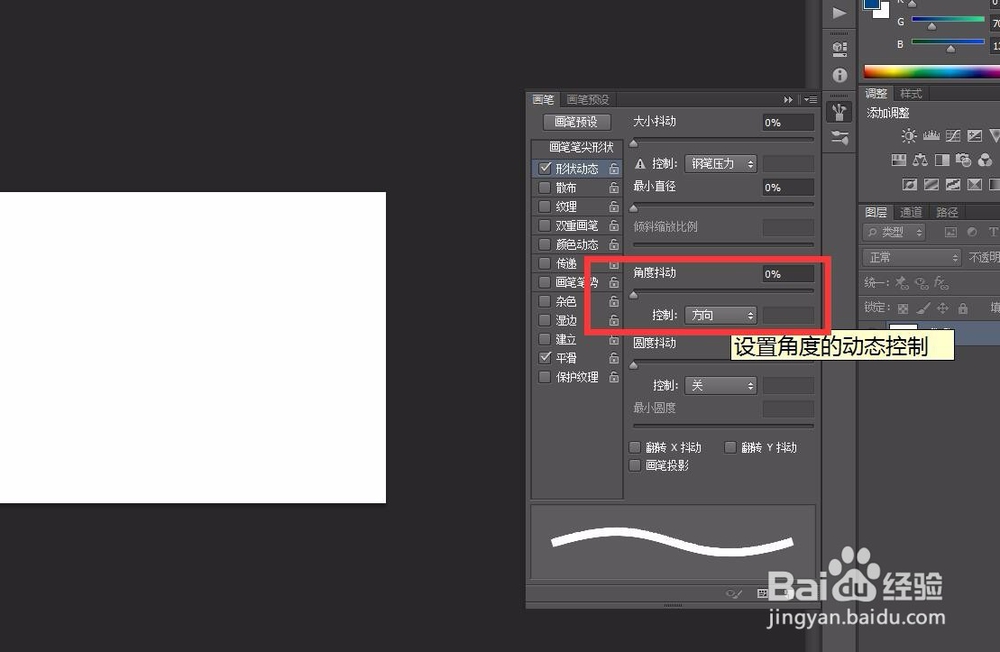
8、“角度抖动”设置为“方向”

ps怎样画虚线

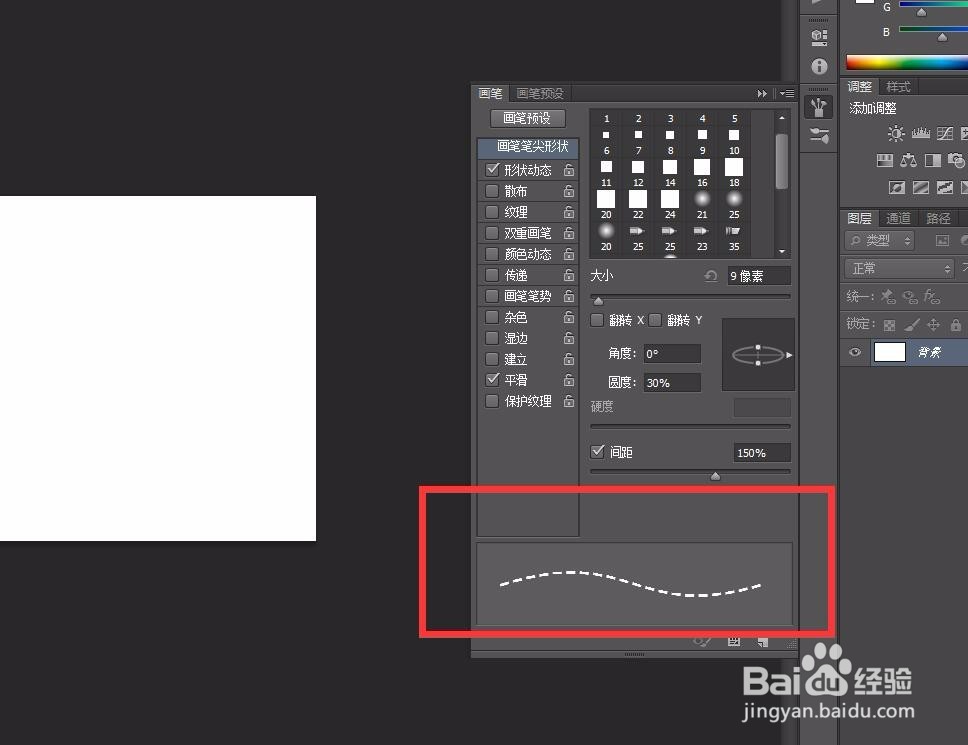
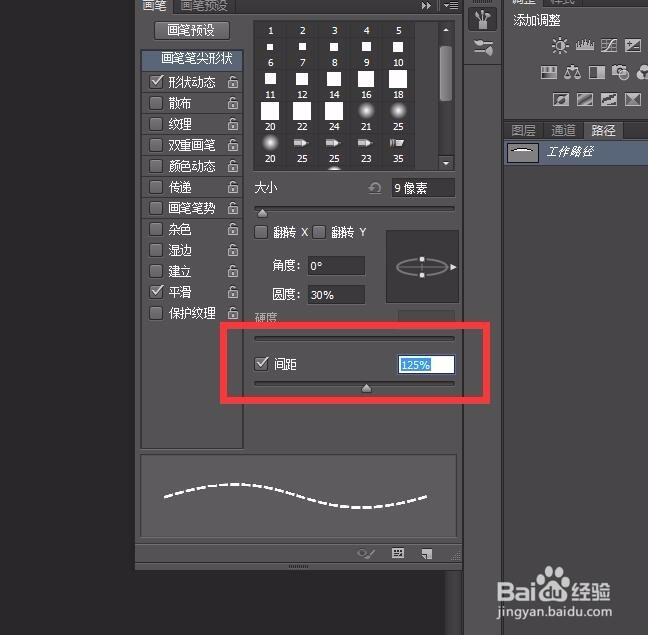
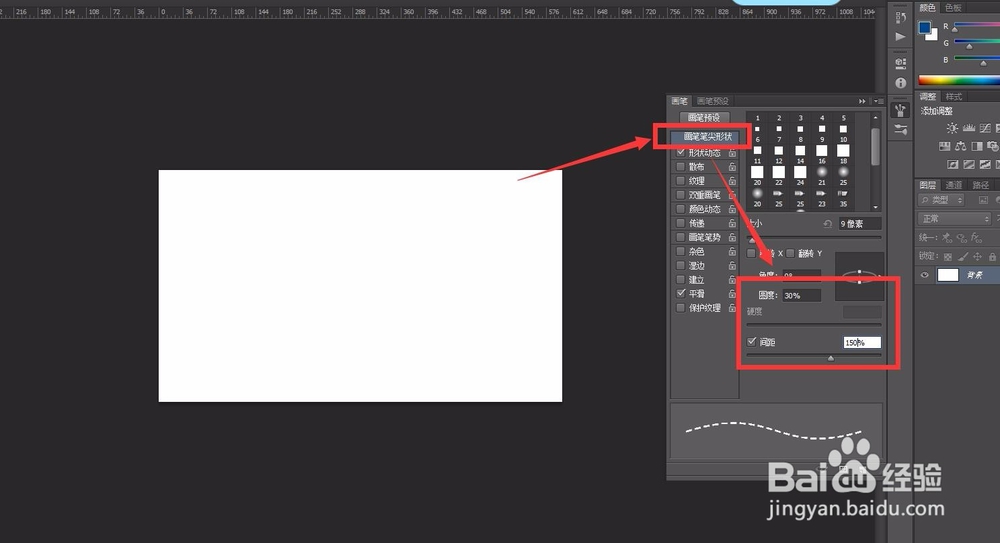
9、点击“画笔笔尖形状”,根据自己的需要设置好圆度跟间距,在下面视窗里可以预览效果
ps怎样画虚线

ps怎样画虚线

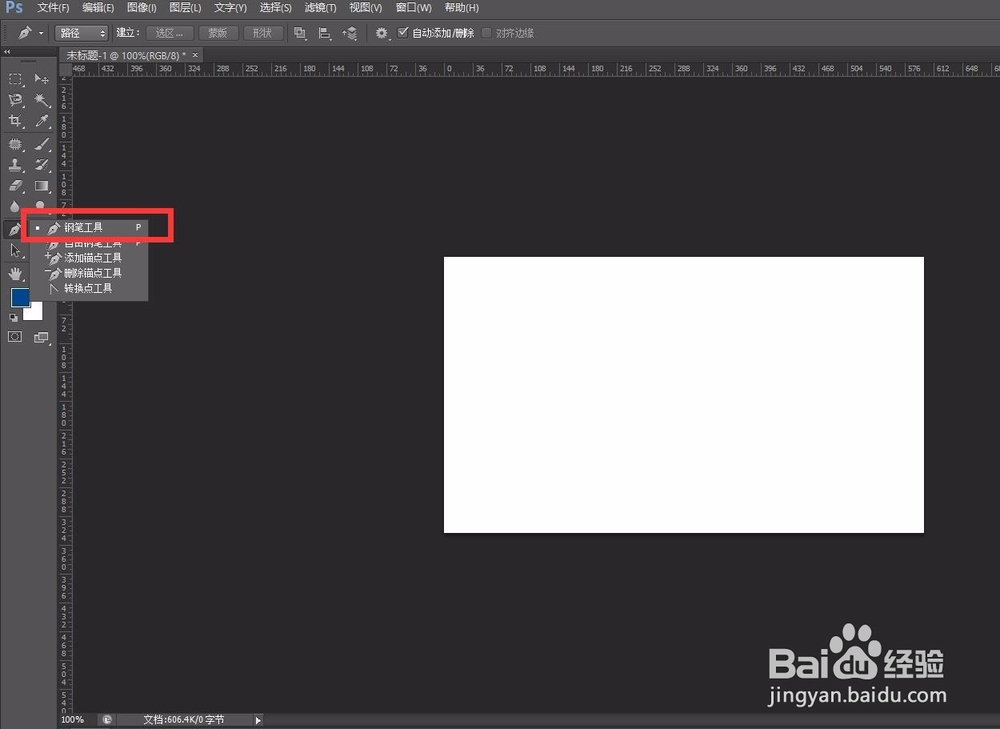
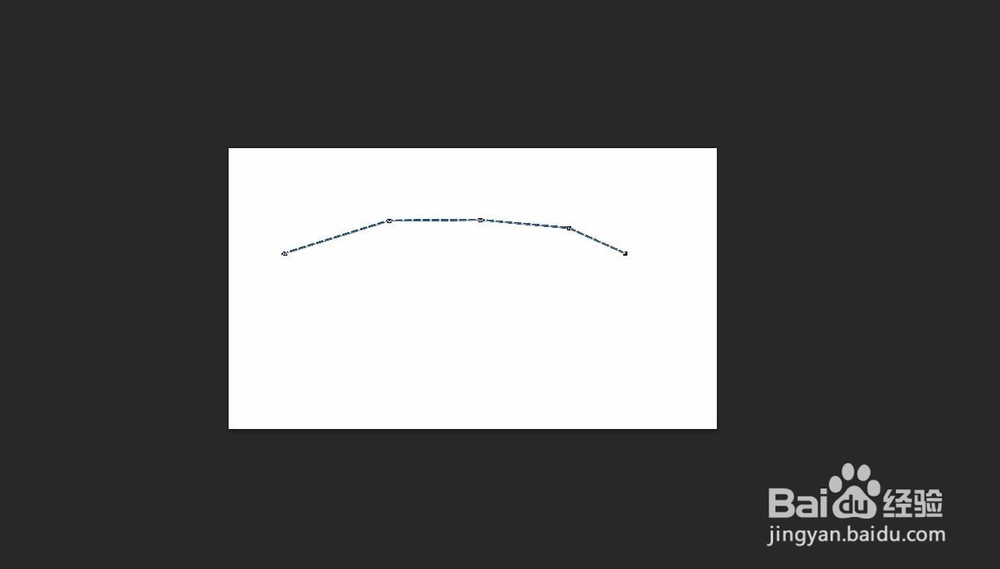
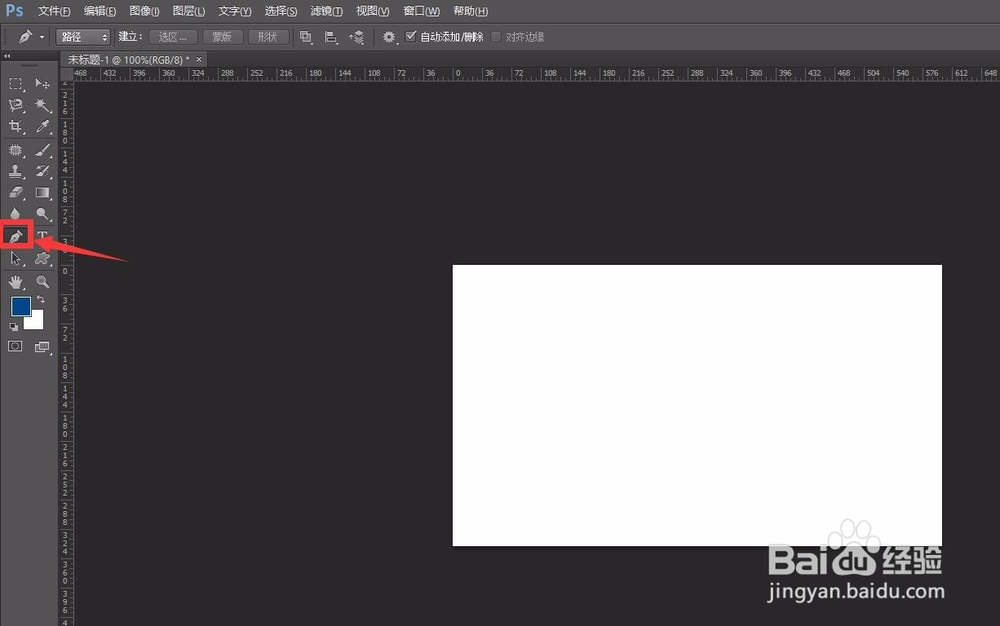
10、然后设置虚线的路径,也就是虚线的形状(直线),也可以是其他形状,点击左边的“钢笔工具”
ps怎样画虚线

ps怎样画虚线

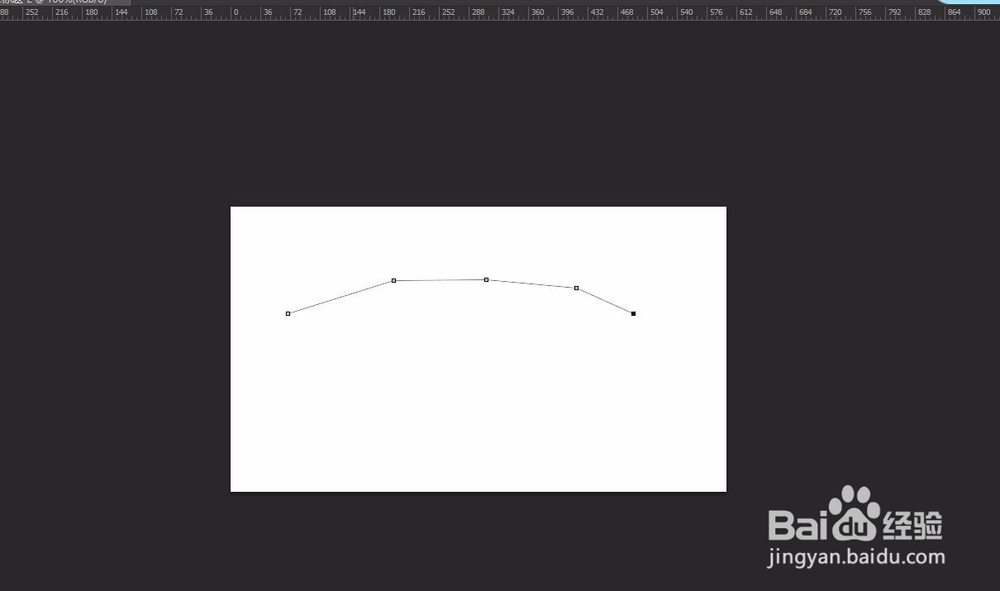
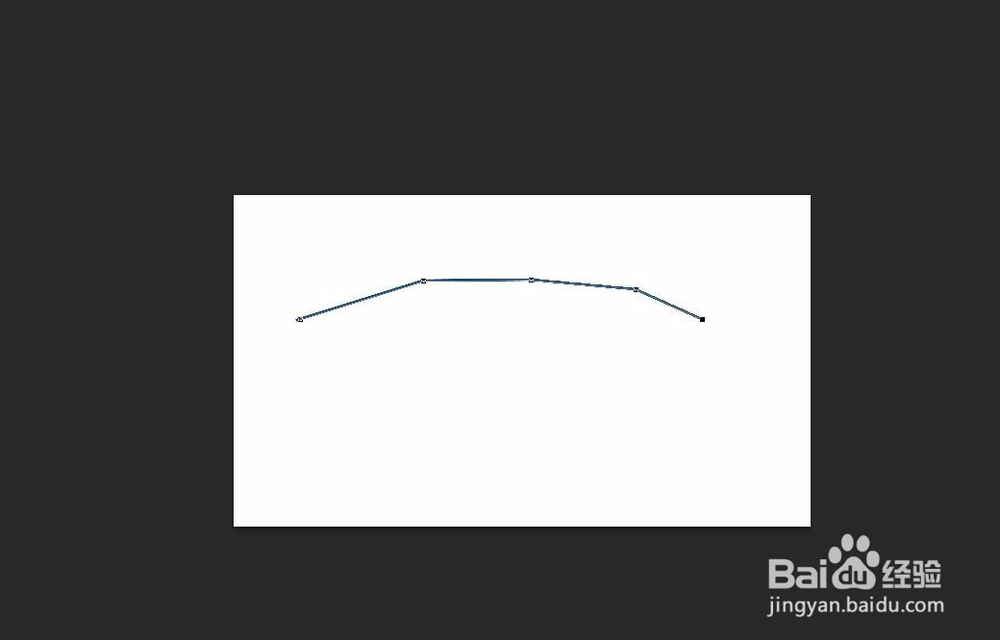
11、画出路径

ps怎样画虚线

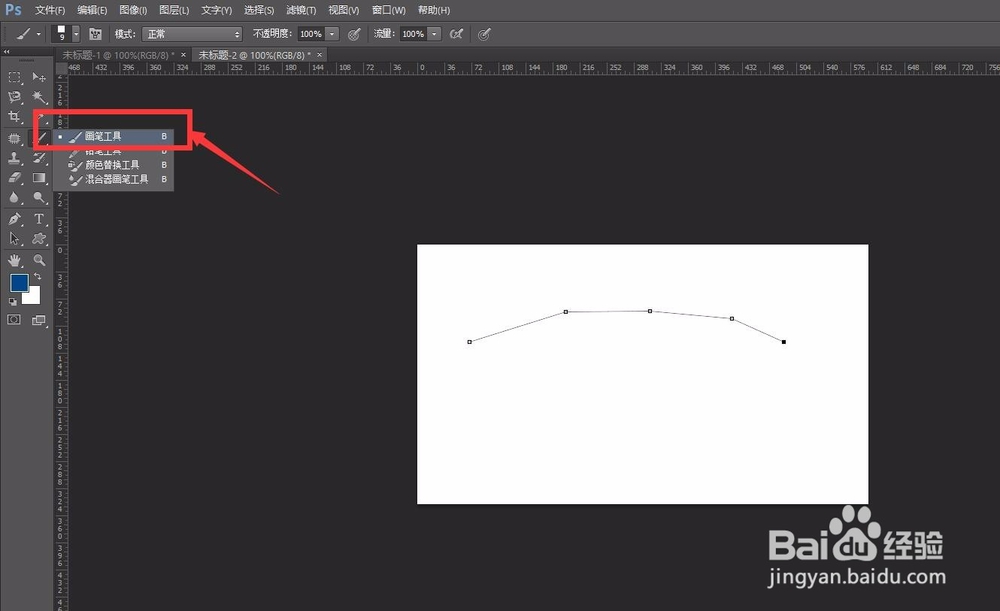
12、然后点击“画笔工具”

ps怎样画虚线

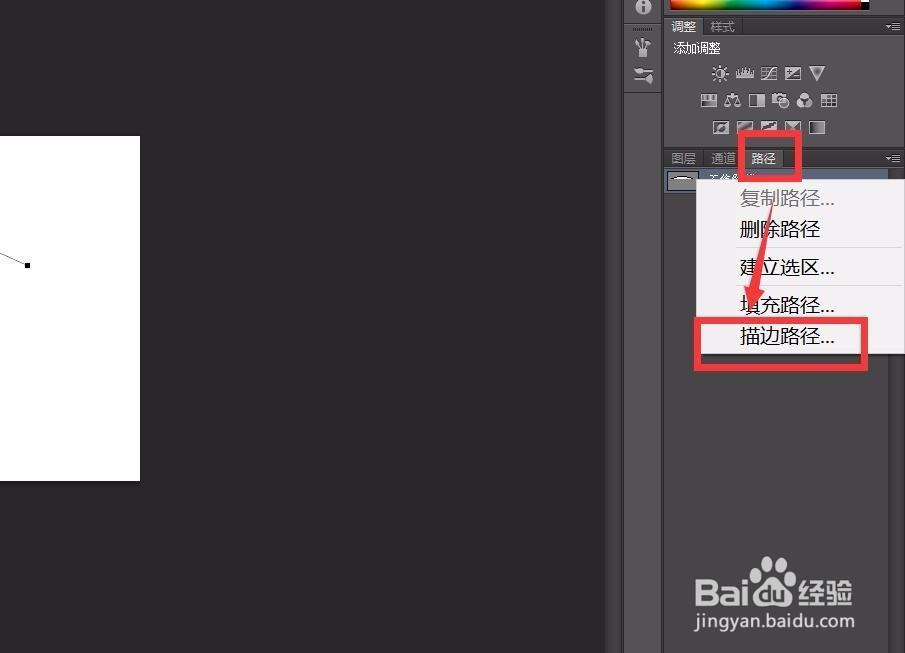
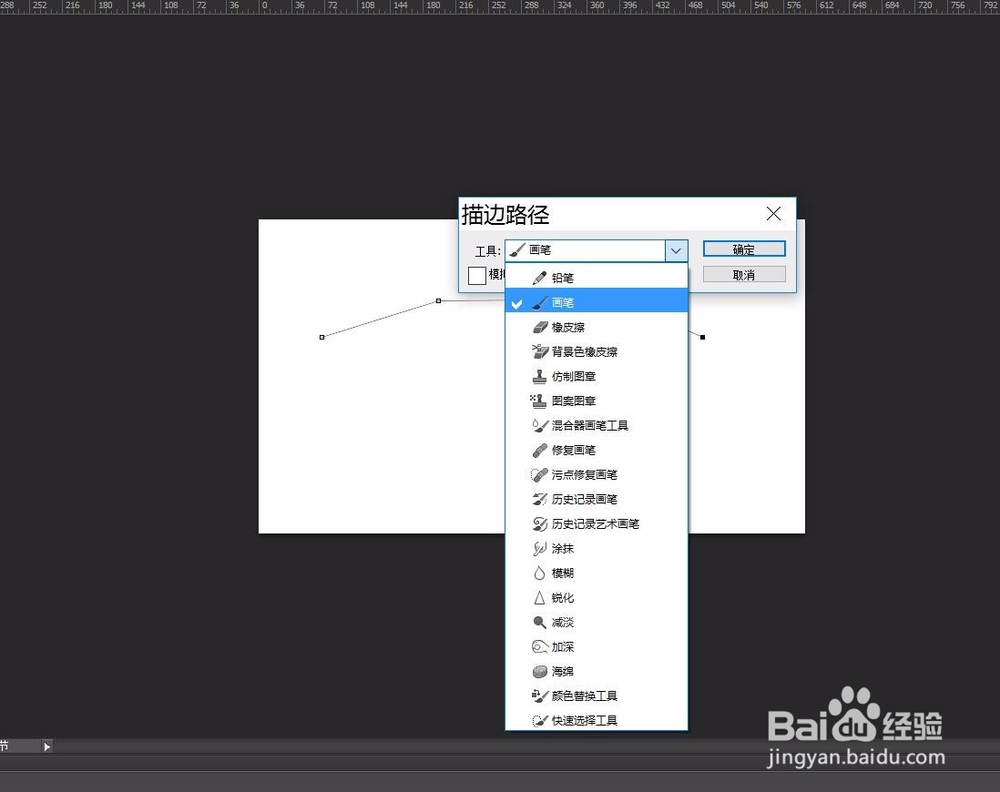
13、点击右边面板的“路径”,右键单击“工作路径”,点击“描边路径”

ps怎样画虚线

14、选择好画笔工具,点击确定,根据自己需要,间距可以多调整

ps怎样画虚线

ps怎样画虚线

ps怎样画虚线

ps怎样画虚线

© 2026 智德知识库
信息来自网络 所有数据仅供参考
有疑问请联系站长 site.kefu@gmail.com