1、创建实体零件类型文件(文件名称自己命名)。

2、利用拉伸命名,拉伸两个相交的面。如下图

3、单击被修剪面,单击“修剪”,


4、单击“修剪”控制面板中的“参考”,单击参考中修剪对象方框,选择修剪面。


5、单击“修剪”控制面板中的确定(勾)。

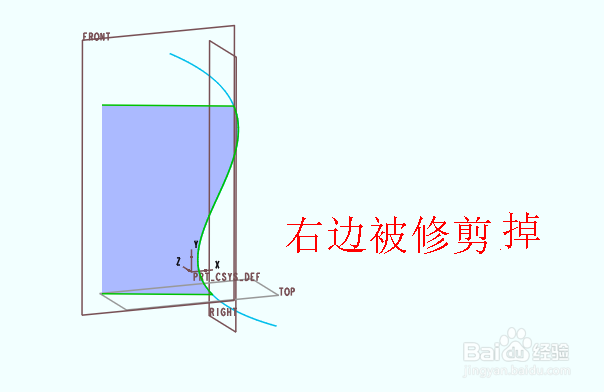
1、创建下图图形。(拉伸一个面,在拉伸的面草绘一条样条曲线)。
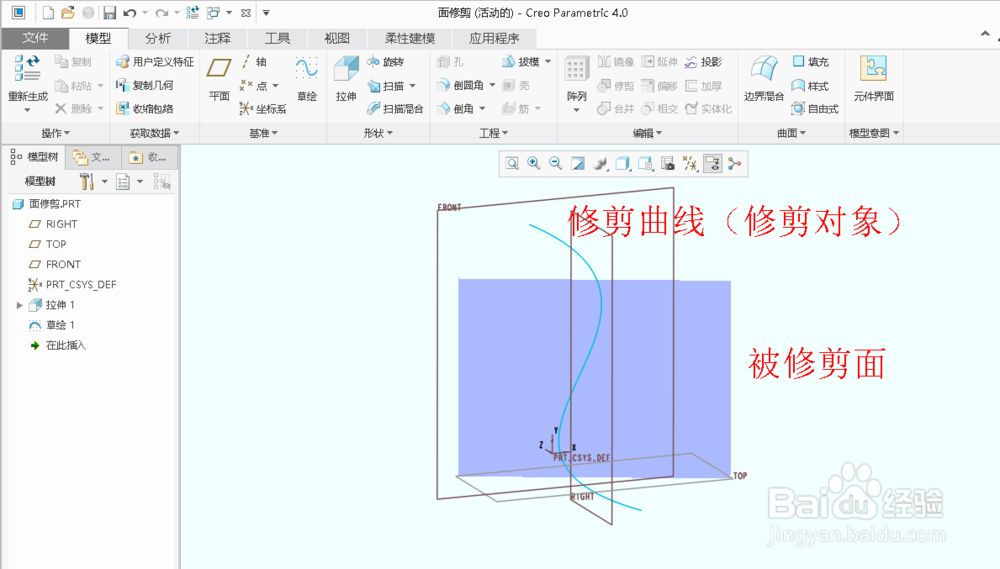
2、单击拉伸面(及被修剪面)
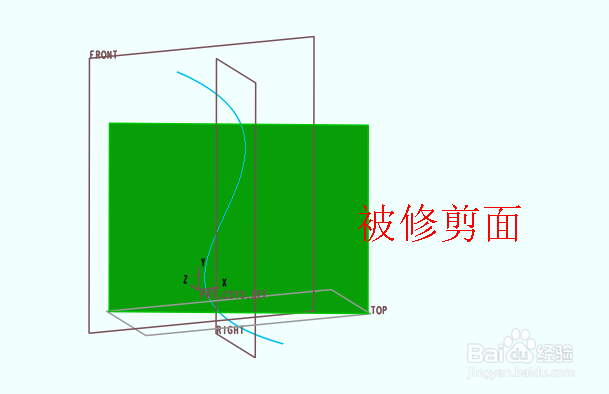
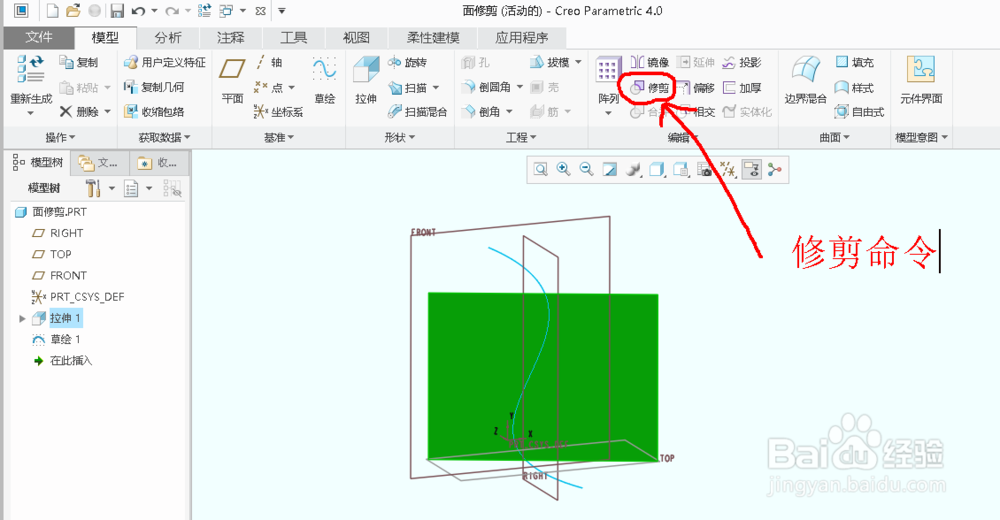
3、单击“修剪”命令。
4、单击修剪对象(样条曲线)。
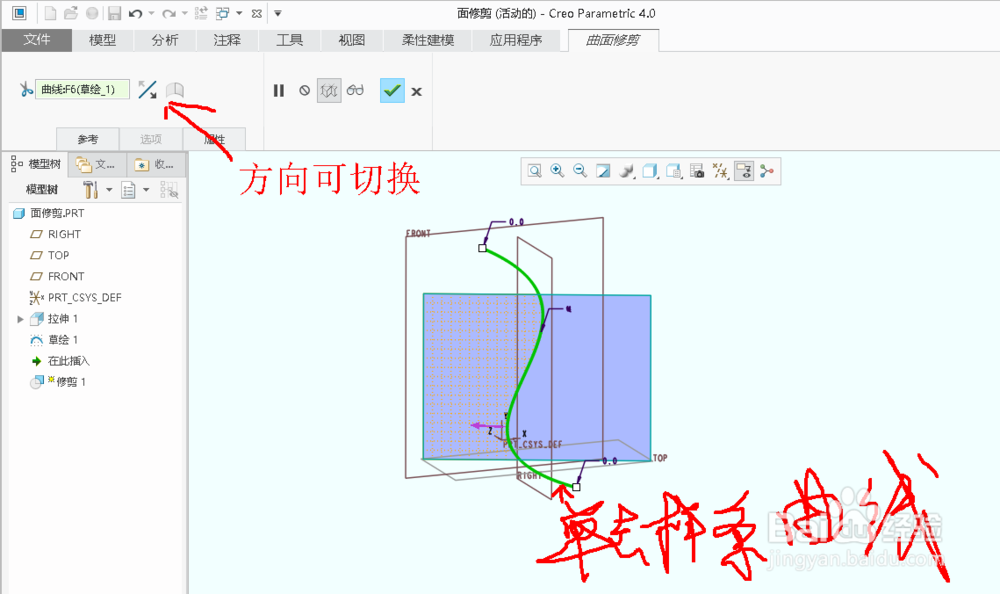
5、单击“修剪”控制面板中的确定(勾)。
1、创建实体零件类型文件(文件名称自己命名)。
2、利用拉伸命名,拉伸两个相交的面。如下图
3、单击被修剪面,单击“修剪”,
4、单击“修剪”控制面板中的“参考”,单击参考中修剪对象方框,选择修剪面。
5、单击“修剪”控制面板中的确定(勾)。
1、创建下图图形。(拉伸一个面,在拉伸的面草绘一条样条曲线)。
2、单击拉伸面(及被修剪面)
3、单击“修剪”命令。
4、单击修剪对象(样条曲线)。
5、单击“修剪”控制面板中的确定(勾)。