1、任务栏右击开始徽标,在右键菜单选择【程序和功能】

2、在打开的【应用和功能】界面找到右侧找到【Microsoft edge】并单击,然后选择【高级选项】

3、在打开的设置界面下拉,找到【修复】和【重置】两个选项,分别操作,可实现浏览器的修复和重置

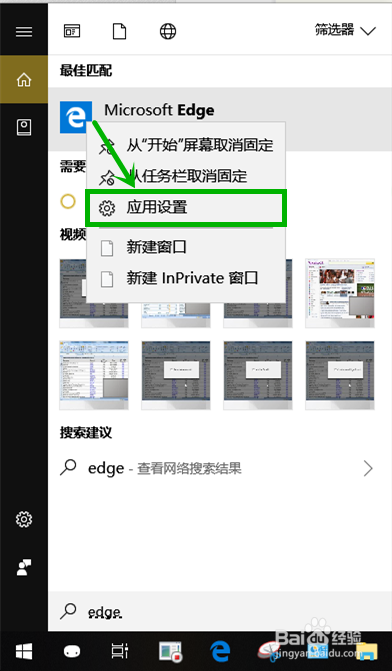
1、任务栏单击小娜图标,然后在搜索框输入“edge”

2、在搜索出来的edge浏览器右击,然后选择【应用设置】选项,打开的设置界面和方法一一样,只需要分辨选择重置和修复对电脑进行相关操作就行了这里就不过多赘述
1、很多小伙伴都喜欢空白页,下面就教大家如何设置
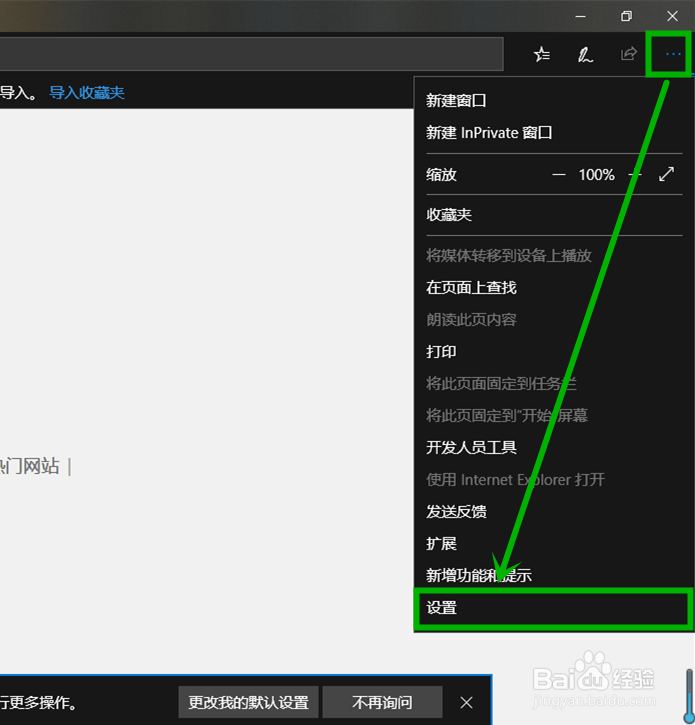
点击edge浏览器右上角的【设置及其他】图标,然后选择【设置】
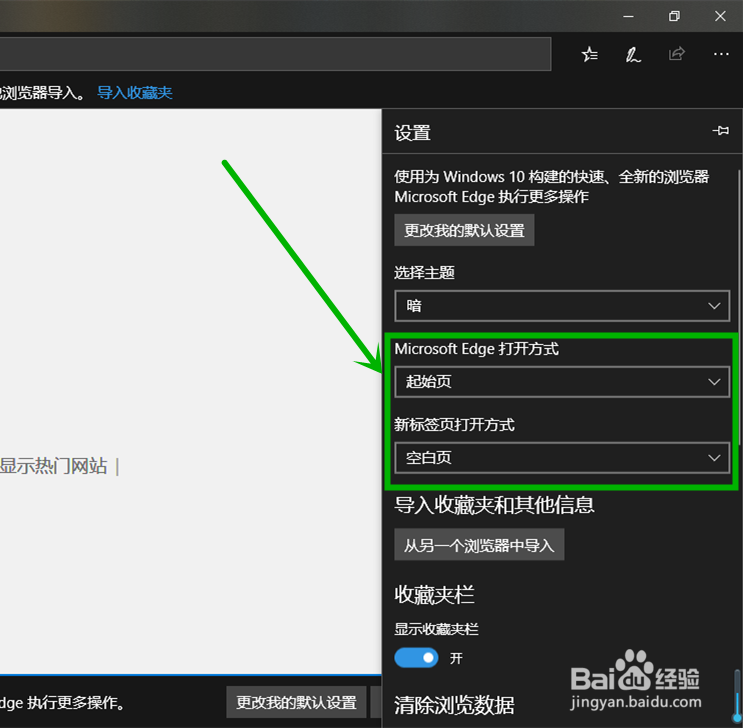
2、在设置窗口依次将【Microsoft edge打开方式】设置为【起始页】,【新标签页打开方式】设置为【空白页】,这样就完成了主页空白页的设置