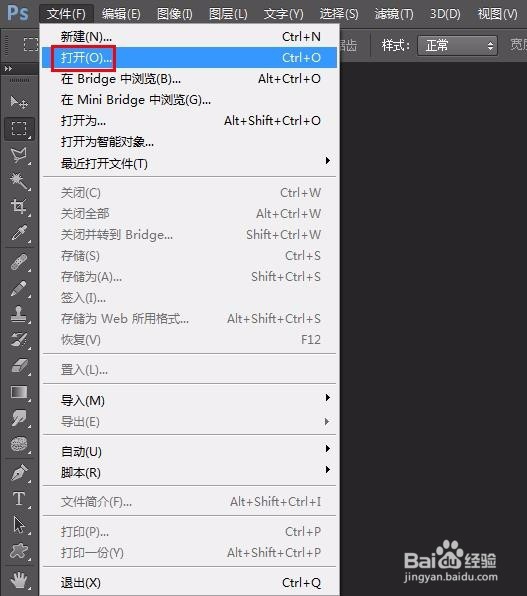
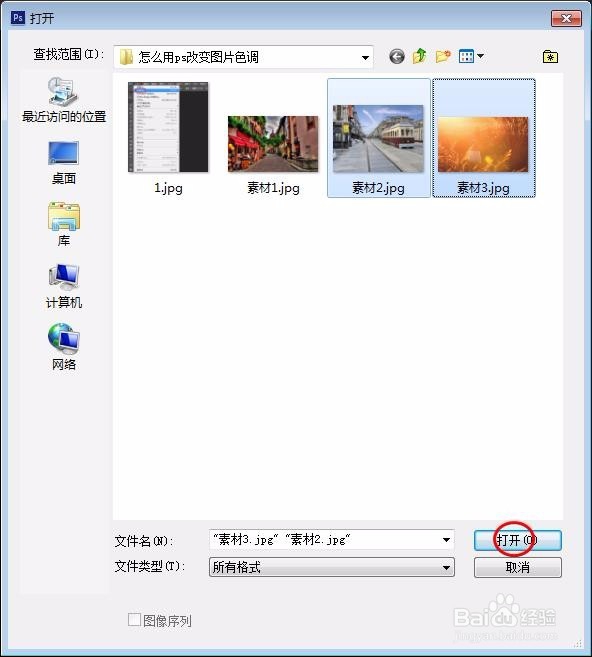
1、第一步:打开需要调整色调的图片和喜欢色调的图片。

2、第二步:在需要调整色调的图片操作区,在菜单栏中选择“图像--调整--匹配颜色”选项。

3、第三步:如下图所示,弹出“匹配颜色”对话框。
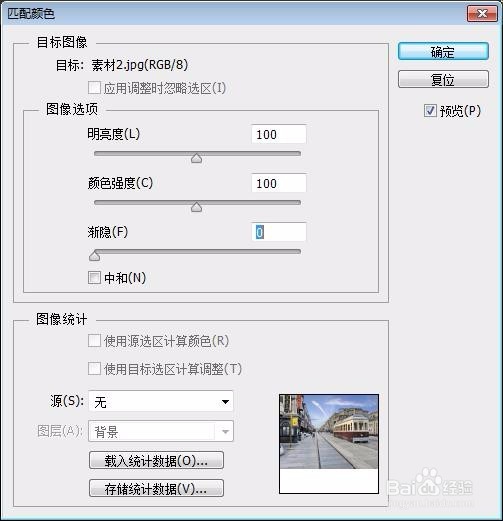
4、第四步:在“源”中选择要匹配的图片。

5、第五步:根据自己的需要调整明亮度、颜色强度等参数。

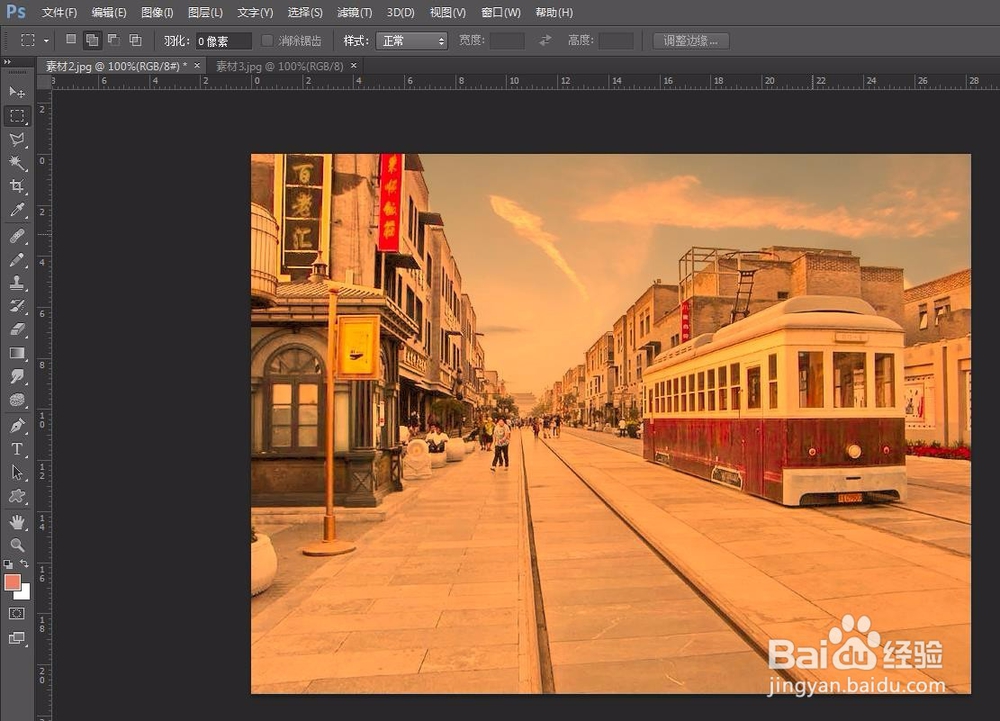
6、完成操作,最终效果如下图所示。
1、第一步:打开需要调整色调的图片和喜欢色调的图片。
2、第二步:在需要调整色调的图片操作区,在菜单栏中选择“图像--调整--匹配颜色”选项。
3、第三步:如下图所示,弹出“匹配颜色”对话框。
4、第四步:在“源”中选择要匹配的图片。
5、第五步:根据自己的需要调整明亮度、颜色强度等参数。
6、完成操作,最终效果如下图所示。