1、1. 打开桌面上扯宙的CorelDRAW X7软件。

2、2. 选绘图工具中基本形状。

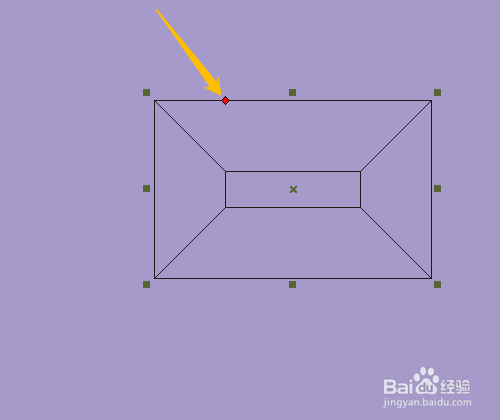
3、3. 选斜面图形进行绘制,拖动绝色菱形处变斜面。

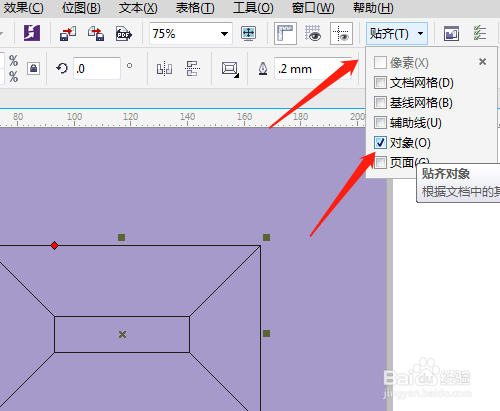
4、4. 单击选贝赛尔工具,设置贴齐中对象。

5、5. 沿节点绘制出秤宋近闭合的面,共有4个面。


6、6. 用矩形工具,绘制中间的矩形。称哨分别选定不同的面填充不同的颜色。用选择工具框选所有图形,右击调色板上方的X取消边线。


1、1. 打开桌面上扯宙的CorelDRAW X7软件。
2、2. 选绘图工具中基本形状。
3、3. 选斜面图形进行绘制,拖动绝色菱形处变斜面。
4、4. 单击选贝赛尔工具,设置贴齐中对象。
5、5. 沿节点绘制出秤宋近闭合的面,共有4个面。
6、6. 用矩形工具,绘制中间的矩形。称哨分别选定不同的面填充不同的颜色。用选择工具框选所有图形,右击调色板上方的X取消边线。